Réponse rapide
Utilisez un adaptateur Mini DisplayPort vers HDMI conçu pour la résolution 4K, branchez-le directement sur votre ordinateur portable et reliez un câble HDMI certifié High Speed ou Premium High Speed à l'écran. Confirmez ensuite que l'entrée HDMI de l'écran est réglée sur la bonne version et choisissez la résolution 4K dans les paramètres d'affichage de votre ordinateur.
Pourquoi le choix du câble et du port détermine si le 4K fonctionne
Un adaptateur Mini DisplayPort vers HDMI convertit le signal vidéo, mais le câble HDMI transporte l'image finale vers votre téléviseur ou projecteur. Si ce câble est un ancien modèle Standard Speed, il peut ne pas avoir la bande passante nécessaire pour un signal 4K, même si l'adaptateur prend en charge le 4K. Choisissez un câble explicitement étiqueté High Speed ou Premium High Speed HDMI.
L'écran compte tout autant. Un téléviseur ou projecteur 4K doit avoir au moins une entrée HDMI acceptant un signal 4K, et certains modèles n'activent cette bande passante plus élevée que sur des ports spécifiques. Consultez le manuel ou le menu à l'écran pour savoir quelle entrée prend en charge le 4K, puis utilisez ce port.
Où les configurations échouent généralement : projecteurs, longues distances et fréquence de rafraîchissement
Les projecteurs utilisent souvent par défaut une résolution inférieure ou un mode HDMI différent de celui d'un téléviseur. Si l'image apparaît mais reste en 1080p, recherchez un paramètre de format de signal HDMI ou EDID dans le menu du projecteur et passez-le à l'option améliorée ou 4K.
Les longs câbles HDMI et les adaptateurs passifs peuvent également provoquer des coupures. Gardez l'adaptateur près de l'ordinateur portable, utilisez un seul câble de qualité plutôt que de chaîner des rallonges, et si vous avez besoin d'une plus longue distance, choisissez un câble HDMI actif conçu pour cette distance. Enfin, certains écrans 4K n'acceptent que du 30 Hz via HDMI ; si le 60 Hz n'est pas disponible, il s'agit d'une limitation de l'écran, pas d'un adaptateur défectueux.
Configuration et vérifications étape par étape pour le 4K
- Vérifiez la sortie Mini DisplayPort de votre ordinateur portable : Confirmez que votre ordinateur portable possède un connecteur Mini DisplayPort, et non un autre petit port comme USB-C. Branchez l'adaptateur sur ce port avant de connecter le câble HDMI. Si l'adaptateur ne s'enfonce pas fermement, arrêtez-vous et vérifiez le type de port ; forcer pourrait endommager le connecteur.
- Utilisez un câble HDMI adapté au 4K : Connectez un câble HDMI High Speed ou Premium High Speed de l'adaptateur à l'écran. Évitez les câbles fins ou non marqués provenant d'anciens appareils. Un câble étiqueté uniquement « Standard Speed » est une raison courante pour laquelle les options 4K n'apparaissent jamais.
- Sélectionnez la bonne entrée HDMI et activez le mode 4K : Sur le téléviseur ou le projecteur, choisissez le port HDMI que vous avez utilisé. Ouvrez les paramètres d'entrée de l'écran et réglez le format du signal HDMI sur Enhanced, 4K ou l'option la plus élevée disponible. Certains écrans n'appliquent le mode 4K que sur un seul port HDMI spécifique ; passer à un autre port peut vous ramener silencieusement au 1080p.
- Réglez la résolution dans les paramètres d'affichage de votre ordinateur portable : Ouvrez les paramètres d'affichage, sélectionnez l'écran connecté et choisissez 3840 × 2160 si disponible. Si seules des résolutions inférieures apparaissent, rebranchez l'adaptateur et le câble, puis vérifiez à nouveau le menu de l'écran. La liste des résolutions peut rester en 1080p jusqu'à ce que le mode d'entrée 4K de l'écran soit actif ; corrigez d'abord le réglage de l'écran avant de remplacer l'adaptateur.
- Testez la fréquence de rafraîchissement et la stabilité de l'image : Une fois le 4K affiché, vérifiez si le 30 Hz ou le 60 Hz est proposé. Lancez une courte vidéo et surveillez les scintillements ou les coupures. Si l'image se coupe, essayez un câble HDMI plus court ou une autre entrée compatible 4K. Une image stable à 30 Hz est normale sur certains écrans 4K via HDMI ; ne présumez pas que l'adaptateur est défectueux.
Informations produit
-
Adaptateur Mini DisplayPort vers HDMI, 4K: Prend en charge la résolution 4K et connecte les appareils Mini DisplayPort aux écrans ou projecteurs HDMI. Cet adaptateur couvre l'étape de conversion pour un téléviseur ou projecteur compatible 4K, vous permettant ainsi de vous concentrer sur le choix d'un câble HDMI et d'une entrée d'écran adaptés.
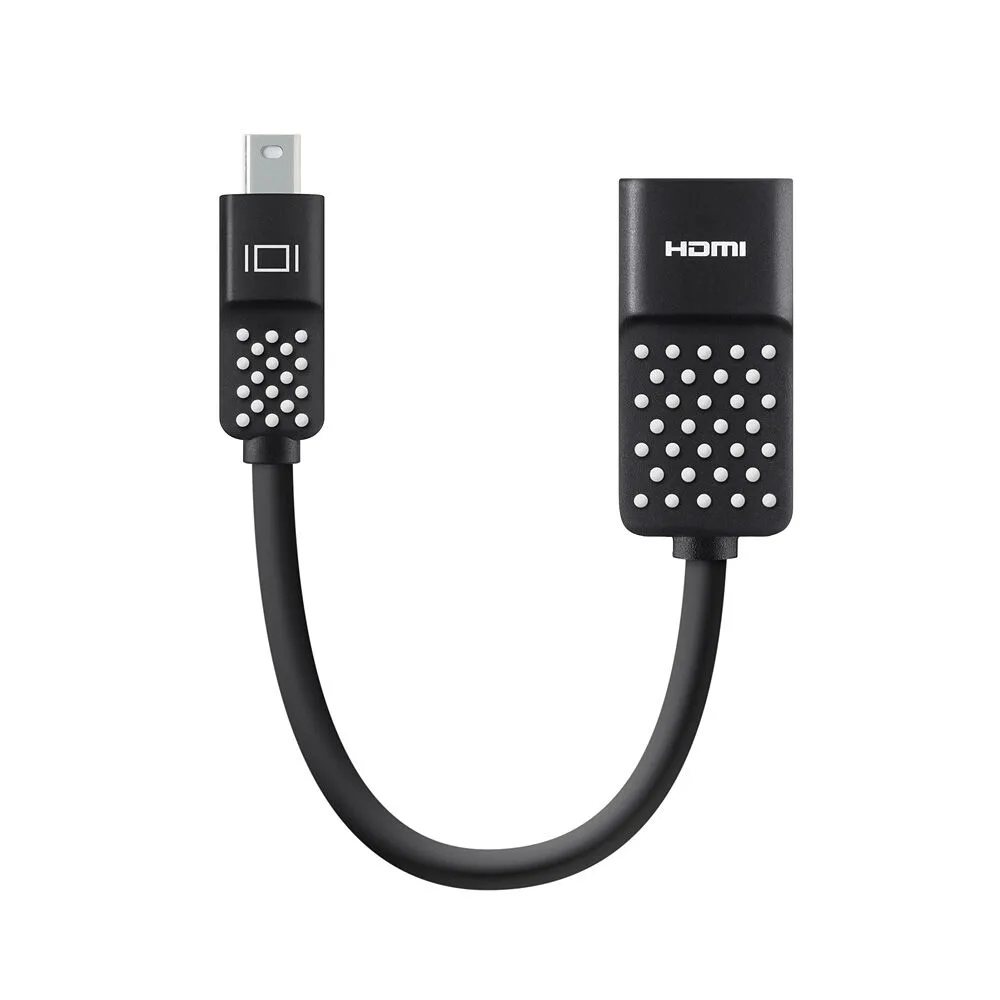
Adaptateur Mini DisplayPort vers HDMI, 4K