Réponse rapide
Votre Pixel Player contient l'appareil portable, un présentoir et un guide de démarrage rapide. Pour commencer, insérez les piles, allumez l'appareil et utilisez le pavé directionnel et les boutons d'action pour naviguer dans le menu. La plupart des joueurs jouent en moins de deux minutes.
Pixel Player
Vous avez un Pixel Player entre les mains. Qu'il s'agisse d'un cadeau ou d'une petite attention pour vous-même, la configuration est simple. Ce guide vous explique exactement ce que contient la boîte et comment passer du déballage au jeu sans confusion.
Nous aborderons les commandes physiques, la première mise sous tension et quelques erreurs courantes que commettent les nouveaux utilisateurs. À la fin, vous connaîtrez bien l'appareil et serez prêt à vous plonger dans les jeux classiques.
Contenu de la boîte du Pixel Player
Le pack Pixel Player est conçu pour vous permettre de jouer rapidement. À l'intérieur, vous trouverez la console de jeu portable elle-même, un présentoir de rangement ou d'exposition, et un guide de démarrage rapide. Selon le modèle spécifique, un câble de charge USB peut également être inclus. Vérifiez la fiche produit de votre modèle exact pour confirmer.
Le présentoir est un bonus appréciable : il maintient votre appareil droit et visible lorsqu'il n'est pas utilisé. Le guide de démarrage rapide couvre les opérations de base, mais il est succinct. Cet article comble les lacunes pour que vous n'ayez pas à deviner.
- Astuce : conservez la boîte et l'emballage si vous prévoyez de ranger ou de transporter votre Pixel Player.
Découvrez les commandes
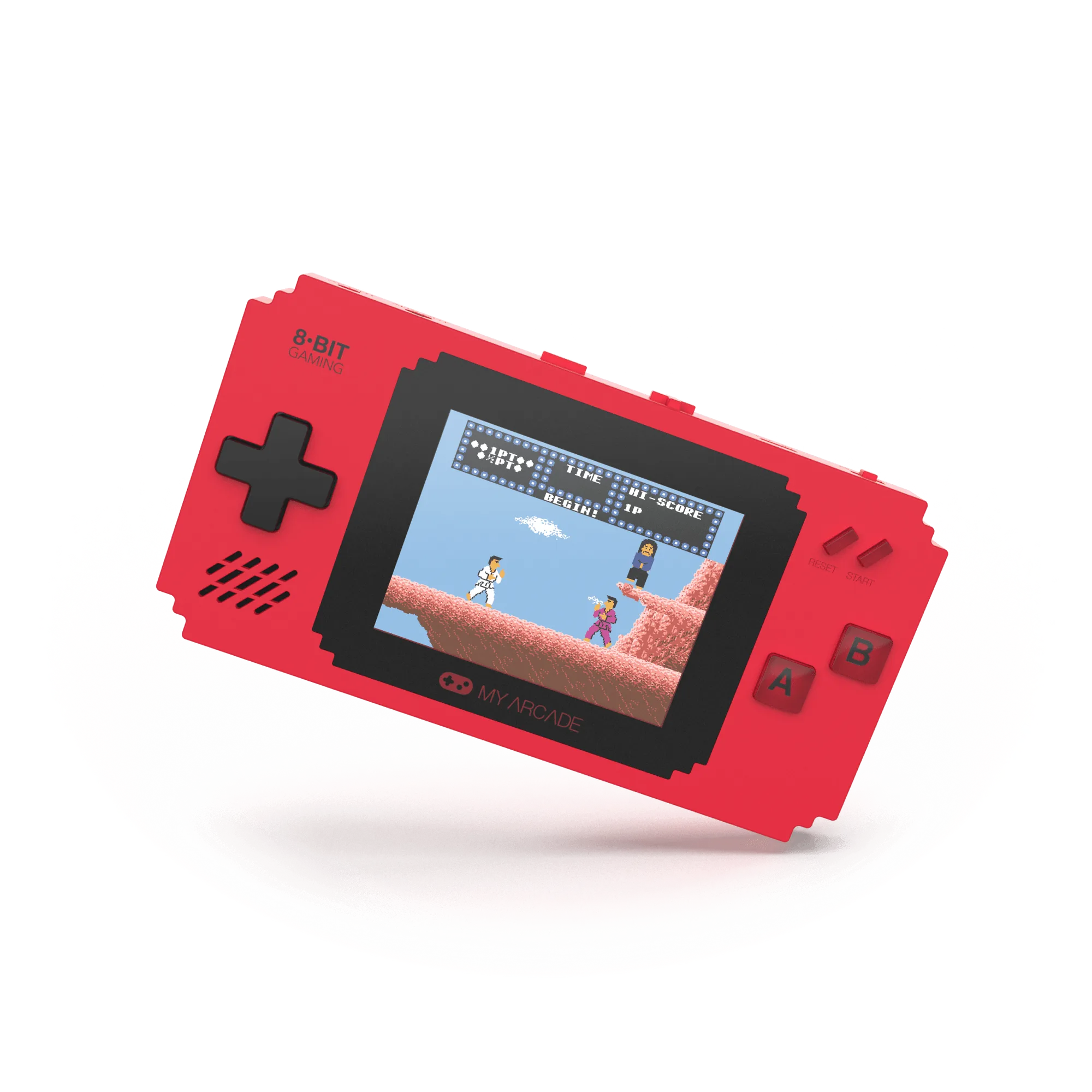
Avant de l’allumer, familiarisez-vous avec la disposition des boutons. La plupart des modèles Pixel Player sont dotés d’un pavé directionnel (D-pad) à gauche, de boutons d’action (A/B) à droite et de petits boutons de menu au centre. Il y a également un interrupteur d’alimentation et un bouton ou une molette de volume sur le côté.
Le pavé directionnel déplace votre personnage ou navigue dans les menus. Les boutons A et B confirment ou annulent les actions selon le jeu. Le bouton Menu permet souvent de mettre en pause ou de revenir au menu principal. Prenez un instant pour appuyer sur chaque bouton et ressentir leur réponse – cela aide lors des phases de jeu rapides.
- Erreur courante : supposer que tous les jeux utilisent la même affectation des boutons. Vérifiez les commandes dans le jeu si possible.
Allumage et configuration initiale
Insérez les piles si votre modèle en nécessite—généralement AA ou AAA, selon l'appareil. Si votre Pixel Player dispose d'une batterie rechargeable intégrée, connectez-le à une source d'alimentation USB à l'aide du câble fourni (si inclus) et chargez-le jusqu'à ce que l'indicateur affiche plein. Ensuite, faites glisser l'interrupteur d'alimentation sur ON.
L'écran s'allume et vous voyez le menu principal. Utilisez la croix directionnelle pour faire défiler la liste des jeux préchargés. Appuyez sur le bouton A pour sélectionner un jeu. Certains modèles peuvent vous demander de régler la date et l'heure—utilisez la croix directionnelle pour ajuster et confirmer.
- Point de contrôle : Si l'écran reste noir, assurez-vous que les piles sont insérées correctement ou que l'appareil est chargé.
Ajustez les paramètres pour plus de confort
Avant de commencer à jouer, prenez une minute pour régler le volume à un niveau confortable. Si votre modèle dispose d'un réglage de luminosité, baissez-le pour économiser la batterie ou augmentez-le pour une meilleure visibilité. Ces petits réglages rendent les sessions de jeu plus longues plus agréables.
Si l'appareil le prend en charge, vous pouvez également modifier l'orientation de l'écran ou la disposition des boutons. Tous les modèles n'offrent pas ces options, consultez donc votre guide de démarrage rapide. L'objectif est de rendre les commandes naturelles afin que vous puissiez vous concentrer sur le jeu.
- Astuce : pour une utilisation prolongée, réduisez la luminosité et le volume pour maximiser l'autonomie de la batterie.
Commencer à jouer et sauvegarder la progression
Sélectionnez un jeu dans le menu et appuyez sur A pour démarrer. La plupart des modèles Pixel Player enregistrent automatiquement vos meilleurs scores, mais certains peuvent nécessiter une pause et une sortie correcte pour enregistrer la progression. En cas de doute, consultez le menu du jeu pour une option de sauvegarde.
De nombreux jeux classiques ne disposent pas de fonctions de sauvegarde, vous devrez donc compter sur les continues ou les mots de passe. Si un jeu propose un mot de passe, notez-le : c'est votre point de sauvegarde. Pour les jeux sans sauvegarde, vous recommencerez depuis le début à chaque fois.
- Erreur courante : éteindre l'appareil sans quitter d'abord le jeu peut parfois entraîner la perte des meilleurs scores.
Étapes de configuration de Pixel Player
- Déballez et vérifiez le contenu : Retirez le Pixel Player, le plateau d'affichage et le guide de démarrage rapide. Vérifiez que tous les éléments sont présents avant de jeter l'emballage. Un élément manquant ? Contactez le support avec votre numéro de commande.
- Insérez les piles ou chargez l'appareil : Si votre modèle utilise des piles, insérez-les correctement. S'il est rechargeable, connectez-le en USB et chargez-le complètement. Point de contrôle : l'appareil doit s'allumer lorsqu'on l'active.
- Allumez l'appareil et naviguez dans le menu : Faites glisser l'interrupteur d'alimentation sur ON. Utilisez la croix directionnelle pour faire défiler et le bouton A pour sélectionner un jeu. Si l'écran est vide, vérifiez l'orientation des piles ou rechargez-les.
- Réglez le volume et la luminosité : Réglez le volume à un niveau confortable et ajustez la luminosité si disponible pour prolonger la durée de vie de la batterie. Astuce : baisser la luminosité économise la batterie pour jouer plus longtemps.
- Jouer et sauvegarder la progression : Lancez un jeu et vérifiez les options de sauvegarde. Certains jeux sauvegardent automatiquement ; d'autres nécessitent des mots de passe ou des sauvegardes manuelles. Notez les mots de passe pour les jeux sans fonction de sauvegarde.
Modèles Pixel Player et ce qu'ils offrent
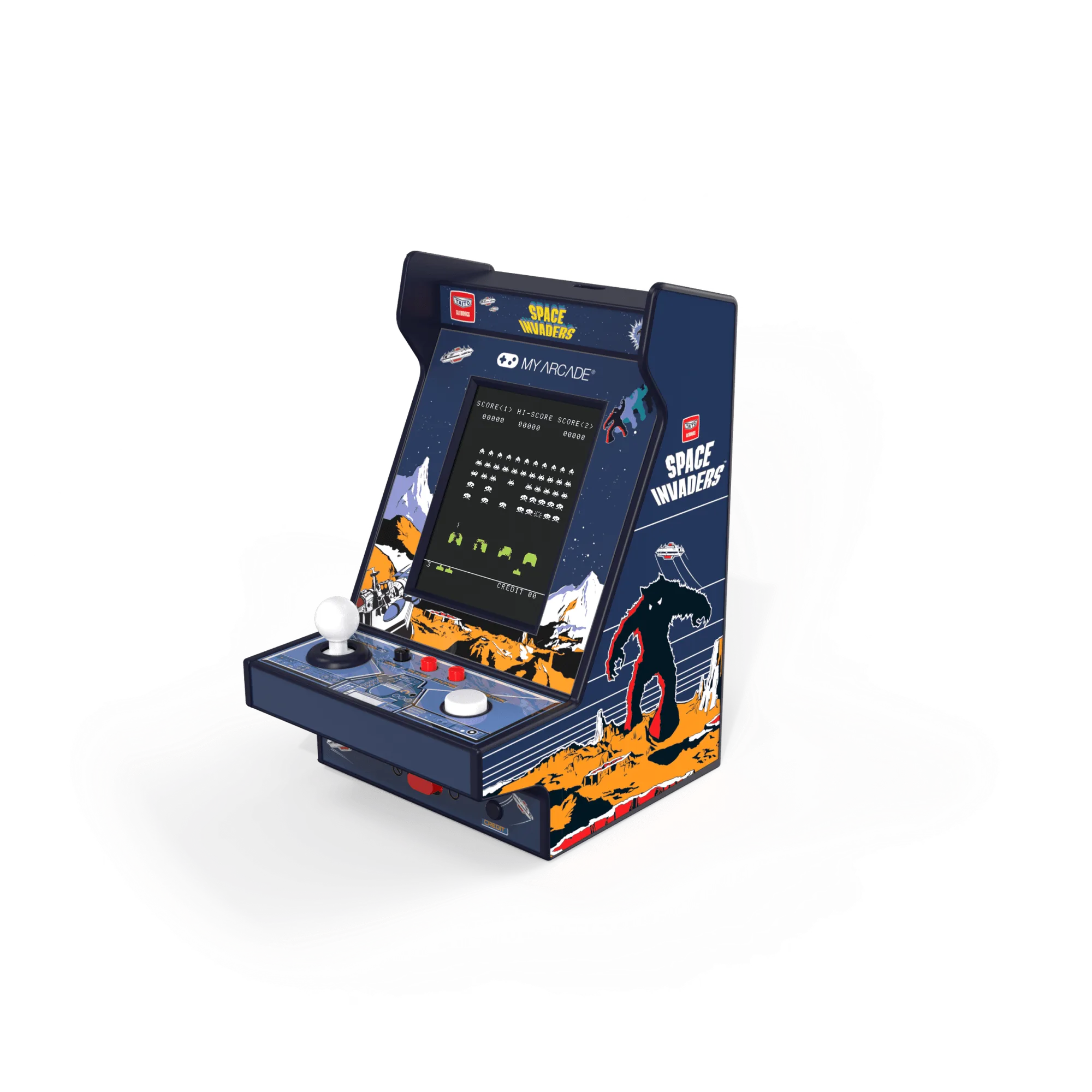
- SPACE INVADERS Nano Player Pro: Plongez dans l'univers emblématique du jeu rétro avec SPACE INVADERS. Défendez la Terre contre des hordes d'aliens impitoyables, comme à l'époque des jeux d'arcade classiques. Ce modèle est parfait pour les fans du jeu de tir d'arcade original, offrant une façon compacte de jouer à un classique intemporel.
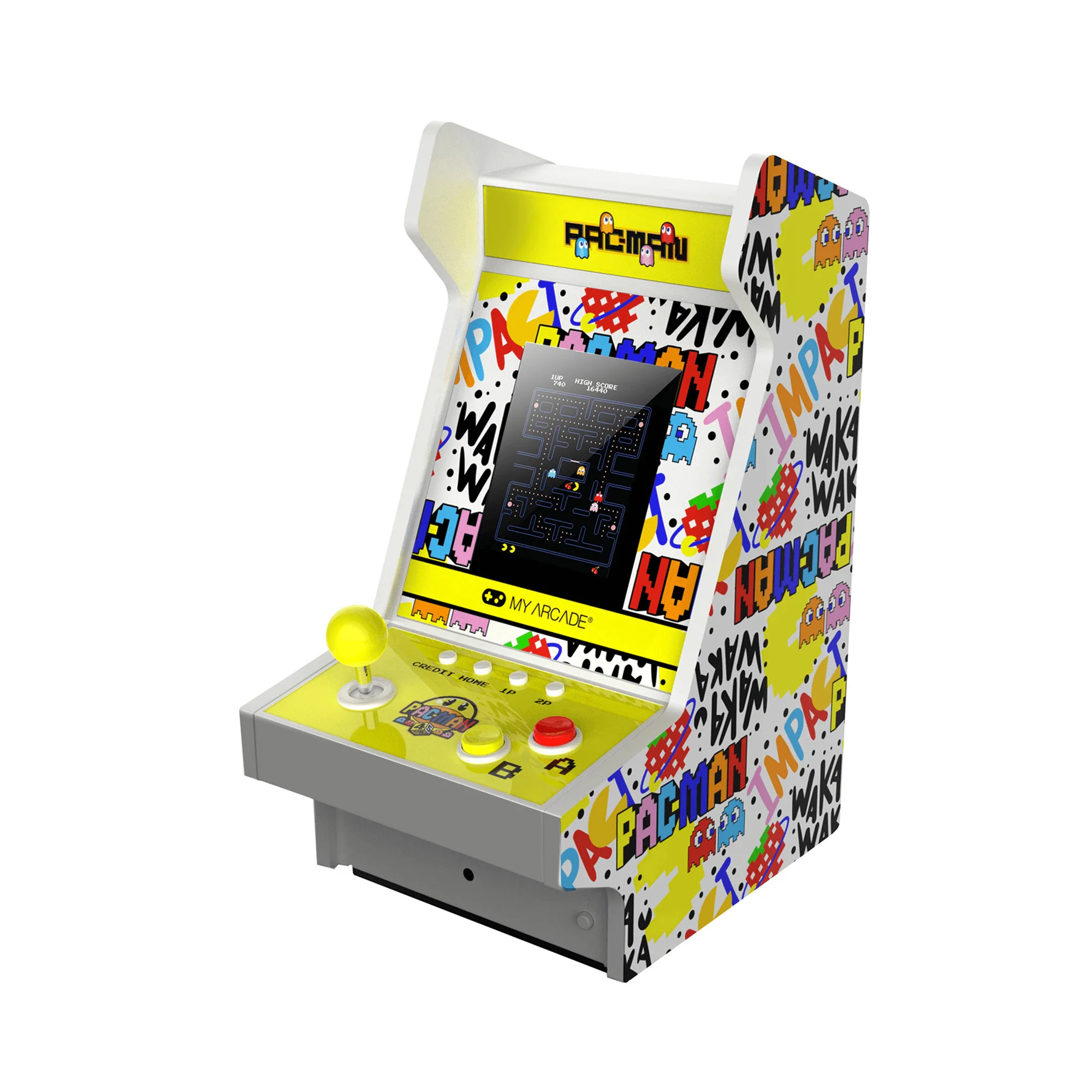
- PAC-MAN 45th Anniversary Mighty Player: Célébrant 45 ans de plaisir à croquer, PAC-MAN reste l'un des jeux vidéo les plus emblématiques et les plus appréciés de tous les temps. Un excellent choix pour les collectionneurs et les fans de PAC-MAN, avec un design qui rend hommage à l'héritage du jeu.
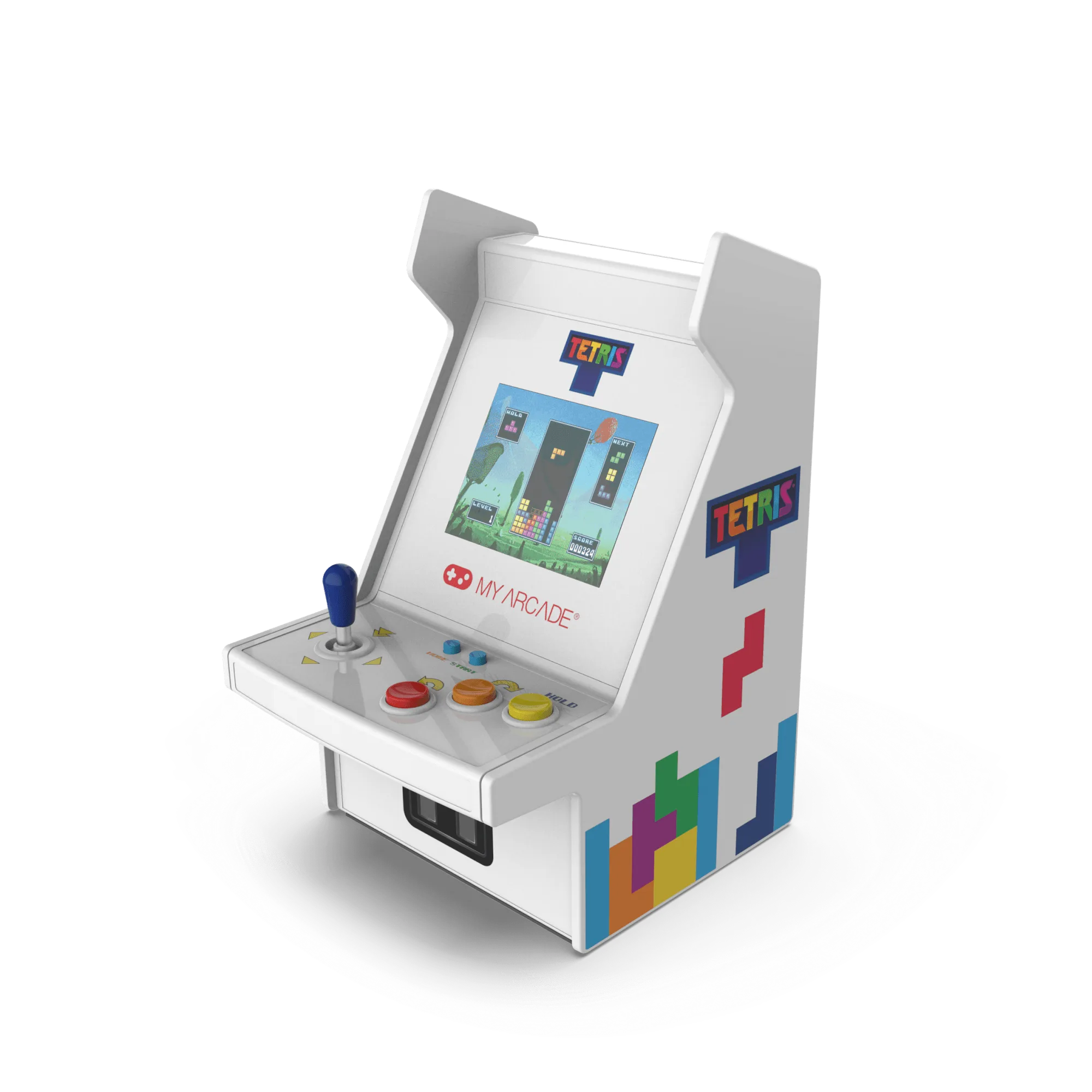
- Tetris® Micro Player Pro: Tetris® est un jeu de puzzle emblématique depuis près de quatre décennies, captivant un public mondial. Idéal pour les amateurs de puzzles, ce modèle offre l'expérience addictive de Tetris dans un format portable.
Configurer votre Pixel Player est un processus rapide qui vous plonge dans le jeu sans attendre. Grâce à ces étapes, vous éviterez les pièges courants et profiterez immédiatement de votre console rétro portable. Bon jeu !