Réponse rapide
Pour configurer le PlayPad Glow, mettez la manette en mode appairage et connectez-la à votre Switch via le menu Manettes du système. Personnalisez ensuite l'éclairage RVB et la disposition des boutons dans les paramètres de la manette.
Pourquoi le PlayPad Glow se démarque
Le PlayPad Glow est une manette sans fil pleine taille qui apporte une précision de niveau professionnel et une esthétique RVB personnalisable à votre Nintendo Switch. Ses tubes lumineux RVB intégrés ne sont pas seulement esthétiques : ils vous aident également à repérer la manette dans des conditions de faible luminosité.
Comme elle est sans fil, vous voudrez vous assurer que la manette est complètement chargée avant une longue session. La manette utilise une connexion USB-C standard pour la charge, ce qui est pratique si vous avez déjà des câbles sous la main.
Étapes de configuration et de personnalisation
- Chargez la manette : Connectez le PlayPad Glow à une source d'alimentation à l'aide d'un câble USB-C et laissez-le charger jusqu'à ce que le voyant indique une charge complète. Cela garantit que vous ne tomberez pas en panne de batterie pendant la configuration. Une erreur courante est de commencer la configuration avec une batterie faible, ce qui peut interrompre l'appairage. Chargez toujours complètement d'abord.
- Activez le mode appairage : Maintenez enfoncé le bouton d'appairage (généralement situé sur le dessus de la manette) jusqu'à ce que les lumières RVB commencent à clignoter. Cela indique que la manette est détectable. Si les lumières ne clignotent pas, la manette est peut-être déjà connectée à un autre appareil. Désactivez le Bluetooth sur cet appareil et réessayez.
- Appairez avec votre Switch : Sur votre Nintendo Switch, allez dans Paramètres système > Manettes et capteurs > Changer l'ordre/la prise. Sélectionnez « Appairer de nouvelles manettes » et attendez que le PlayPad Glow apparaisse. Sélectionnez-le pour terminer la connexion. Assurez-vous que votre Switch dispose de la dernière version du système ; un firmware plus ancien pourrait ne pas reconnaître la manette.
- Personnalisez l'éclairage RVB : Une fois connecté, accédez aux paramètres de la manette (via les paramètres de manettes de la Switch ou une application compagnon si disponible) pour parcourir les modes RVB, ajuster la luminosité et choisir des couleurs qui correspondent à votre configuration. Expérimentez avec différents modes pour en trouver un qui ne distrait pas pendant le jeu—certains modes sont plus subtils que d'autres.
- Mappez les boutons selon vos préférences : Utilisez la fonction de mappage des boutons de la Switch (Paramètres système > Manettes et capteurs > Mappage des boutons) pour réaffecter les boutons si vous préférez une disposition différente. C'est particulièrement utile pour les jeux avec des commandes non conventionnelles. N'oubliez pas que le mappage des boutons est enregistré par manette, vous pouvez donc avoir différents profils pour différents jeux.
Fiche produit
-
PlayPad Glow™ Manette sans fil RVB pour Nintendo Switch™: Le PlayPad Glow est doté de tubes lumineux RVB intégrés et vibrants qui encadrent le boîtier de la manette. L'éclairage RVB n'est pas seulement esthétique : il peut être personnalisé pour correspondre à votre configuration et rendre la manette plus facile à repérer dans l'obscurité.
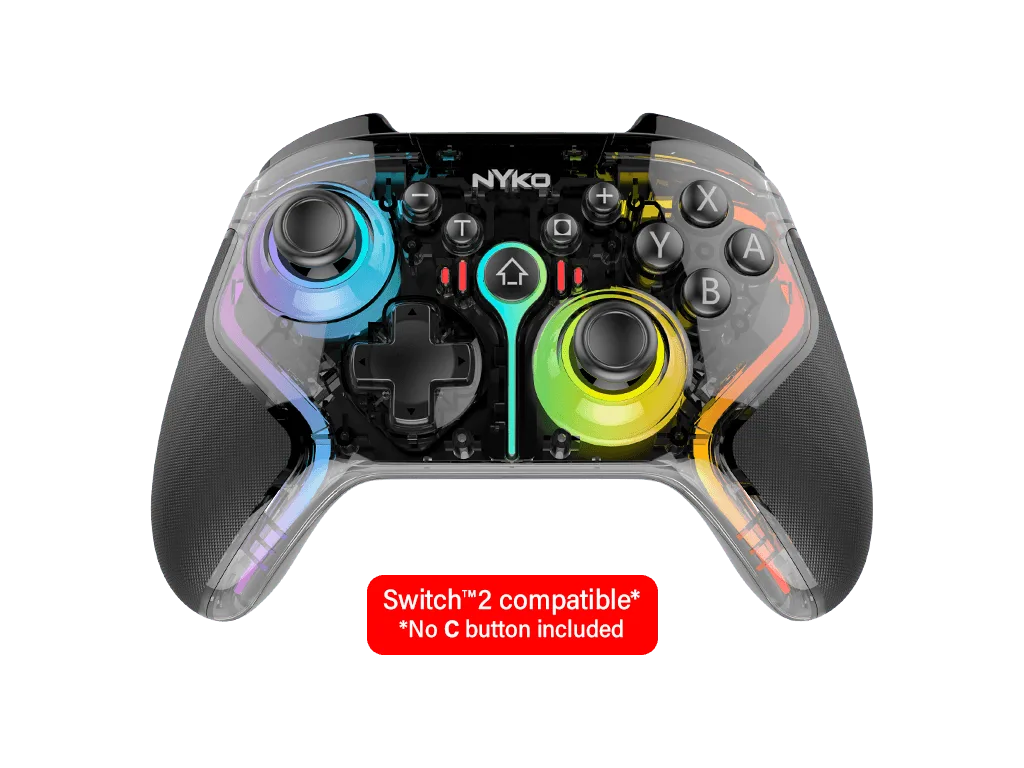
PlayPad Glow™ Manette sans fil RVB pour Nintendo Switch™