Réponse rapide
Installez le pilote DisplayLink avant de brancher quoi que ce soit, puis connectez la station d'accueil à votre ordinateur portable et ajoutez les moniteurs un par un. Cet ordre évite les problèmes d'écran noir et de détection qui donnent l'impression qu'une configuration à trois écrans est défectueuse.
Pourquoi la DL7400 modifie l'ordre des opérations
La Prime Docking Station (14-in-1, Triple Display, DisplayLink) avec DL7400 utilise la technologie DisplayLink pour piloter plusieurs écrans. Cela signifie que votre ordinateur doit avoir installé le pilote DisplayLink avant de pouvoir reconnaître les écrans supplémentaires. Si vous branchez les moniteurs en premier, la station d'accueil peut sembler fonctionner, mais un ou deux écrans seulement s'allumeront.
Quand le triple écran peut ne pas fonctionner comme prévu
Les stations d'accueil DisplayLink fonctionnent avec la plupart des ordinateurs portables modernes, mais certains systèmes limitent le nombre d'écrans externes ou nécessitent des capacités spécifiques du port USB-C. Si votre ordinateur portable ne prend déjà en charge qu'un seul moniteur externe de manière native, la puce DisplayLink de la station d'accueil ajoute la prise en charge, mais les performances peuvent varier pour des tâches comme les jeux ou la lecture vidéo. Pour la productivité générale, la configuration est fiable.
Configuration pas à pas du triple écran
- Téléchargez et installez le pilote DisplayLink : Rendez-vous sur le site officiel de DisplayLink et téléchargez le dernier pilote pour votre système d'exploitation. Exécutez l'installateur et redémarrez votre ordinateur lorsque vous y êtes invité. Ne branchez pas la station d'accueil avant la fin de l'installation. Sauter le redémarrage est la raison la plus courante pour laquelle le pilote ne se charge pas.
- Connectez la station d'accueil à votre ordinateur portable : Branchez le câble USB-C de la station d'accueil dans un port USB-C de votre ordinateur portable qui prend en charge les données et la vidéo. Évitez d'utiliser un port de charge uniquement. Attendez que le système reconnaisse la station d'accueil avant d'ajouter des moniteurs. Si la station d'accueil n'est pas reconnue, essayez un autre port USB-C, de préférence un port marqué d'une icône d'écran.
- Ajoutez votre premier moniteur : Connectez un moniteur à la station d'accueil à l'aide du câble approprié (HDMI ou DisplayPort). Allumez le moniteur et vérifiez qu'il apparaît dans vos paramètres d'affichage. Cela confirme que le pilote et la station d'accueil fonctionnent. Si le premier moniteur n'apparaît pas, réinstallez le pilote ou essayez un autre câble.
- Ajoutez les deuxième et troisième moniteurs : Connectez les moniteurs restants un par un, en vérifiant chacun dans les paramètres d'affichage avant d'ajouter le suivant. Cela permet d'isoler tout problème de câble ou de port. Connecter les trois à la fois rend plus difficile l'identification de la connexion qui échoue.
- Organisez les écrans dans les paramètres de votre système d'exploitation : Ouvrez les paramètres d'affichage de votre système d'exploitation et faites glisser les icônes des moniteurs pour qu'elles correspondent à leurs positions physiques. Définissez l'écran principal et choisissez d'étendre ou de dupliquer. Pour un flux de travail à trois moniteurs, choisissez Étendre plutôt que Dupliquer.
Informations sur le produit
-
Prime Docking Station (14-in-1, Triple Display, DisplayLink) avec DL7400: 14-in-1 station d'accueil avec prise en charge du triple écran et DisplayLink DL7400. Cette station d'accueil est conçue pour faire fonctionner trois moniteurs à partir d'une seule connexion, donc les étapes de configuration ci-dessous se concentrent sur la reconnaissance des trois.
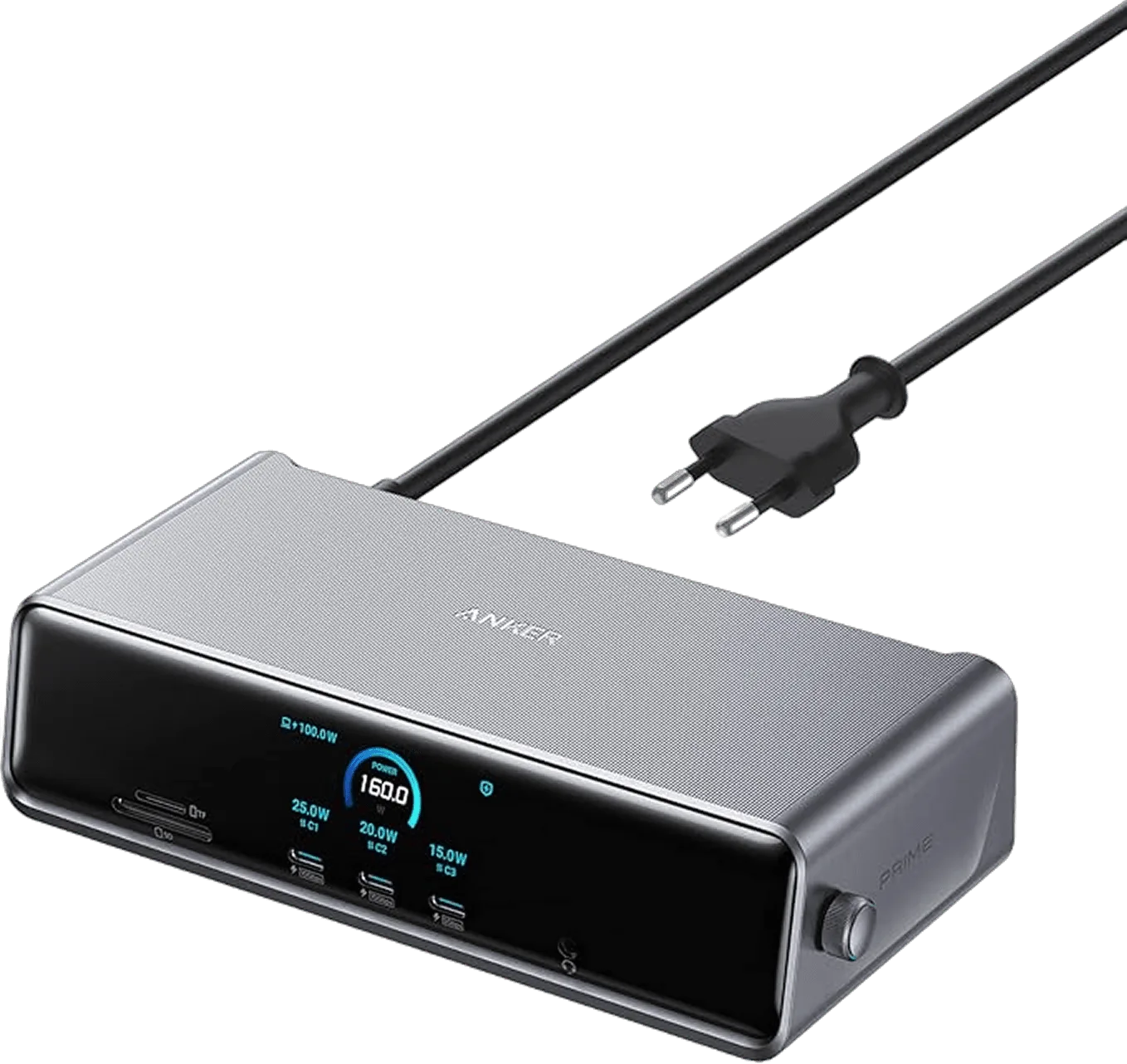
Prime Docking Station (14-in-1, Triple Display, DisplayLink) avec DL7400
