Réponse rapide
Configurez la E1 Pro dans cet ordre : placez la caméra sur une surface stable ou fixez-la, allumez-la, ajoutez-la dans l'application Reolink, connectez-la à votre réseau Wi-Fi 2.4 GHz, insérez une carte microSD pour l'enregistrement local, puis ajustez les limites de panoramique-inclinaison et le suivi de mouvement. Si l'appairage échoue, rapprochez la caméra du routeur avant de modifier d'autres réglages.
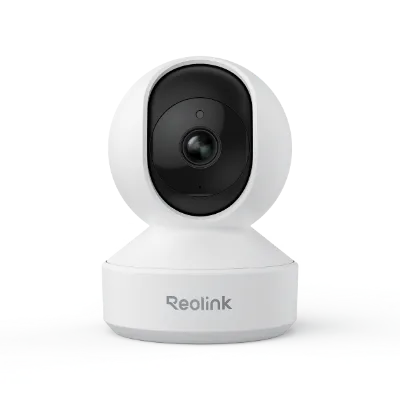
E1 Pro
Avant de commencer : vérifications de l'emplacement et du réseau
Choisissez un emplacement qui couvre la pièce plutôt qu'un seul mur. La E1 Pro effectue des mouvements de panoramique et d'inclinaison, donc une étagère d'angle ou un point mural à environ 2 à 2.5 mètres de hauteur offre généralement une meilleure couverture qu'une table basse, qui a tendance à capturer les bords des meubles plutôt que les visages. Gardez la caméra à portée d'une prise électrique, car ce modèle n'est pas alimenté par batterie, et évitez de la pointer à travers une vitre la nuit, où les reflets peuvent dégrader l'image.
Côté réseau, préparez votre nom et mot de passe Wi-Fi et confirmez que la caméra est à portée de la bande 2.4 GHz. Si votre routeur sépare les bandes 2.4 GHz et 5 GHz en noms distincts, connectez votre téléphone au réseau 2.4 GHz pendant la configuration. Décidez également dès maintenant si vous souhaitez un enregistrement local sur carte microSD, sur un NVR, ou les deux, car ce choix détermine les réglages à modifier en premier.
Ce que l'application demande et pourquoi l'ordre compte
L'application Reolink vous guide à travers la détection de l'appareil, la sélection du réseau et le nommage. Les effectuer dans l'ordre évite l'échec le plus courant : une caméra qui rejoint le mauvais réseau ou qui est ajoutée deux fois sous des noms différents. Donnez à la caméra un nom basé sur la pièce, comme Salon ou Chambre, afin que les clips et les alertes restent lisibles lorsque vous ajouterez d'autres caméras.
Si vous prévoyez d'enregistrer en continu, insérez la carte microSD avant de finaliser la configuration de l'application afin que le menu d'enregistrement apparaisse avec la carte déjà détectée. Formatez la carte dans l'application plutôt que sur un ordinateur, car la caméra attend sa propre structure de fichiers.
Étapes de configuration et l'erreur à éviter à chacune
- Montez ou placez la caméra : Posez la E1 Pro sur une surface plane et stable ou fixez-la à un mur ou au plafond à l'aide du socle fourni. Pointez-la vers le centre de la pièce, pas vers un mur ou une fenêtre. Point de contrôle : la caméra doit pouvoir effectuer un balayage complet sans heurter une étagère, un rideau ou une porte de placard.
- Allumez et attendez l'indicateur : Branchez l'adaptateur secteur et laissez la caméra terminer sa rotation de démarrage. Ne la débranchez pas pendant ce mouvement, qui est un autotest et non un défaut. Erreur courante : alimenter la caméra depuis une prise commandée ou un hub USB incapable de fournir un courant stable.
- Ajoutez la caméra dans l'application Reolink : Ouvrez l'application, appuyez sur Ajouter un appareil et laissez-la scanner le code QR sur le corps de la caméra. Gardez votre téléphone à quelques mètres de la caméra pendant cette étape. Point de contrôle : la caméra apparaît une seule fois dans la liste des appareils. Si elle apparaît deux fois, supprimez le doublon avant de continuer.
- Connectez-vous au Wi-Fi 2.4 GHz : Sélectionnez votre réseau et saisissez le mot de passe, puis attendez que la caméra confirme la connexion. Si votre routeur utilise un seul nom de réseau combiné, séparez temporairement la bande 2.4 GHz ou rapprochez la caméra pendant l'appairage. Erreur courante : saisir un mot de passe 5 GHz et supposer que la caméra a échoué, alors que la bande n'est simplement pas prise en charge.
- Insérez et formatez la carte microSD : Éteignez la caméra, insérez la carte, rallumez-la, puis ouvrez les paramètres de stockage dans l'application et formatez la carte. Réglez l'enregistrement sur mouvement, planifié ou continu selon ce que vous devez consulter. Point de contrôle : l'application affiche la capacité de la carte et le temps d'enregistrement restant. Si ce n'est pas le cas, réinsérez la carte et reformatez-la.
- Définissez les préréglages de panoramique-inclinaison : Utilisez les commandes de panoramique-inclinaison de l'application pour cadrer les zones qui vous intéressent, puis enregistrez chaque position comme préréglage, par exemple Porte, Canapé et Fenêtre. Les préréglages vous permettent de revenir à une vue sans déplacer manuellement les commandes. Erreur courante : définir des préréglages pendant que la caméra effectue encore une rotation automatique, ce qui enregistre le mauvais angle.
- Réglez le suivi de mouvement et les alertes : Activez le suivi de mouvement, puis ajustez la sensibilité et définissez une zone de détection autour du sol et de la porte plutôt que sur tout le cadre. Réduisez la sensibilité si des ventilateurs de plafond, des téléviseurs ou des animaux déclenchent des alertes constantes. Point de contrôle : traversez la pièce et confirmez que vous recevez une alerte par passage, et non une série d'alertes.
Où une sonnette ou une caméra LTE convient mieux
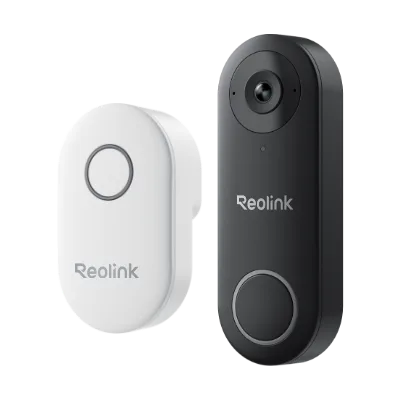
- Reolink Video Doorbell WiFi: La Reolink Video Doorbell WiFi offre une résolution 2K+ 5MP, une alimentation filaire, le Wi-Fi et une sonnette incluse. Si votre principale préoccupation est la porte d'entrée plutôt qu'une pièce, cette solution couvre l'entrée avec une source d'alimentation filaire et une sonnette intérieure audible, vous n'avez donc pas besoin de la couverture panoramique-inclinaison de la E1 Pro à cet endroit.
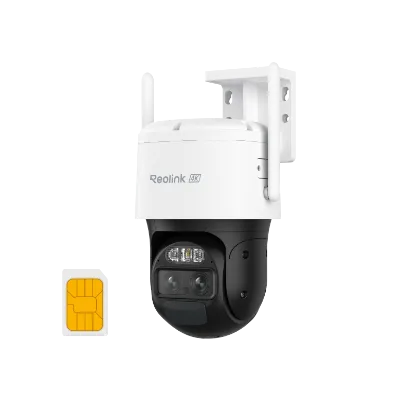
- Reolink TrackMix LTE: La Reolink TrackMix LTE utilise une connectivité LTE 4G et un système à double objectif avec suivi à zoom automatique. Choisissez-la lorsque l'emplacement ne dispose pas de haut débit ni de Wi-Fi fiable, car la E1 Pro dépend de votre réseau domestique.