Réponse rapide
Installez le lampadaire Hue Play Large en le connectant d'abord à un Hue Bridge, puis en utilisant l'application Philips Hue pour le configurer pour la synchronisation TV, jeux ou musique via la configuration de la zone de divertissement.
Pourquoi le Hue Bridge est important pour les fonctions de synchronisation
Le lampadaire Hue Play Large nécessite un Hue Bridge pour débloquer ses capacités de synchronisation immersives. Sans lui, le lampadaire fonctionne comme une lumière intelligente standard mais ne peut pas réagir au contenu à l'écran ou à la musique. Le Bridge crée un réseau Zigbee dédié pour une communication fiable, essentielle pour la correspondance des couleurs en temps réel pendant les scènes de jeu ou de film rapides.
Guide de configuration étape par étape
- 1. Connectez le lampadaire à l'alimentation et au Hue Bridge : Branchez le lampadaire Hue Play Large sur une prise murale. Ouvrez l'application Philips Hue et assurez-vous que votre Hue Bridge est connecté à votre routeur. L'application détectera automatiquement le lampadaire et vous invitera à l'ajouter à votre système. Appuyez sur le bouton de configuration à la base du lampadaire si nécessaire. Si le lampadaire n'est pas détecté, vérifiez que le Hue Bridge est en ligne et que votre téléphone est sur le même réseau Wi-Fi.
- 2. Créez une zone de divertissement dans l'application : Dans l'application Hue, allez dans Paramètres > Zones de divertissement > Créer une zone. Nommez-la (par exemple, 'TV du salon') et sélectionnez le lampadaire Hue Play Large dans la liste. Suivez les instructions à l'écran pour attribuer la position du lampadaire par rapport à votre écran – cela garantit que l'effet dégradé correspond au bon côté de l'action. Soyez précis avec la position du lampadaire. Un mauvais placement peut faire apparaître le lavage de couleur du mauvais côté de la pièce, brisant l'immersion.
- 3. Configurez la source de synchronisation : Choisissez votre source de synchronisation : pour la TV, utilisez le Hue Sync Box (vendu séparément) ou l'application de bureau Hue Sync pour les jeux sur PC. Pour la musique, sélectionnez l'option 'Musique' dans les paramètres de la zone de divertissement. Ajustez la luminosité et l'intensité dans les paramètres de synchronisation pour correspondre à la lumière ambiante de votre pièce et au type de contenu. Pour la meilleure expérience de jeu, commencez avec un réglage d'intensité moyen – trop élevé peut distraire, trop bas peut ne pas sembler immersif.
- 4. Testez et affinez la configuration : Lancez une vidéo ou un jeu avec des couleurs dynamiques. Observez comment le lampadaire réagit. Utilisez l'application pour ajuster la position du lampadaire dans la zone de divertissement si le dégradé semble incorrect. Vous pouvez également ajuster la vitesse de synchronisation et la luminosité depuis le panneau de contrôle de synchronisation. Si le lampadaire ne se synchronise pas du tout, assurez-vous que la fonction de synchronisation est activée dans l'application et que la zone de divertissement est active. Redémarrer le Hue Bridge peut résoudre les problèmes de synchronisation sporadiques.
Fait sur le produit
-
Lampadaire Hue Play large: Le lampadaire Play est le premier pas idéal vers le monde du divertissement Hue. Synchronisez-le avec les films, les jeux et la musique sur votre écran TV pour créer un dégradé coloré d'effets de lavage mural qui correspondent à toute l'action à l'écran. Cela signifie que le lampadaire est spécialement conçu pour la synchronisation dynamique de divertissement, pas seulement pour un éclairage statique, vous offrant ainsi une expérience de couleur réactive qui suit ce qui se passe sur votre écran.
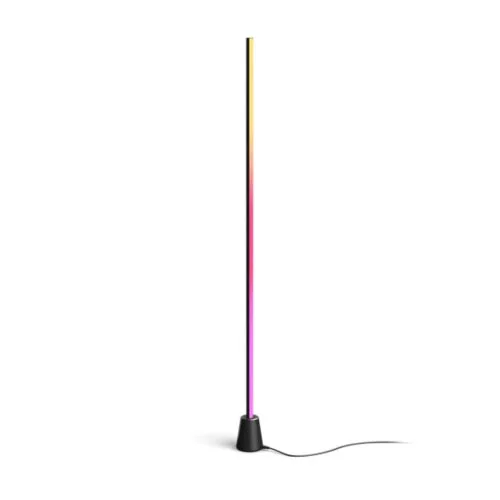
Lampadaire Hue Play large