Réponse rapide
Les colonnes de remplacement StackZilla vous permettent de changer la couleur et l'espacement des étagères de votre rack StackZilla existant sans acheter une unité entièrement neuve. Ce guide vous explique étape par étape comment personnaliser votre rack pour votre équipement audio.
Pourquoi personnaliser votre rack ?
Un rack modulaire vous permet d'adapter votre installation à mesure que votre équipement évolue. Avec les colonnes de remplacement StackZilla, vous pouvez passer d'une configuration compacte à deux étagères à une configuration plus haute avec plus d'espace entre les étagères, ou simplement changer la couleur pour correspondre à une nouvelle pièce ou à une esthétique système.
Choisir la bonne hauteur et la bonne couleur
Les colonnes sont disponibles en trois options d'espacement des étagères : 2 pouces (5 cm), 4 pouces (10 cm) et 6 pouces (15 cm). Un espacement plus court convient aux composants fins comme les DAC ou les supports de casque ; un espacement plus grand accueille les amplificateurs nécessitant une ventilation. Les choix de couleurs incluent le charbon, l'argent champagne, le bleu, le rouge, et plus encore.
Comment personnaliser votre rack StackZilla avec des colonnes de remplacement
- Retirez l'équipement et les étagères existants : Retirez tous les composants du rack et soulevez les étagères des colonnes actuelles. Placez-les sur une surface douce pour éviter les rayures. Erreur courante : oublier de marquer quelle étagère va où – marquez-les avec du ruban adhésif si vous prévoyez de les réutiliser dans un ordre spécifique.
- Dévissez les anciennes colonnes de la plaque de base et des plaques supérieures : Utilisez un tournevis cruciforme pour retirer les vis maintenant chaque colonne à la plaque de base et à la plaque supérieure. Conservez les vis dans un petit récipient pour qu'elles ne roulent pas. Point de contrôle : assurez-vous que les vis ne sont pas abîmées – si elles le sont, commandez des remplacements avant de continuer.
- Installez les nouvelles colonnes : Positionnez chaque nouvelle colonne sur la plaque de base, alignez les trous de vis et serrez les vis. Répétez pour la plaque supérieure. Assurez-vous que les quatre colonnes sont verticales et que le rack est stable. Erreur courante : trop serrer les vis peut fissurer les extrémités en plastique des colonnes – un serrage ferme suffit.
- Ajustez l'espacement des étagères (si nécessaire) : Si vous avez choisi une option de hauteur différente, les clips d'étagère s'aligneront désormais au nouvel espacement. Faites glisser chaque étagère sur les colonnes à la hauteur souhaitée et fixez les clips. Point de contrôle : testez que chaque étagère est de niveau avant de charger l'équipement – une étagère inégale peut stresser les composants.
- Rechargez votre équipement et vérifiez la stabilité : Replacez vos composants sur les étagères, en commençant par les plus lourds en bas. Secouez doucement le rack pour confirmer qu'il est stable. Vérification finale : si le rack vacille, revérifiez que toutes les vis sont serrées et que le sol est de niveau – utilisez une petite cale si nécessaire.
Détails du produit
-
Colonnes de remplacement StackZilla uniquement: Les colonnes de remplacement StackZilla sont un ensemble de 4 colonnes qui vous permettent de changer la couleur et/ou l'espacement des étagères de votre rack StackZilla existant. Choisissez la hauteur et la couleur qui conviennent à votre installation. Cela signifie que vous pouvez rafraîchir l'apparence et la disposition de votre rack sans remplacer les étagères ni acheter un nouveau rack, économisant de l'argent et réduisant les déchets.
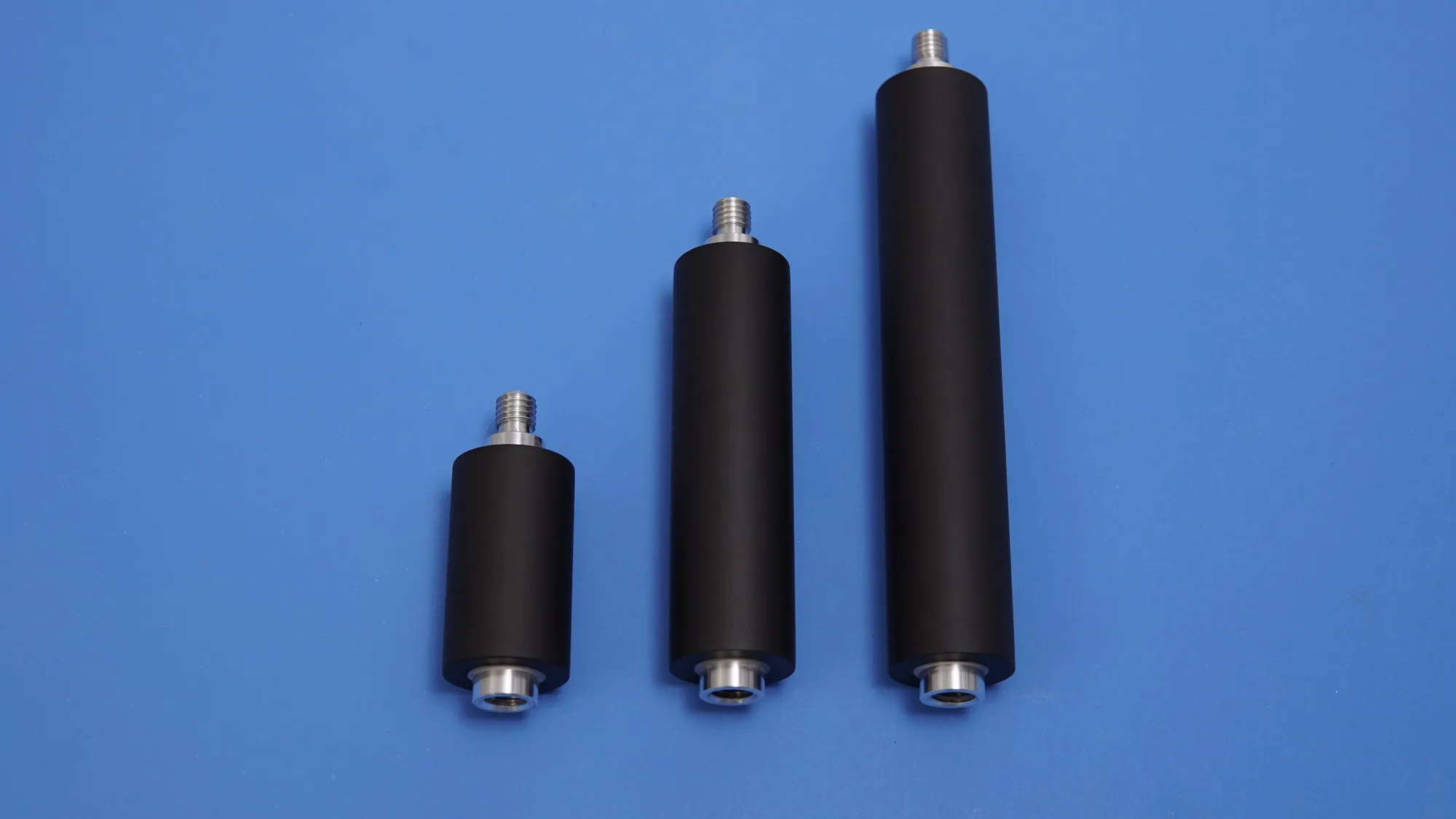
Colonnes de remplacement StackZilla uniquement