Réponse rapide
Branchez la prise 50 de 3.5 mm du Recon dans votre manette ou votre PC, puis définissez-la comme entrée et sortie par défaut dans les paramètres sonores de votre console ou de Windows. Si le micro est silencieux, vérifiez d'abord l'interrupteur de mise en sourdine du micro et la molette de volume principal, car ces deux commandes sont à l'origine de la plupart des problèmes de micro du Recon 50. Le casque est un modèle stéréo filaire, il n'y a donc aucune étape d'appairage ni d'application compagnon à installer.
Avant de commencer : ce dont le Recon 50 a réellement besoin
Le Recon 50 est un casque filaire de 3.5 mm avec des haut-parleurs circum-auraux de 40 mm, des commandes en ligne de volume principal et de mise en sourdine du micro, et un micro perche flexible. Il n'utilise ni USB, ni Bluetooth, ni émetteur sans fil, donc chaque configuration ci-dessous consiste à établir une connexion analogique propre et à indiquer à votre appareil de l'utiliser. Sur PC et Mac, la prise unique de 3.5 mm transporte à la fois l'audio et le micro, c'est pourquoi le Recon 50 fonctionne sans adaptateur sur la plupart des ordinateurs portables et de bureau modernes dotés d'une prise combo. Si votre PC dispose de ports vert et rose séparés, vous aurez besoin d'un adaptateur qui n'est pas inclus dans la boîte.
Étape 1 : Connectez-vous à un PC ou à un Mac
Branchez la prise de 3.5 mm dans le port casque combo, généralement marqué d'une icône de casque plutôt que d'icônes séparées pour le casque et le micro. Sous Windows, ouvrez Paramètres > Système > Son, définissez la sortie sur le Recon 50 et l'entrée sur le même appareil, puis parlez dans le micro perche en surveillant le niveau d'entrée. Sur Mac, utilisez Réglages Système > Son et choisissez le casque pour la sortie et l'entrée. Si Windows ne propose le Recon 50 qu'en sortie et non en entrée, vous êtes branché sur un port casque uniquement et avez besoin d'un adaptateur combo vers double.
Étape 2 : Connectez-vous à Xbox
Branchez la prise dans le port de 3.5 mm situé en bas de votre manette Xbox et la console la détectera automatiquement. Ouvrez la tuile audio dans le guide, réglez le volume du casque à un niveau confortable et confirmez que le monitoring du micro est activé si vous voulez entendre votre propre voix. La molette et l'interrupteur de mise en sourdine du Recon 50 fonctionnent en parallèle du menu Xbox, alors réglez d'abord le volume de la console et utilisez la molette en ligne pour des ajustements rapides en pleine partie. Si le micro n'est pas détecté, débranchez et rebranchez complètement la prise, car une prise à moitié insérée transmet toujours l'audio du jeu mais perd souvent le canal du micro.
Étape 3 : Connectez-vous à PS5
Branchez la prise dans la manette DualSense, puis allez dans Paramètres > Son > Sortie audio et définissez le périphérique de sortie sur Casque. Pour la voix, ouvrez Paramètres > Son > Microphone et confirmez que le périphérique d'entrée est le casque, puis ajustez le niveau du micro en surveillant la barre à l'écran. Le Recon 50 n'utilise pas le traitement audio 3D de la PS5 par son nom, mais la console applique toujours son profil de sortie casque une fois le périphérique sélectionné. Si vous entendez l'audio du jeu mais que votre groupe ne vous entend pas, vérifiez que l'interrupteur de mise en sourdine en ligne n'est pas activé avant de modifier les paramètres de la console.
Étape 4 : Réparer un micro Recon 50 qui ne fonctionne pas
Parcourez la chaîne dans l'ordre : interrupteur de mise en sourdine, connexion physique, puis entrée logicielle. Faites glisser l'interrupteur de mise en sourdine du micro dans les deux sens pour confirmer qu'il n'est pas bloqué, enfoncez la prise jusqu'à ce qu'elle clique, et testez le micro dans l'écran de test du micro de votre console ou dans l'Enregistreur vocal de Windows. Si le micro échoue toujours, essayez le casque sur un téléphone ou une tablette avec une prise de 3.5 mm, car cela permet d'isoler si le problème vient du casque ou du port de la manette. Les manettes avec des ports de 3.5 mm usés sont une cause courante de micros unilatéraux ou silencieux, et le même casque peut fonctionner parfaitement sur une autre manette.
Étape 5 : Réduire l'écho, le souffle et le bruit de fond
Gardez le micro perche à environ deux doigts de votre bouche et légèrement sur le côté afin de ne pas respirer directement dans la capsule. Abaissez le niveau du micro de la console ou de Windows à environ 70-80 pour cent plutôt qu'au maximum, car augmenter le gain augmente aussi le bruit ambiant. Si votre PC a une option d'amplification du micro séparée, laissez-la désactivée et augmentez plutôt le volume physique en ligne. Sur Xbox et PS5, utilisez les paramètres de monitoring du micro et de réduction du bruit de la console avant d'ajouter un logiciel tiers.
Liste de vérification pour la configuration du Recon 50
- Insérez complètement la prise de 3.5 mm : Poussez la fiche dans le port combo de la manette ou du PC jusqu'à ce qu'elle s'arrête, pas seulement jusqu'à ce que l'audio commence. Point de contrôle : l'audio du jeu et l'entrée du micro apparaissent tous deux dans le menu sonore de votre appareil.
- Définissez l'entrée et la sortie de l'appareil : Choisissez le Recon 50 pour la lecture et l'enregistrement dans les paramètres sonores de Windows, Mac, Xbox ou PS5. Point de contrôle : le niveau du micro à l'écran bouge lorsque vous parlez.
- Testez la mise en sourdine et le volume en ligne : Faites glisser l'interrupteur de mise en sourdine du micro dans les deux sens et tournez la molette de volume principal sur toute sa plage. Erreur courante : laisser l'interrupteur de mise en sourdine activé et chercher un problème logiciel.
- Isolez le problème : Essayez le casque sur un téléphone ou une tablette avec une prise de 3.5 mm pour voir si le casque ou le port de la manette est en cause. Prochaine étape : si cela fonctionne ailleurs, nettoyez ou remplacez la manette, pas le casque.
- Réglez la position du micro : Gardez le micro perche à deux doigts de votre bouche et réglez le niveau du micro autour de 70-80 pour cent. Erreur courante : amplifier le micro au maximum et amplifier le bruit ambiant.
Fiche produit
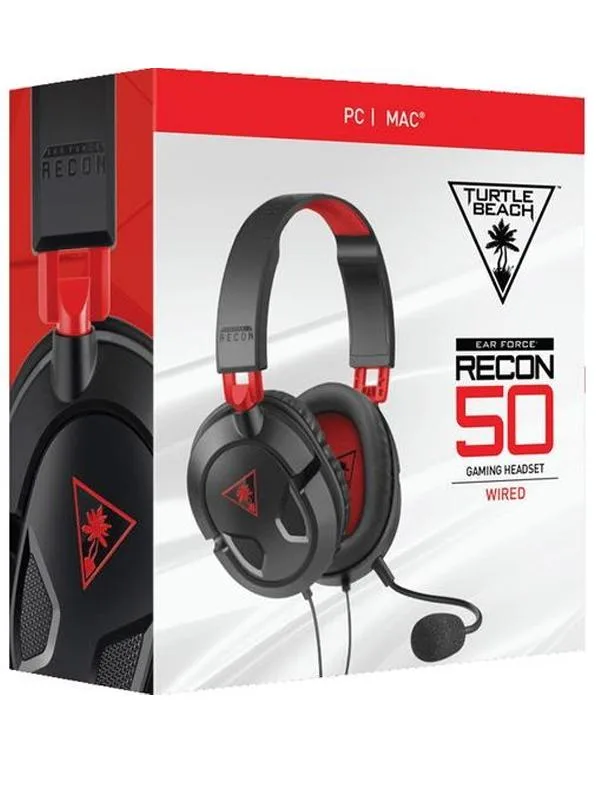
- Casque de jeu Turtle Beach Recon 50 PC Noir et Rouge: Casque de jeu Turtle Beach Recon 50 PC Noir et Rouge avec haut-parleurs circum-auraux de 40 mm, commandes en ligne de volume principal et de mise en sourdine du micro, et micro perche flexible. Les commandes en ligne sont la première chose à vérifier lorsque le micro est silencieux, et les haut-parleurs de 40 mm expliquent pourquoi le casque est une option stéréo plutôt qu'une option surround.
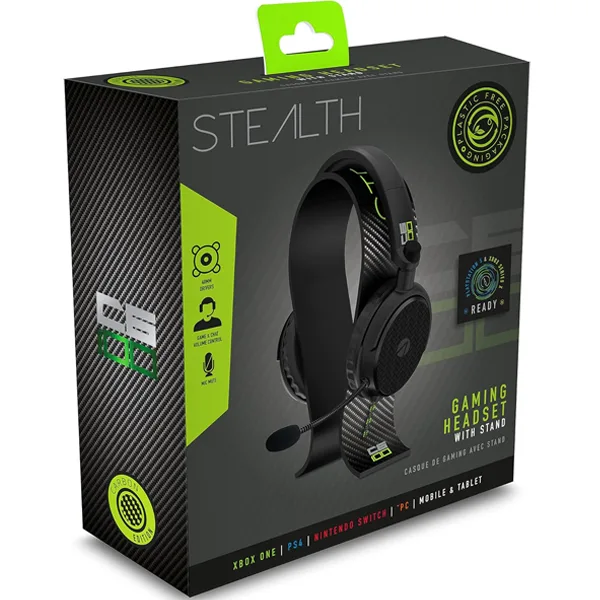
- Casque de jeu stéréo STEALTH C6-100 avec support - Noir/Vert: Le casque de jeu stéréo STEALTH C6-100 avec support est un casque filaire multiplateforme avec un micro perche flexible, des coussinets circum-auraux et un câble tressé. Si vous voulez un casque filaire qui couvre également Xbox One, PS4, Switch et mobile en un seul achat, c'est l'alternative à comparer avec le Recon 50.