Réponse rapide
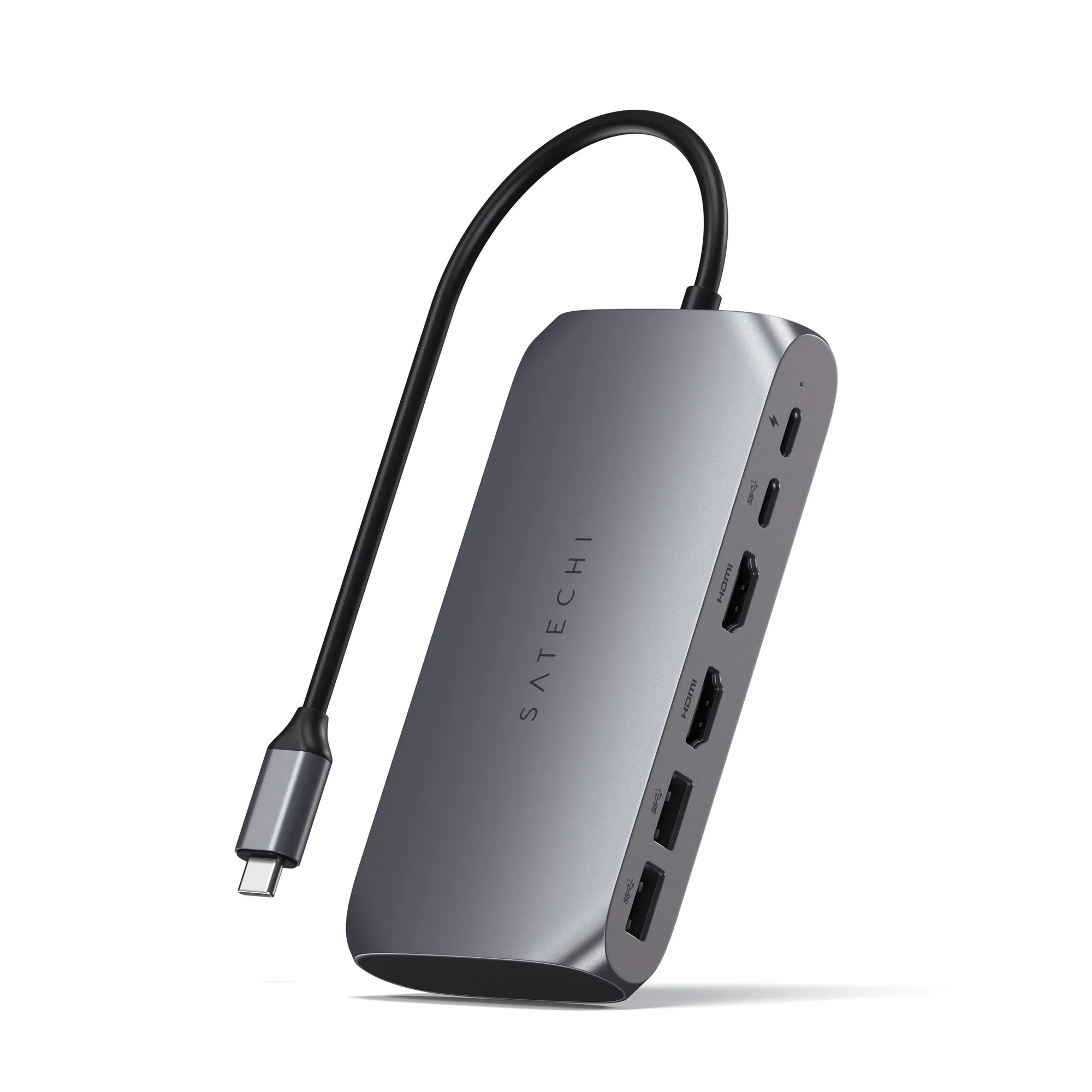
L'adaptateur multimédia USB-C de Satechi M1 vous permet de connecter deux moniteurs 4K, de transférer des fichiers et de charger votre MacBook ou iPad M1 via un seul port USB-C.
Pourquoi utiliser un adaptateur multiport avec un appareil M1
Les MacBooks et iPads M1 ne disposent que d'un ou deux ports USB-C, ce qui limite le nombre de périphériques que vous pouvez connecter simultanément. Un adaptateur multiport comme celui-ci transforme ce port unique en plusieurs connexions, vous permettant d'utiliser un écran externe, de brancher une clé USB et de garder votre appareil chargé sans changer de câble.
Comment configurer et utiliser l'adaptateur multimédia USB-C M1
- 1. Connectez l'adaptateur à votre appareil M1 : Branchez le connecteur USB-C de l'adaptateur directement sur votre MacBook Pro, MacBook Air ou iPad Pro M1. L'adaptateur est alimenté par le bus, donc aucune source d'alimentation externe n'est nécessaire, sauf si vous prévoyez de charger votre appareil via celui-ci. Si l'adaptateur ne semble pas fonctionner, vérifiez que le port USB-C de votre appareil est propre et que vous utilisez le câble fourni (si inclus) ou un câble USB-C de qualité.
- 2. Connectez vos moniteurs externes : Utilisez deux câbles HDMI pour connecter vos moniteurs aux ports HDMI de l'adaptateur. Le port étiqueté 60Hz prend en charge 4K à 60Hz ; l'autre prend en charge 4K à 30Hz. Pour une expérience optimale, connectez votre moniteur principal au port 60Hz. Votre MacBook M1 prend en charge deux écrans externes uniquement lorsque le couvercle est fermé (mode clamshell). Gardez l'ordinateur portable fermé pour activer les deux moniteurs.
- 3. Connectez les périphériques USB et le chargement : Branchez des clés USB, des souris, des claviers ou d'autres appareils USB-A dans les deux ports USB-A 3.0. Utilisez le port USB-C PD (Power Delivery) pour charger votre appareil M1 — connectez un chargeur USB-C d'au moins 45W pour les ordinateurs portables ou 18W pour les iPads. Le port de données USB-C est séparé du port de charge PD. Ne branchez pas de chargeur sur le port de données ; il ne chargera pas votre appareil.
- 4. Transférez des données via le port de données USB-C : Le port de données USB-C dédié prend en charge des vitesses de transfert allant jusqu'à 5 Gbps. Utilisez-le pour connecter une clé USB-C, un SSD externe ou un smartphone pour des transferts de fichiers. Si vous branchez un hub USB-C ou un autre adaptateur sur ce port, certains périphériques peuvent ne pas être reconnus. Connectez les appareils directement pour une meilleure compatibilité.
Points forts du produit
-
Adaptateur multimédia USB-C M1: L'adaptateur dispose de deux ports d'affichage HDMI 4K (un à 60Hz, un à 30Hz), de la charge USB-C, de données USB-C et de deux ports de données USB-A 3.0. Vous pouvez utiliser un moniteur à 60Hz pour des mouvements fluides tout en utilisant le second pour du contenu statique comme des documents ou des tableaux de bord.
Adaptateur multimédia USB-C M1