Réponse rapide
Pour la plupart des ordinateurs portables USB-C connectés à un moniteur à haute fréquence de rafraîchissement, un câble USB-C vers DisplayPort est le choix le plus simple car il transmet la vidéo directement sans adaptateur et prend en charge jusqu'à 8K 60Hz ou 4K 144Hz sur du matériel compatible. Choisissez plutôt USB-C vers HDMI lorsque votre moniteur ne dispose que d'une entrée HDMI, lorsque vous devez connecter un téléviseur ou un projecteur, ou lorsque le port USB-C de votre ordinateur portable ne prend pas en charge DisplayPort. Si votre moniteur dispose des deux, faites correspondre le câble au port qui prend en charge la fréquence de rafraîchissement la plus élevée que votre ordinateur portable peut gérer.
Ce que fait chaque câble
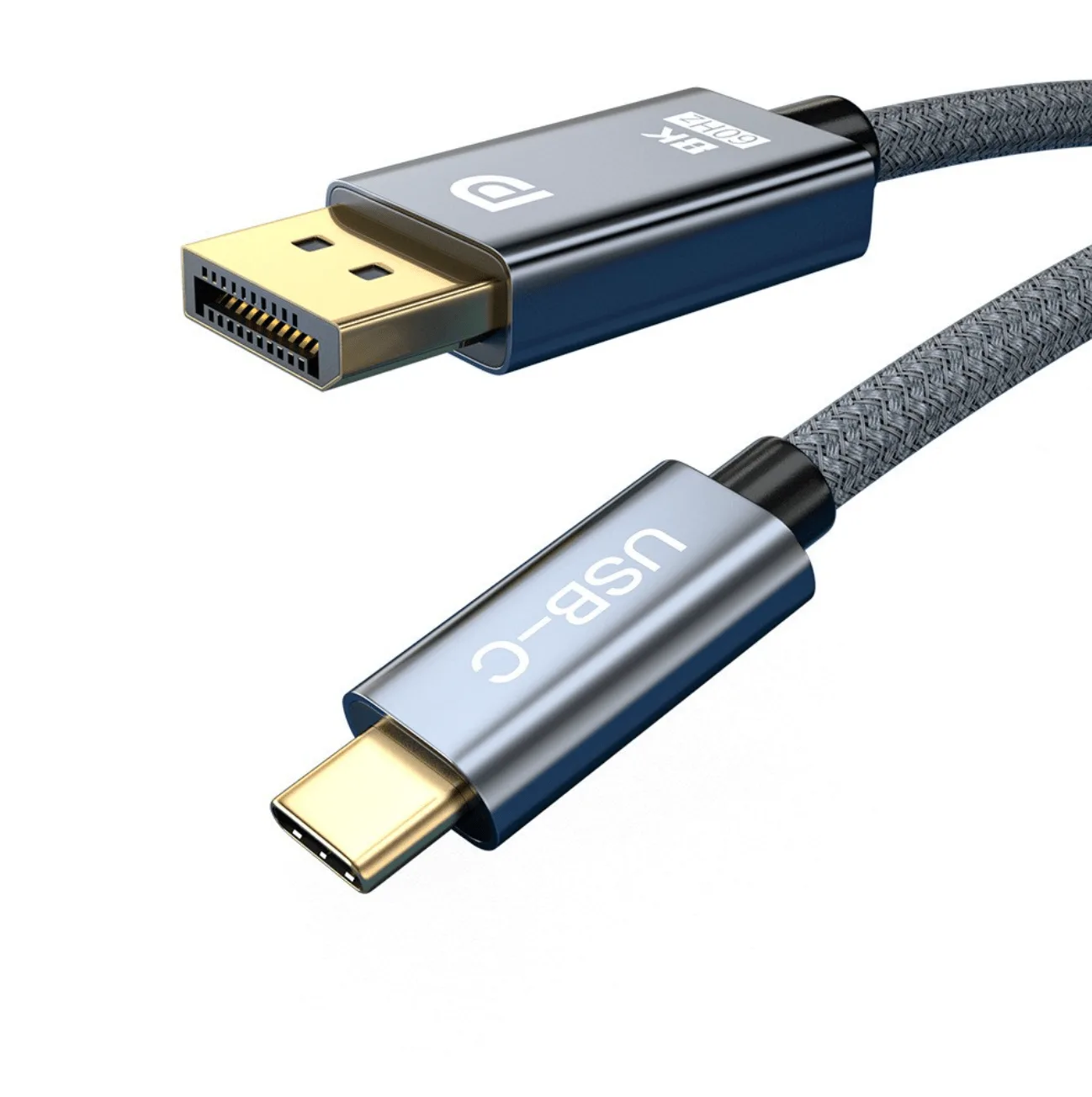
Un câble USB-C vers DisplayPort transmet la vidéo DisplayPort depuis un port USB-C prenant en charge le mode alternatif DisplayPort directement vers l'entrée DisplayPort d'un moniteur. Il s'agit dans la plupart des cas d'un câble passif direct, donc pas d'adaptateur à perdre ni d'alimentation nécessaire. Un câble USB-C vers HDMI fait le même travail pour les moniteurs HDMI, mais le HDMI est plus courant sur les téléviseurs, les projecteurs et les écrans plus anciens, tandis que le DisplayPort est plus courant sur les moniteurs de jeu et les écrans professionnels.
La différence pratique ne se limite pas à la forme de la prise. DisplayPort 1.4 et HDMI 2.1 prennent en charge différentes résolutions et fréquences de rafraîchissement maximales, et le port USB-C de votre ordinateur portable doit prendre en charge le standard vidéo que vous prévoyez d'utiliser. Consultez le manuel de votre ordinateur portable ou la fiche technique du port avant de supposer que l'un ou l'autre câble atteindra 4K 144Hz.
Compromis entre fréquence de rafraîchissement et résolution
Si vous souhaitez du 4K à 144Hz ou du 8K à 60Hz, le DisplayPort 1.4 via USB-C est souvent le chemin le plus direct sur les ordinateurs portables compatibles. Le HDMI 2.1 peut également atteindre des fréquences de rafraîchissement élevées, mais seulement si l'ordinateur portable et le moniteur prennent en charge le HDMI 2.1, et de nombreux câbles USB-C vers HDMI sont limités aux vitesses HDMI 2.0. Cela signifie qu'un câble USB-C vers HDMI peut vous limiter à 4K 60Hz même si votre moniteur peut faire mieux.
Pour du 1080p ou 1440p à 60Hz à 144Hz, les deux types de câbles fonctionnent généralement si l'ordinateur portable les prend en charge. Le goulot d'étranglement est plus souvent le GPU et le port USB-C de l'ordinateur portable que le câble lui-même. En cas de doute, commencez par l'entrée la plus performante du moniteur et choisissez le câble qui lui correspond.
Quand un adaptateur vidéo USB-C est utile
Un adaptateur vidéo USB-C est utile lorsque vous devez vous connecter à un moniteur qui n'a que du HDMI, ou lorsque vous souhaitez basculer entre DisplayPort et HDMI sans acheter deux câbles. Les adaptateurs peuvent ajouter du volume et un point de défaillance supplémentaire, mais ils sont pratiques pour les voyages ou le bureau partagé. Si vous utilisez principalement un seul moniteur, un câble unique est plus propre et moins susceptible d'introduire des problèmes de signal.
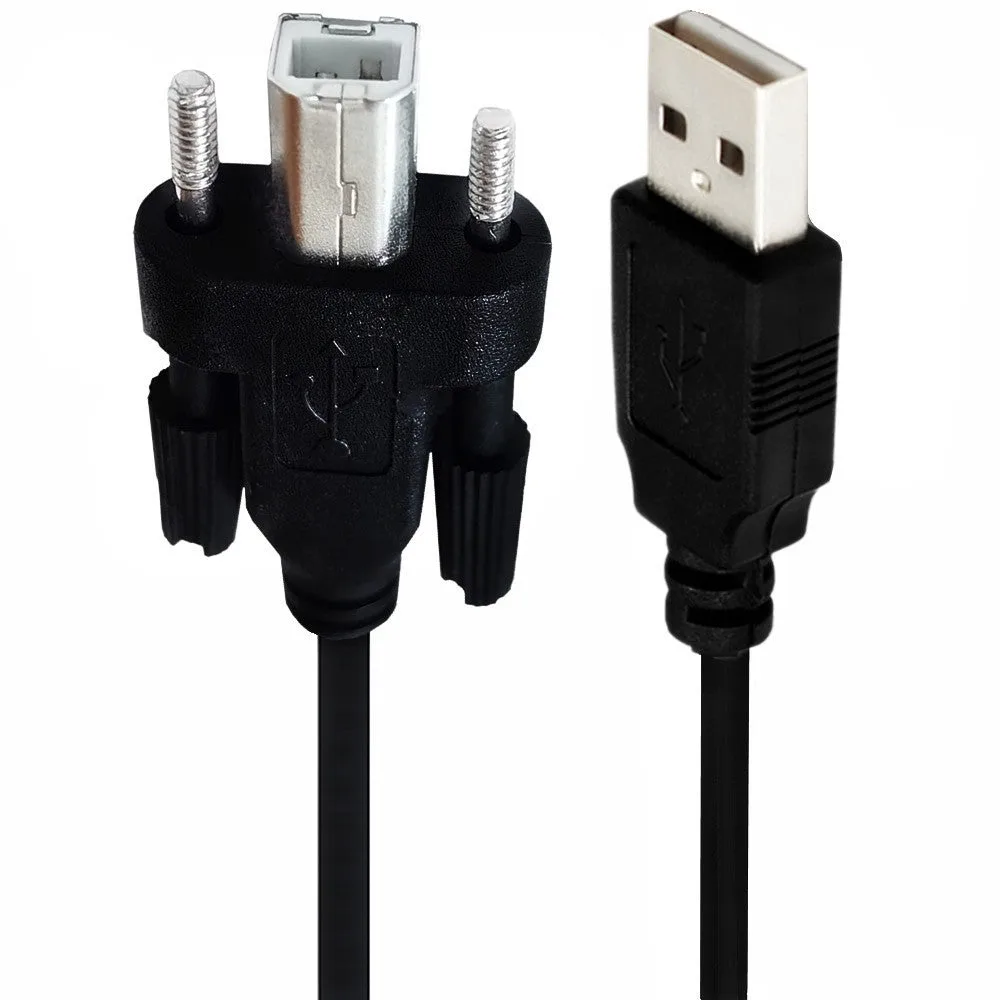
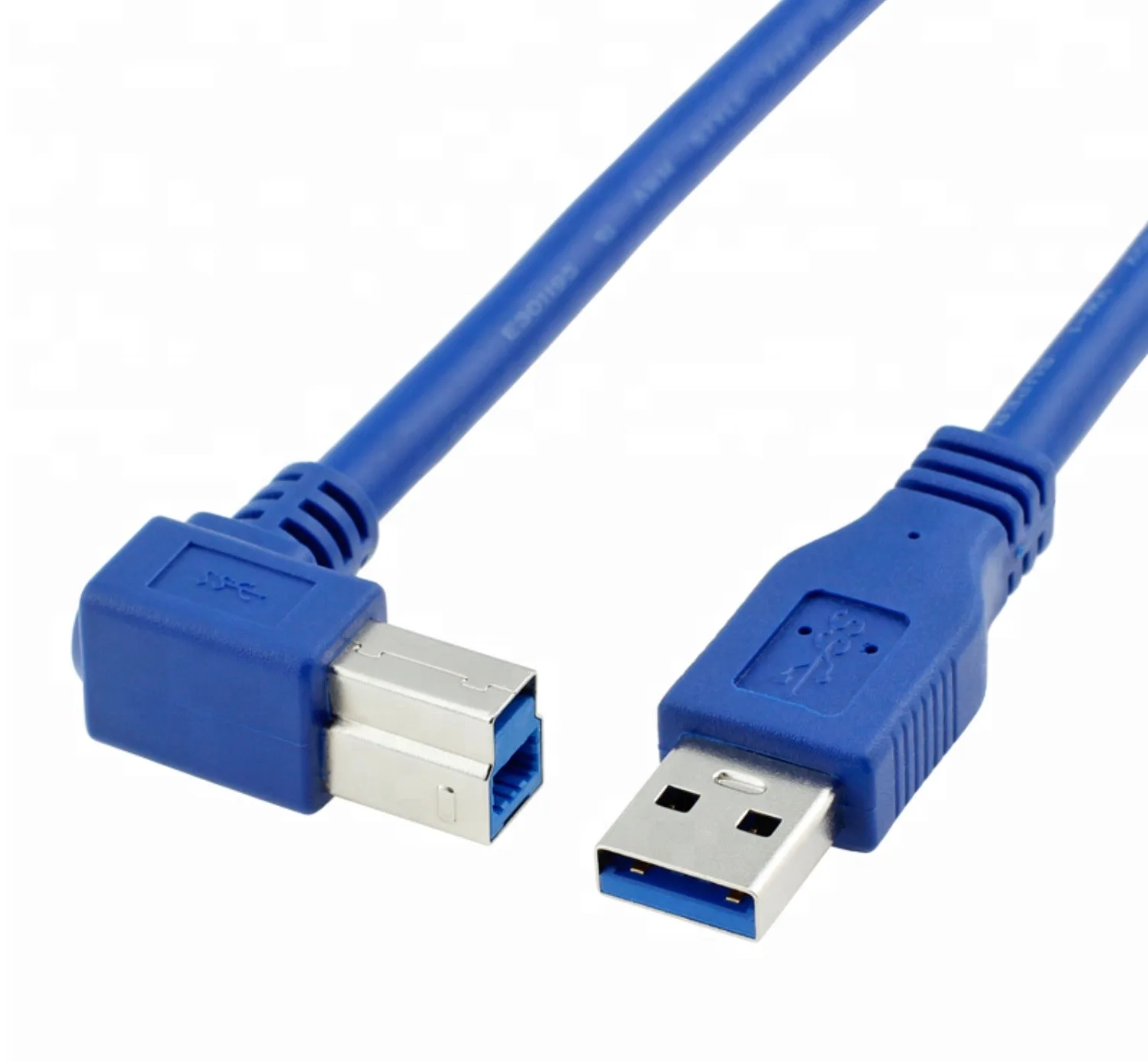
Pour les installations fixes, comme une imprimante ou un boîtier industriel, un câble USB à montage sur panneau comme le câble USB 2.0 pour imprimante – USB A mâle vers USB B mâle à montage sur panneau avec vis résout un problème différent : maintenir le connecteur verrouillé en place. Ce n'est pas un câble vidéo, mais il est bon à savoir si votre installation mélange des câbles de données et vidéo.
Qualité et longueur du câble
Les câbles USB-C vers DisplayPort passifs fonctionnent bien sur de courtes longueurs, généralement jusqu'à 2 mètres. Les longues distances peuvent nécessiter des câbles actifs ou des versions en fibre optique, qui coûtent plus cher. Les câbles HDMI peuvent fonctionner plus longtemps en mode passif, mais les hautes fréquences de rafraîchissement en 4K et au-dessus bénéficient toujours de câbles plus courts et certifiés. Pour un bureau bien rangé, mesurez la distance entre le port de votre ordinateur portable et l'entrée du moniteur et ajoutez un peu de mou.
Les connecteurs dorés et le blindage aident à la stabilité du signal, mais ils ne changent pas la résolution ou la fréquence de rafraîchissement maximale. Concentrez-vous d'abord sur la spécification nominale du câble, puis considérez la qualité de fabrication pour la durabilité.
Aperçu des compromis
- USB-C vers DisplayPort : Connexion directe aux moniteurs DisplayPort, prenant souvent en charge des fréquences de rafraîchissement plus élevées comme 4K 144Hz ou 8K 60Hz sur les ordinateurs portables compatibles. Pas d'adaptateur nécessaire, mais votre ordinateur portable doit prendre en charge le mode alternatif DisplayPort. Idéal pour les moniteurs de jeu et les écrans haute résolution avec DisplayPort.
- USB-C vers HDMI : Fonctionne avec les téléviseurs, les projecteurs et la plupart des moniteurs grand public. Le HDMI 2.1 peut égaler les hautes fréquences de rafraîchissement, mais de nombreux câbles USB-C vers HDMI sont limités au HDMI 2.0, plafonnant le 4K à 60Hz. Idéal pour une utilisation mixte et les écrans qui n'ont que du HDMI.
- Adaptateur vidéo USB-C : Ajoute de la flexibilité pour basculer entre DisplayPort et HDMI, mais introduit un point de connexion supplémentaire et une perte de signal potentielle. Utile pour les voyages ou les bureaux partagés. Choisissez un adaptateur uniquement si vous vous connectez régulièrement à différents types de moniteurs.
Fiches produits
- Câble USB-C vers DisplayPort 1.4 – 8K 60Hz / 4K 144Hz – HDR – Compatible MacBook, Ordinateur Portable – Stock UK: Le câble USB-C vers DisplayPort 1.4 prend en charge jusqu'à 8K 60Hz et 4K 144Hz, plug and play sans pilote requis. Idéal pour les moniteurs de jeu à haute fréquence de rafraîchissement et les MacBook ou ordinateurs portables prenant en charge le mode alternatif DisplayPort, vous permettant d'éviter un adaptateur et d'atteindre des fréquences de rafraîchissement plus élevées que de nombreux câbles USB-C vers HDMI.
- Câble USB 2.0 pour imprimante – USB A mâle vers USB B mâle à montage sur panneau avec vis: Câble USB 2.0 Type A mâle vers Type B mâle à montage sur panneau avec verrouillage à vis pour installations fixes sécurisées. Utile pour les imprimantes, les scanners et les équipements industriels où un câble USB standard pourrait être débranché; ce n'est pas un câble vidéo, utilisez-le uniquement pour les périphériques de données.
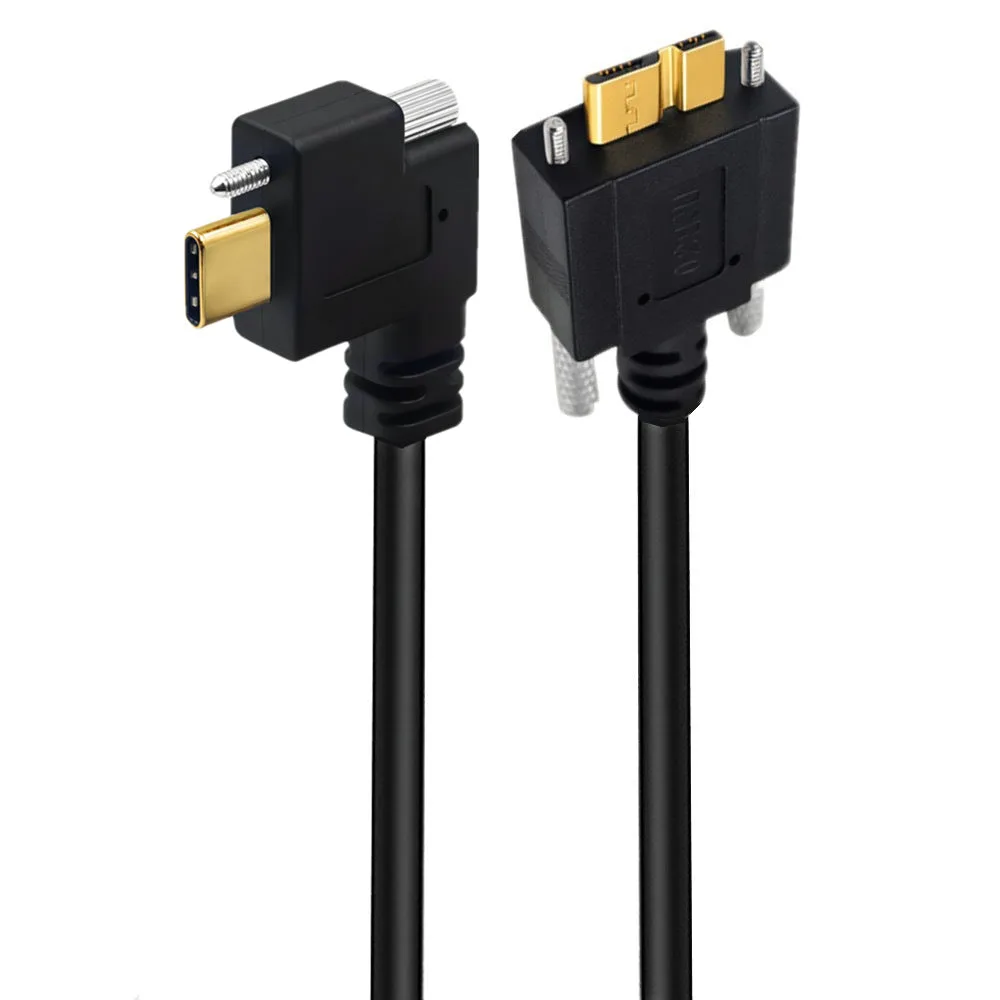
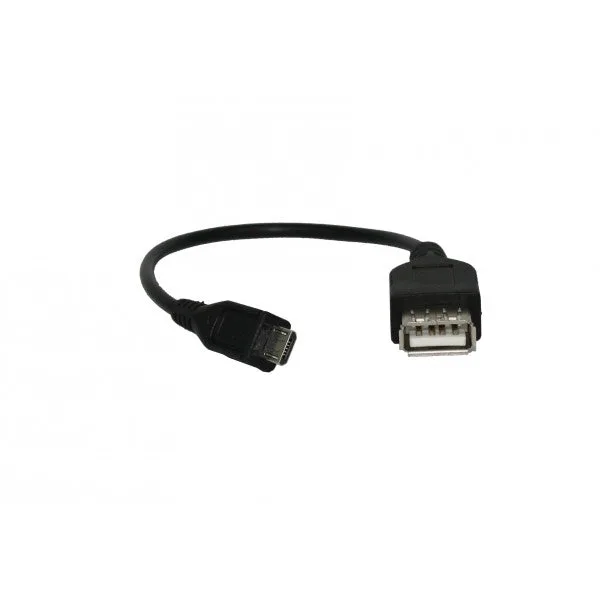
- Câble USB-C vers Micro USB 3.0 Type-B à verrouillage par vis – Angle droit: Câble USB-C vers Micro USB 3.0 Type-B à verrouillage par vis industriel avec conception à angle droit pour caméras et éqipements de vision artificielle. Un câble de données spécialisé pour les dispositifs industriels, pas pour les moniteurs; il montre que les connecteurs à verrouillage sont importants en cas de vibration ou de débranchement accidentel.
Quel câble choisir?
Idéal pour
- Utilisateurs d'ordinateur portable avec un port USB-C prenant en charge le mode alternatif DisplayPort et un moniteur avec entrée DisplayPort
- Joueurs ou créateurs qui ont besoin de 4K 144Hz ou 8K 60Hz sur du matériel compatible
- Toute personne souhaitant un seul câble sans adaptateur
Pas pour
- Moniteurs qui n'ont que des entrées HDMI
- Ordinateurs portables dont le port USB-C ne sort pas de vidéo
- Situations où vous devez vous connecter à un téléviseur ou un projecteur avec HDMI