Pourquoi un adaptateur USB-C vers HDMI est le moyen le plus simple de se connecter
Si votre ordinateur portable dispose d'un port USB-C mais que votre moniteur n'a que du HDMI, un adaptateur USB-C vers HDMI est le pont le plus simple. Il vous permet de dupliquer ou d'étendre votre écran sur un affichage plus grand pour des présentations, du streaming ou un espace de travail plus confortable. L'adaptateur Belkin USB-C vers HDMI prend en charge la résolution 4K à 60Hz et Dolby Vision, vous offrant ainsi des visuels nets et fluides avec des couleurs et un contraste améliorés. Ce guide vous guide à travers le processus de connexion et ce qu'il faut vérifier pour une configuration fiable.
Comment connecter votre ordinateur portable à un moniteur
Suivez ces étapes pour faire fonctionner votre connexion USB-C vers HDMI. Les étapes exactes peuvent varier légèrement selon votre ordinateur portable et votre moniteur, mais le processus général est le même.
- Vérifiez le port USB-C de votre ordinateur portable : La plupart des ordinateurs portables modernes ont un port USB-C qui prend en charge la sortie vidéo, mais pas tous. Si le port USB-C de votre ordinateur portable ne prend pas en charge le mode alternatif DisplayPort, l'adaptateur pourrait ne pas fonctionner. Vérifiez les spécifications de votre ordinateur portable si vous n'êtes pas sûr.
- Connectez l'adaptateur à votre ordinateur portable : Branchez l'extrémité USB-C de l'adaptateur Belkin USB-C vers HDMI dans le port USB-C de votre ordinateur portable. La finition blanche de l'adaptateur s'accorde avec la plupart des appareils, il ne déparera donc pas sur votre bureau.
- Connectez un câble HDMI à l'adaptateur : Utilisez un câble HDMI standard (non inclus) et branchez une extrémité dans le port HDMI de l'adaptateur. Assurez-vous que le câble est complètement inséré pour une connexion sécurisée.
- Connectez l'autre extrémité à votre moniteur : Branchez l'autre extrémité du câble HDMI dans l'entrée HDMI de votre moniteur. Si votre moniteur a plusieurs ports HDMI, choisissez celui qui correspond au câble que vous utilisez.
- Sélectionnez la bonne entrée sur votre moniteur : Utilisez le menu à l'écran de votre moniteur pour sélectionner l'entrée HDMI à laquelle vous vous êtes connecté. Cela se fait souvent avec un bouton sur le moniteur ou une télécommande.
- Ajustez vos paramètres d'affichage (si nécessaire) : Votre ordinateur portable devrait détecter automatiquement le moniteur. Sinon, allez dans les paramètres d'affichage de votre système d'exploitation et choisissez d'étendre ou de dupliquer votre écran. Vous devrez peut-être également ajuster la résolution pour qu'elle corresponde à la résolution native de votre moniteur.
Ce que l'adaptateur Belkin USB-C vers HDMI offre
Voici les principales caractéristiques de l'adaptateur Belkin USB-C vers HDMI, basées sur les informations produit.
-
Adaptateur USB-C vers HDMI (prend en charge Dolby Vision) : Prend en charge la résolution 4K à 60Hz pour une sortie vidéo nette et fluide. Cela garantit que votre moniteur externe affiche des détails nets et un mouvement fluide, ce qui est particulièrement utile pour les présentations ou le visionnage de contenu haute résolution.
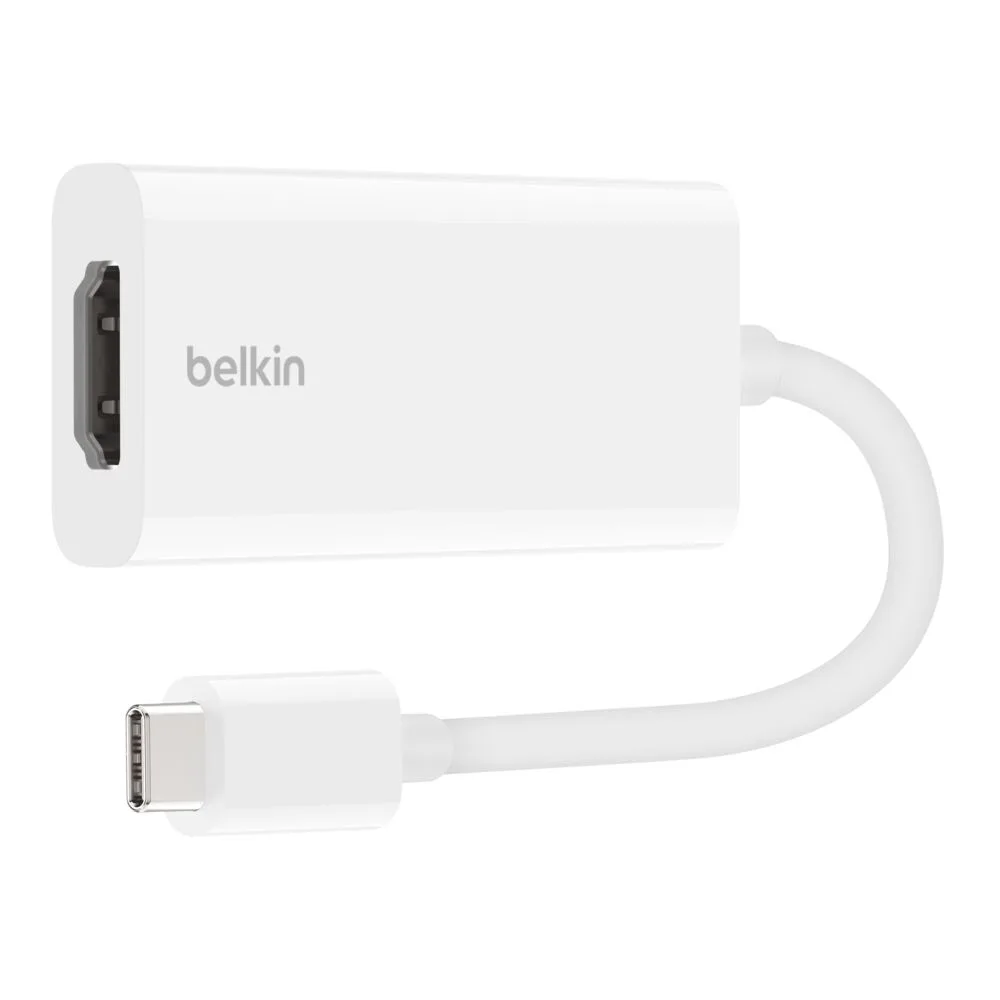
Adaptateur USB-C vers HDMI (prend en charge Dolby Vision)
-
Adaptateur USB-C vers HDMI (prend en charge Dolby Vision) : La prise en charge Dolby Vision améliore les couleurs et le contraste. Si votre moniteur prend en charge Dolby Vision, vous verrez des images plus vibrantes et réalistes, ce qui en fait un bon choix pour le streaming ou le travail créatif.
-
Adaptateur USB-C vers HDMI (prend en charge Dolby Vision) : Connectivité USB-C vers HDMI pour un appairage polyvalent des appareils. L'adaptateur fonctionne avec tout appareil USB-C prenant en charge la sortie vidéo, vous offrant la flexibilité de connecter différents ordinateurs portables ou tablettes à un écran HDMI.
Ce qu'il faut vérifier avant d'acheter
Avant d'acheter un adaptateur USB-C vers HDMI, vérifiez que le port USB-C de votre ordinateur portable prend en charge la sortie vidéo. Ce n'est pas le cas de tous les ports USB-C. Considérez également la résolution et le taux de rafraîchissement de votre moniteur. L'adaptateur Belkin prend en charge 4K à 60Hz, ce qui est suffisant pour la plupart des moniteurs. Si votre moniteur prend en charge un taux de rafraîchissement plus élevé, l'adaptateur pourrait ne pas le fournir, mais 60Hz est suffisant pour une utilisation typique au bureau et de divertissement. La finition blanche de l'adaptateur est une considération esthétique mineure, mais elle complète la plupart des configurations.