Réponse rapide
Connectez le VCC de l'OLED à 3.3V, GND à GND, SCL à D1 et SDA à D2 sur la Wemos D1 Mini, puis exécutez un scanner I2C pour confirmer l'adresse de l'écran avant de charger un sketch graphique. Le module de 0.66 pouces est petit, alors planifiez votre câblage avec des fils de liaison courts et directs.
Pourquoi la taille de 0.66 pouces modifie votre plan de câblage
Un écran OLED de 0.66 pouces avec une résolution 64×48 est physiquement plus petit que les modules courants de 0.96 pouces 128×64. Cette empreinte plus réduite est pratique dans les montages compacts, mais elle signifie aussi que les broches du connecteur sont plus rapprochées et que la zone d'affichage est moins tolérante à une connexion de breadboard desserrée. Gardez les fils de liaison courts et évitez de placer l'écran là où un câble USB ou d'alimentation pourrait tirer dessus.
L'interface I2C du module n'utilise que deux lignes de signal, vous n'avez donc pas besoin de libérer un jeu complet de broches SPI. Cela laisse plus de GPIO pour des capteurs ou des boutons, mais cela signifie aussi qu'une seule mauvaise connexion SDA ou SCL rendra l'écran entièrement blanc.
Compromis entre alimentation et niveau logique
Le rail 3.3V de la Wemos D1 Mini est l'alimentation sûre pour cet écran ; ne l'alimentez pas en 5V sauf si le module indique explicitement une tolérance 5V. Le catalogue ne liste pas de niveau logique ou de plage de tension, considérez donc 3.3V comme la valeur par défaut et vérifiez les marquages sur le module que vous recevez.
Si vous voyez des pixels aléatoires ou si l'écran se réinitialise au début d'une transmission Wi-Fi, la cause est souvent un rail 3.3V partagé qui s'affaisse sous les pics de courant. Un fil court et direct de la broche 3.3V de la carte à VCC aide généralement plus que d'ajouter un écran plus grand.
Étape par étape : câbler et tester l'OLED
- Identifiez les quatre broches : Connectez VCC à 3.3V, GND à GND, SCL à D1 (GPIO5) et SDA à D2 (GPIO4). Vérifiez la sérigraphie du module avant de mettre sous tension. Prenez une photo du câblage avant d'appliquer l'alimentation pour pouvoir comparer si l'écran reste noir.
- Exécutez d'abord un scanner I2C : Téléchargez un simple sketch de scanner I2C et ouvrez le Moniteur Série à 115200 bauds. Un écran fonctionnel signale généralement une adresse comme 0x3C ou 0x3D. Si aucune adresse n'apparaît, échangez SDA et SCL avant de modifier le code.
- Installez la bibliothèque d'affichage : Ajoutez les bibliothèques Adafruit SSD1306 et Adafruit GFX dans l'IDE Arduino, puis ouvrez un exemple compatible 64×48 ou définissez les dimensions de l'écran dans votre sketch. Utiliser un exemple 128×64 inchangé peut pousser le contenu hors de la zone visible sur un panneau 64×48.
- Téléchargez un sketch de test minimal : Affichez une courte ligne de texte et un rectangle. Si l'écran reste vide, confirmez que l'adresse I2C dans le sketch correspond au résultat du scanner et que VCC est sur 3.3V. Un écran vide avec une adresse valide signifie souvent que la constante de réinitialisation ou d'adresse est erronée, pas que l'écran est mort.
- Fixez le module et testez à nouveau : Appuyez fermement sur l'écran dans la breadboard ou soudez-le sur une plaque d'essai, puis relancez le sketch. Bougez doucement chaque fil de liaison pour vérifier les contacts intermittents. Des pixels intermittents après manipulation indiquent généralement un fil GND ou SDA desserré, pas un bug logiciel.
Informations produit
-
Module d'affichage OLED Wemos D1 mini 0.66 64×48 écran LCD IIC I2C: Module d'affichage OLED de 0.66 pouces avec résolution 64×48 et interface IIC/I2C. La petite toile de 64×48 convient aux étiquettes et icônes courtes, alors concevez votre premier sketch avec du texte grand plutôt que des tableaux de bord denses.
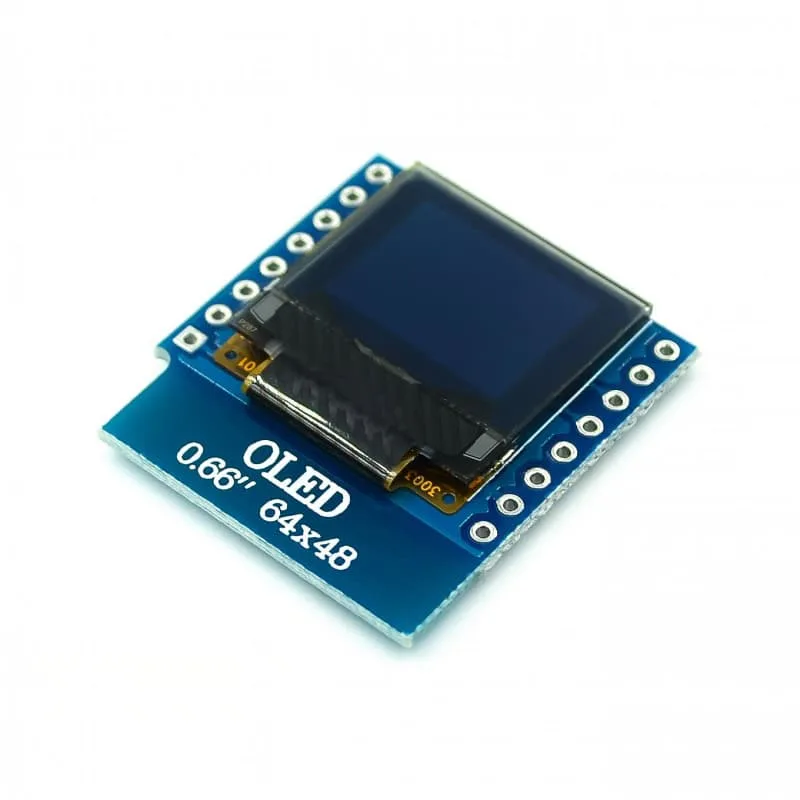
Module d'affichage OLED Wemos D1 mini 0.66 64×48 écran LCD IIC I2C