Réponse rapide
Configurez votre Witch Watch PC Bundle Pro en veillant à une bonne circulation d'air, à un câblage soigné et à des pilotes à jour pour maximiser ses performances sur le thème anime.
Pourquoi la configuration est importante pour votre PC gamer anime
Le Witch Watch PC Bundle Pro n'est pas seulement un ordinateur puissant : c'est une pièce maîtresse pour votre espace de jeu. Son design blanc imprimé UV mérite une configuration propre qui met en valeur l'esthétique tout en gardant le matériel au frais et silencieux.
Une configuration bien planifiée évite les problèmes courants comme la limitation thermique ou les câbles qui s'accrochent, surtout si vous déplacez le système pour des LAN parties ou si vous réorganisez fréquemment votre bureau.
Guide de configuration et d'optimisation étape par étape
- 1. Déballez et inspectez : Retirez toute la mousse d'emballage et vérifiez que le GPU, la RAM et les câbles sont bien en place. Le Witch Watch PC Bundle Pro est livré avec des inserts de protection : conservez-les pour le transport futur. Erreur courante : oublier de retirer les supports de transport à l'intérieur du boîtier, ce qui peut bloquer les ventilateurs.
- 2. Positionnez pour la circulation d'air : Placez le PC sur une surface dure et plane avec au moins 4 pouces de dégagement sur les côtés d'admission et d'échappement. Évitez les moquettes ou les armoires fermées qui emprisonnent la chaleur. Point de contrôle : sentez l'air d'échappement après 10 minutes de jeu : s'il est chaud, repositionnez le boîtier.
- 3. Acheminez les câbles proprement : Utilisez les attaches de câble incluses pour acheminer les câbles du moniteur, de l'alimentation et des périphériques derrière le bureau ou le long des canaux de gestion des câbles du boîtier. Cela garde l'esthétique blanche épurée. Erreur courante : laisser des câbles lâches près des ventilateurs d'admission, ce qui peut causer du bruit ou une restriction du flux d'air.
- 4. Mettez à jour les pilotes et le BIOS : Téléchargez les derniers pilotes GPU depuis NVIDIA ou AMD et vérifiez le site du fabricant de la carte mère pour les mises à jour du BIOS. Cela garantit la stabilité et les performances pour les jeux modernes. Point de contrôle : exécutez un benchmark comme 3DMark après la mise à jour pour confirmer que les scores correspondent aux attentes.
- 5. Configurez les paramètres d'alimentation de Windows : Réglez le plan d'alimentation sur Haute performance et désactivez les applications de démarrage inutiles. Dans le panneau de configuration NVIDIA ou AMD Adrenalin, définissez le mode de gestion de l'alimentation sur Préférer les performances maximales. Erreur courante : laisser le plan Équilibré par défaut, ce qui peut limiter les fréquences du CPU/GPU pendant le jeu.
- 6. Ajustez les courbes de ventilateur : Utilisez le BIOS de la carte mère ou un logiciel comme MSI Afterburner pour créer une courbe de ventilateur personnalisée qui augmente progressivement sous charge. Cela garde le système silencieux en utilisation légère et frais pendant les sessions intenses. Point de contrôle : testez avec un outil de stress : les ventilateurs doivent être audibles mais pas gênants à pleine charge.
- 7. Personnalisez le RGB et l'esthétique : Synchronisez l'éclairage RGB du boîtier (si applicable) avec le thème Witch Watch à l'aide du logiciel RGB de la carte mère. Définissez un schéma de couleurs blanc statique ou pastel pour compléter l'impression UV. Erreur courante : utiliser des effets arc-en-ciel qui jurent avec le design blanc.
Mise en avant du produit
-
Witch Watch PC Bundle - Pro: Ce système blanc présente une œuvre d'art Witch Watch imprimée en UV et comprend tout le nécessaire pour une installation magique à la maison. L'impression unique signifie que vous voudrez positionner le PC là où le design est visible, mais aussi là où la circulation d'air n'est pas bloquée par des murs ou des coins étroits.
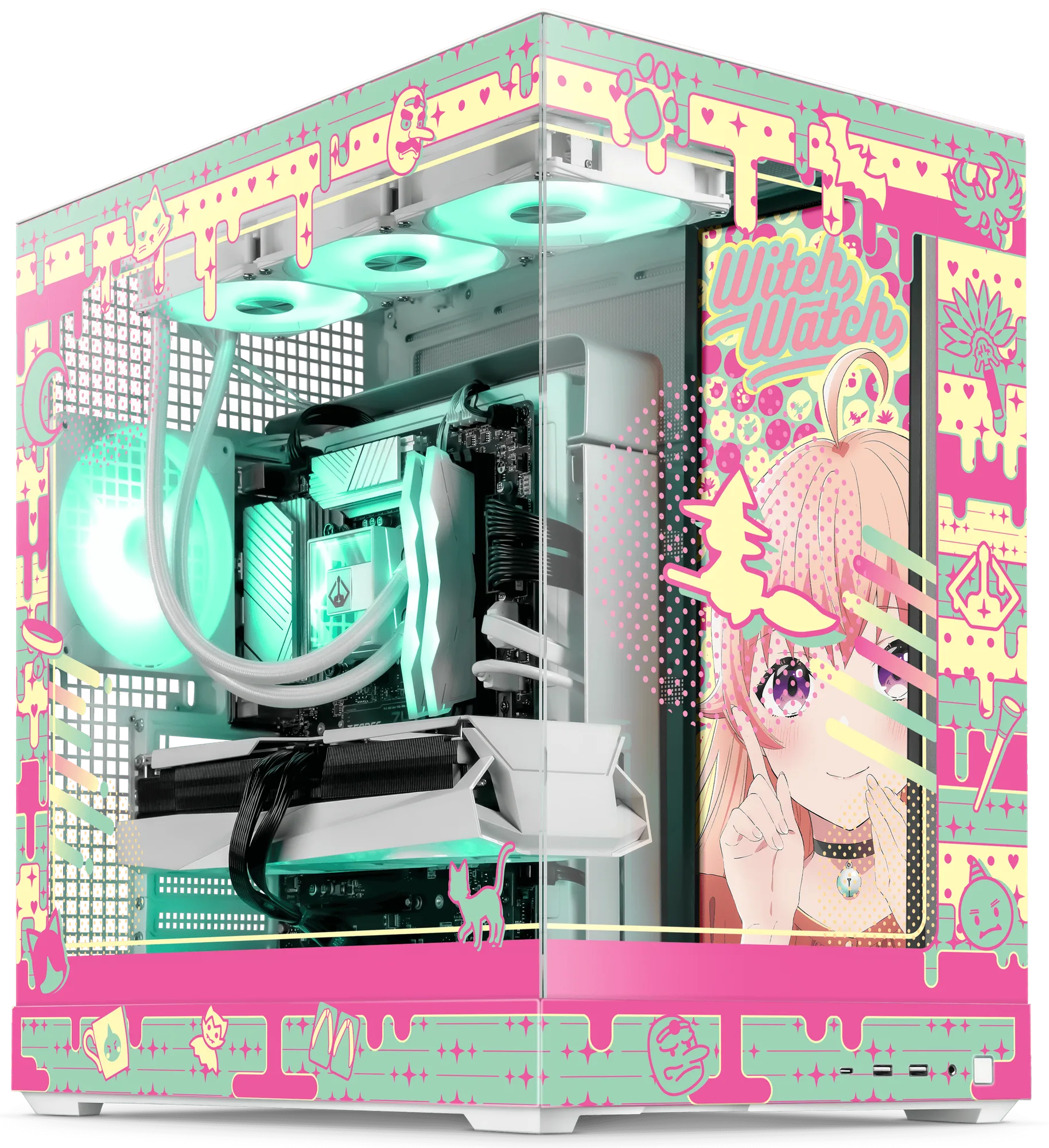
Witch Watch PC Bundle - Pro