Réponse rapide
Configurez l'imprimante sérigraphique xTool S1 en déballant sur une surface stable, en installant l'accessoire d'impression sérigraphique, en préparant un pochoir gravé au laser sur un matériau de sérigraphie gravable au laser, et en réalisant votre première impression sur tissu. Ce guide vous accompagne à chaque étape avec des points de contrôle pour éviter les erreurs de configuration les plus courantes.
Ce dont vous avez besoin avant de commencer
Rassemblez le graveur laser xTool S1, l'accessoire d'impression sérigraphique, le matériau de sérigraphie gravable au laser, un cadre d'écran, une raclette, de l'encre et un tissu test comme un t-shirt. Dégagez un espace de travail stable et plat avec suffisamment de place pour déplacer l'écran et la raclette sans heurter le laser. Confirmez que votre S1 est éteint et débranché avant de fixer quoi que ce soit.
Déballez et inspectez l'imprimante sérigraphique
Ouvrez l'emballage de l'imprimante sérigraphique et vérifiez chaque pièce par rapport à la liste fournie. Recherchez des cadres pliés, une maille déchirée ou des pièces manquantes. Si quelque chose est endommagé, arrêtez-vous et contactez le support avant l'assemblage. Une erreur courante consiste à jeter les matériaux d'emballage avant d'avoir vérifié que toutes les pièces sont présentes.
Fixez l'imprimante sérigraphique au xTool S1
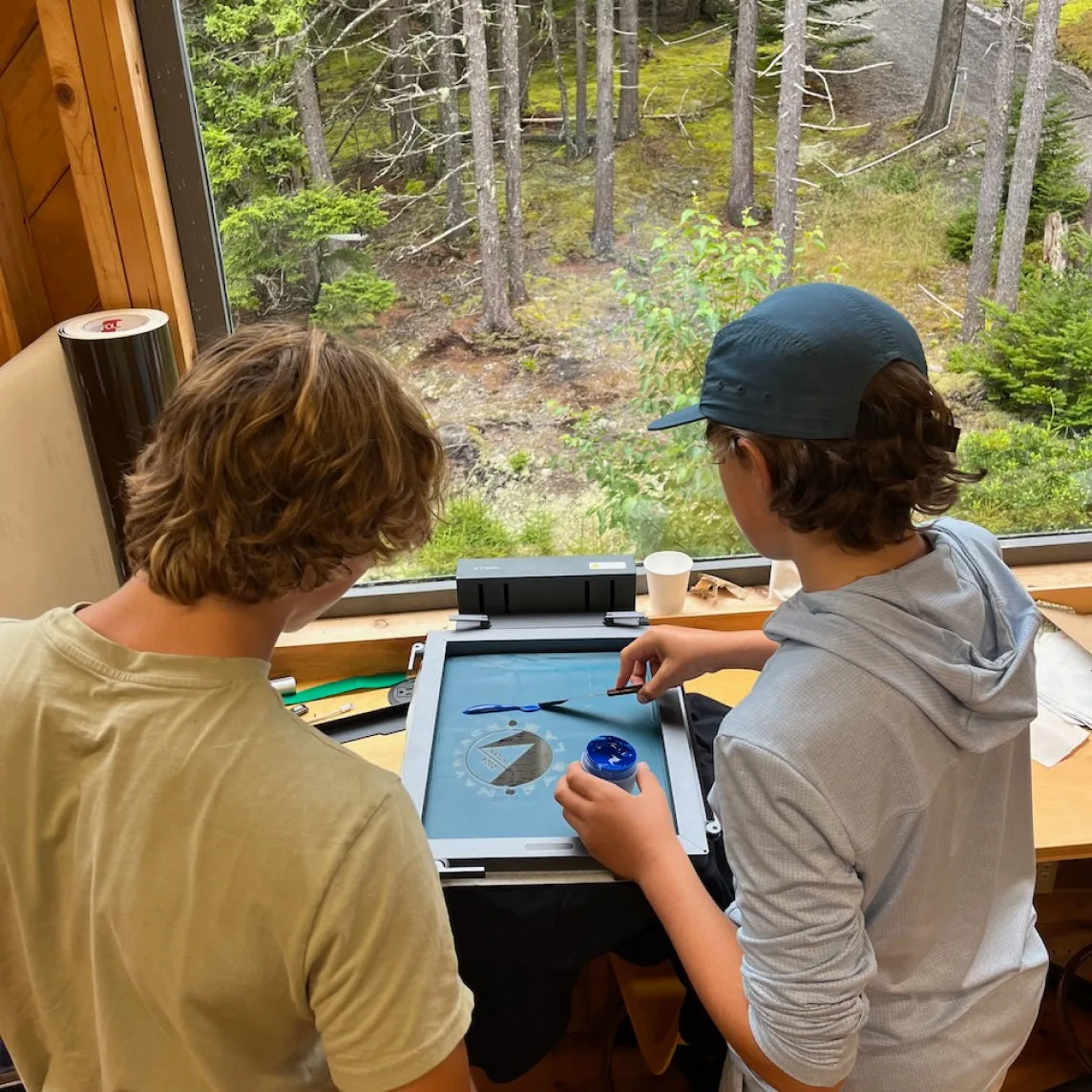
Suivez les instructions de l'imprimante sérigraphique xTool S1 pour monter l'accessoire en toute sécurité. Serrez toutes les fixations uniformément pour que le cadre soit de niveau. Vérifiez que le support d'écran se déplace librement sans racler le lit du laser. Pour un exemple pratique de cette configuration en action, voyez comment les stagiaires lycéens de Haystack ont utilisé la graveuse laser et l'imprimante sérigraphique xTool S1 pour imprimer des t-shirts avec leur propre logo découpé au laser.
Créez votre premier pochoir gravé au laser
Concevez un graphique simple d'une seule couleur et découpez-le dans un matériau de sérigraphie gravable au laser à l'aide du xTool S1. Gardez votre premier design audacieux avec un espace négatif clair pour faciliter le repérage. Une erreur courante est de choisir un design avec des détails fins qui obstruent la maille pendant l'impression.
Préparez l'écran et l'encre
Collez le pochoir découpé sur la maille de l'écran, en vous assurant qu'il est plat et sans plis. Placez l'écran dans l'accessoire de l'imprimante et ajoutez une ligne d'encre à une extrémité du cadre. Utilisez une raclette adaptée à la largeur du cadre. Vérifiez que l'écran est légèrement au-dessus du tissu avant de tirer.
Réalisez votre première impression sérigraphique
Abaissez l'écran sur le tissu, maintenez le cadre stable et passez la raclette sur le pochoir en un seul mouvement fluide. Soulevez l'écran verticalement pour éviter les bavures. Inspectez l'impression pour détecter des espaces ou un excès d'encre. Si l'impression est inégale, ajustez la hauteur de l'écran ou l'angle de la raclette et réessayez sur un morceau de tissu de rebut.
Nettoyez et rangez votre installation
Retirez l'excès d'encre et nettoyez l'écran avec le solvant recommandé avant qu'il ne sèche. Débranchez l'imprimante sérigraphique du S1 si vous avez besoin du laser pour d'autres projets. Rangez l'écran à plat et à l'abri de la poussière. Une erreur courante est de laisser de l'encre dans la maille, ce qui peut durcir et ruiner l'écran.
Liste de vérification de configuration étape par étape
- Déballez et inspectez : Ouvrez l'emballage de l'imprimante sérigraphique et vérifiez toutes les pièces par rapport à la liste. Recherchez des dommages ou des pièces manquantes. Ne jetez pas l'emballage avant d'avoir confirmé que tout est présent.
- Fixez au xTool S1 : Montez l'accessoire de l'imprimante sérigraphique en toute sécurité, en serrant les fixations uniformément. Assurez-vous que le support d'écran se déplace librement. Un accessoire instable provoque des impressions désalignées.
- Créez le pochoir : Concevez un graphique audacieux d'une seule couleur et découpez-le dans un matériau de sérigraphie gravable au laser à l'aide du xTool S1. Évitez les détails fins qui peuvent obstruer la maille.
- Préparez l'écran et l'encre : Collez le pochoir à plat sur la maille de l'écran, placez-le dans l'accessoire et ajoutez de l'encre. Les plis dans la maille ruinent l'impression.
- Réalisez la première impression : Abaissez l'écran, passez la raclette en un seul mouvement fluide et soulevez verticalement. Testez sur un tissu de rebut avant d'imprimer sur votre article final.
- Nettoyez et rangez : Retirez l'excès d'encre et nettoyez l'écran rapidement. Débranchez l'imprimante sérigraphique si nécessaire et rangez-la à plat. L'encre séchée peut endommager définitivement l'écran.
Informations sur le produit
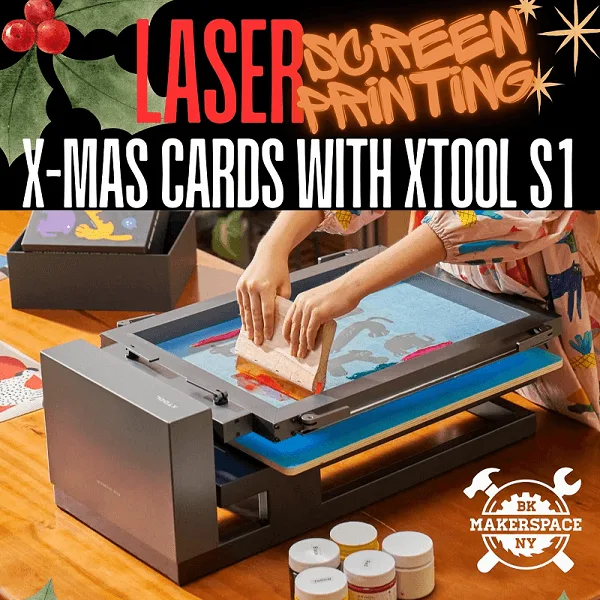
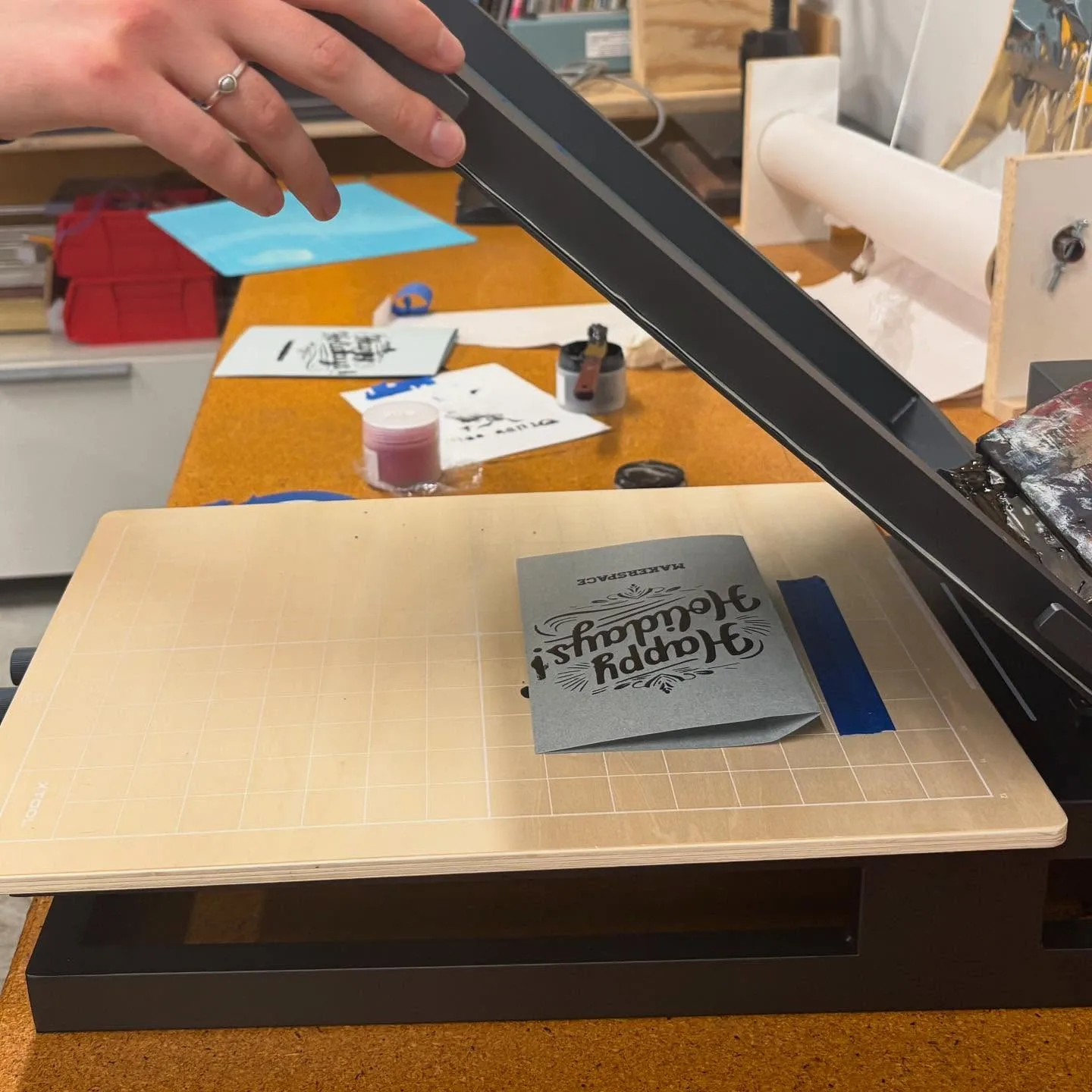
- [Atelier] Sérigraphie laser : Cartes de Noël avec xTool S1 et imprimante sérigraphique: Atelier : Sérigraphie laser : Cartes de Noël avec xTool S1 et imprimante sérigraphique. Projet pratique : créez des cartes de vœux festives avec un design imprimé personnalisé. Apprenez à utiliser la graveuse laser xTool S1 pour une création précise de pochoirs. Montre une application réelle de l'imprimante sérigraphique xTool S1 pour fabriquer des cartes personnalisées, ce qui vous aide à pratiquer la création de pochoirs et la sérigraphie avant de passer à des projets plus grands.
- [Atelier] Atelier des stagiaires lycéens à l'école Haystack: Les stagiaires lycéens de Haystack ont testé la graveuse laser et l'imprimante sérigraphique xTool S1, imprimant des t-shirts avec un logo de leur propre conception découpé dans un matériau de sérigraphie gravable au laser. Démontre que la configuration fonctionne pour l'impression sur vêtements avec des logos personnalisés, vous offrant une référence pratique pour votre première impression sérigraphique.