Jawaban Cepat
Hubungkan hub ke laptop Anda terlebih dahulu, lalu pasang kedua monitor ke dua output HDMI hub, dan terakhir pilih mode tampilan diperpanjang di sistem operasi Anda. Jika satu layar tetap kosong, periksa input monitor dan kabel sebelum mengubah pengaturan hub.
Mengapa urutan koneksi penting
Hub tampilan ganda berfungsi sebagai satu koneksi USB-C yang terbagi menjadi dua output HDMI. Menyambungkan monitor sebelum hub dikenali dapat menyebabkan satu output tidak terisi, sehingga laptop hanya melihat satu layar. Menyalakan hub melalui koneksi laptop terlebih dahulu memberi sistem kesempatan untuk mendaftarkan kedua output.
Urutan juga memudahkan pemecahan masalah. Jika kedua monitor gagal, masalahnya kemungkinan pada port laptop atau kabel. Jika hanya satu yang gagal, Anda dapat fokus pada kabel monitor tersebut, pengaturan input, atau resolusi.
Apa yang harus diperiksa sebelum memulai
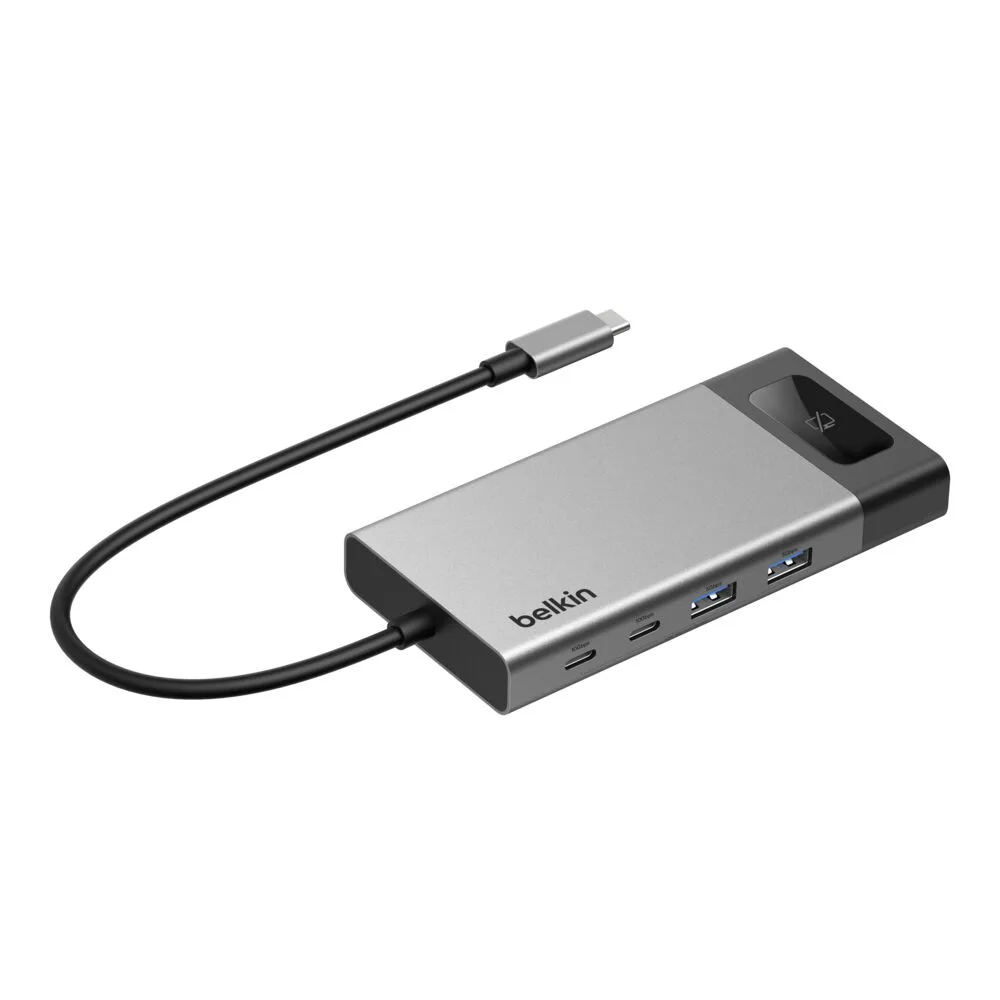
Pastikan port USB-C laptop Anda mendukung output video; tidak semua port USB-C melakukannya. Gunakan kabel HDMI yang sesuai dengan monitor Anda, dan ketahui resolusi asli setiap monitor agar Anda dapat mengatur mode tampilan yang sesuai. Hub USB-C Dual Display 8-Port menyediakan dua output HDMI, tetapi katalog tidak mencantumkan resolusi maksimum atau kecepatan refresh, jadi periksa pengaturan monitor Anda setelah koneksi daripada mengasumsikan spesifikasi.
Langkah-langkah pengaturan monitor ganda
- Hubungkan hub ke laptop Anda: Colokkan konektor USB-C hub langsung ke port USB-C yang mendukung video di laptop Anda, bukan ke adaptor pasif atau dock tanpa daya. Jika hub tidak terdeteksi sama sekali, coba port USB-C lain sebelum menyentuh monitor.
- Pasang monitor satu ke output HDMI pertama: Hubungkan monitor utama Anda ke salah satu port HDMI hub menggunakan kabel HDMI-nya, lalu atur monitor tersebut ke input HDMI yang benar. Monitor pada input yang salah akan terlihat mati meskipun hub berfungsi.
- Pasang monitor dua ke output HDMI kedua: Hubungkan monitor kedua ke port HDMI lainnya dan pilih input HDMI yang sesuai. Beri label kedua kabel HDMI agar Anda dapat mengidentifikasi output mana yang memberi makan layar mana.
- Atur mode tampilan diperpanjang: Buka pengaturan tampilan sistem operasi Anda dan pilih perluas atau duplikat sesuai kebutuhan. Untuk pekerjaan dua monitor, pilih perluas agar setiap layar menampilkan konten terpisah. Jika hanya satu layar yang muncul, cari opsi deteksi tampilan sebelum mengganti kabel.
- Sesuaikan resolusi dan kecepatan refresh: Atur setiap monitor ke resolusi dan kecepatan refresh yang didukung. Jika satu layar berkedip atau mati, turunkan kecepatan refresh monitor tersebut terlebih dahulu. Kombinasi resolusi atau kecepatan refresh yang sangat tinggi mungkin melebihi dukungan hub, jadi uji satu pengaturan pada satu waktu.
- Perbaiki tampilan kedua yang kosong: Jika monitor kedua tidak menunjukkan sinyal, pasang kembali kedua ujung kabel HDMI-nya, konfirmasi input monitor, dan coba tukar kedua kabel HDMI antar output. Menukar kabel memberi tahu Anda apakah kesalahan ada pada kabel, monitor, atau output hub.
Fakta Produk
-
Hub USB-C Dual Display 8-Port: Hub 8-in-1 dengan dua port HDMI untuk menghubungkan dua layar secara bersamaan. Ini adalah fitur inti untuk meja dua monitor, jadi kedua output HDMI perlu digunakan untuk tampilan ganda.
Hub USB-C Dual Display 8-Port