Jawaban Cepat
Colokkan 8BitDo Ultimate 2C Wired Controller ke port USB di PC Windows Anda. Kontroler ini berfungsi seperti kontroler Xbox 360 standar, sehingga Windows akan menginstal driver secara otomatis dan kontroler siap digunakan di sebagian besar game tanpa perangkat lunak tambahan.
Yang Perlu Diketahui Sebelum Memulai
8BitDo Ultimate 2C Wired Controller menggunakan koneksi USB-A dan dirancang untuk perangkat Windows 10 dan Android. Kontroler ini tidak mendukung macOS, Linux, atau konsol game secara langsung. Jika Anda berencana menggunakannya di Android, Anda memerlukan adaptor OTG.
Kontroler ini dilengkapi dengan trigger dan joystick hall effect, yang tahan terhadap drift seiring waktu. Kontroler ini juga memiliki bumper tambahan (R4 dan L4) dan fungsi turbo, tetapi ini tidak diperlukan untuk pengaturan dasar.
Pemecahan Masalah Umum
Jika kontroler tidak dikenali, coba gunakan port USB atau kabel yang berbeda. Hindari hub USB jika memungkinkan, karena mungkin tidak menyediakan daya atau bandwidth data yang cukup. Memulai ulang PC juga dapat mengatasi konflik driver.
Beberapa game lama mungkin tidak mendukung kontroler secara native. Dalam hal ini, Anda dapat menggunakan konfigurasi kontroler Steam atau alat pihak ketiga seperti JoyToKey untuk memetakan input keyboard ke tombol kontroler.
Pengaturan Langkah demi Langkah
- Hubungkan Kontroler: Colokkan kabel USB-A dari 8BitDo Ultimate 2C ke port USB yang tersedia di PC Windows Anda. Gunakan port yang langsung terhubung ke motherboard daripada port panel depan atau hub untuk keandalan terbaik. Kesalahan umum adalah menggunakan kabel yang rusak atau hub USB berdaya rendah. Jika kontroler tidak menyala, coba gunakan kabel atau port yang berbeda.
- Tunggu Instalasi Driver: Windows 10 secara otomatis mendeteksi kontroler dan menginstal driver yang diperlukan. Anda akan melihat pemberitahuan bahwa perangkat siap. Tidak diperlukan unduhan driver manual. Jika Anda melihat kesalahan 'Perangkat tidak dikenali', lepaskan dan colokkan kembali kontroler. Jika masalah berlanjut, periksa Windows Update untuk pembaruan driver.
- Uji Kontroler: Buka pengaturan 'Game Controllers' dengan mencari 'joy.cpl' di menu Start. Pilih '8BitDo Ultimate 2C' dan klik 'Properties' untuk menguji semua tombol, trigger, dan joystick. Jika tombol atau sumbu tidak merespons, kontroler mungkin memerlukan pembaruan firmware. Kunjungi situs dukungan 8BitDo untuk alat firmware terbaru.
- Konfigurasikan Kontrol Dalam Game: Luncurkan game Anda dan navigasikan ke pengaturan kontrolernya. Sebagian besar judul modern mengenali kontroler sebagai kontroler Xbox 360 dan memetakan tombol secara otomatis. Jika tidak, tetapkan setiap tombol secara manual. Untuk game yang tidak mendukung kontroler, gunakan konfigurasi kontroler Steam atau alat seperti JoyToKey untuk memetakan tombol keyboard ke kontroler.
- Sesuaikan Pemetaan Tombol (Opsional): 8BitDo Ultimate 2C mendukung pemetaan tombol khusus tanpa perangkat lunak. Tekan dan tahan tombol bintang selama 3 detik untuk masuk ke mode pemetaan, lalu tekan tombol yang ingin Anda petakan ulang diikuti dengan fungsi baru. Tekan tombol bintang lagi untuk menyimpan. Anda dapat mengatur ulang ke default dengan menahan tombol bintang selama 8 detik. Perhatikan bahwa fitur ini independen dari pengaturan turbo dan getaran.
Keunggulan Produk
-
8BitDo Ultimate 2C Wired Controller - Ungu: Polling rate 1000 Hz dan trigger serta joystick hall effect. Ini berarti latensi input lebih rendah dan daya tahan lebih baik dibandingkan kontroler tradisional berbasis potensiometer, menjadikannya pilihan yang solid untuk game kompetitif.
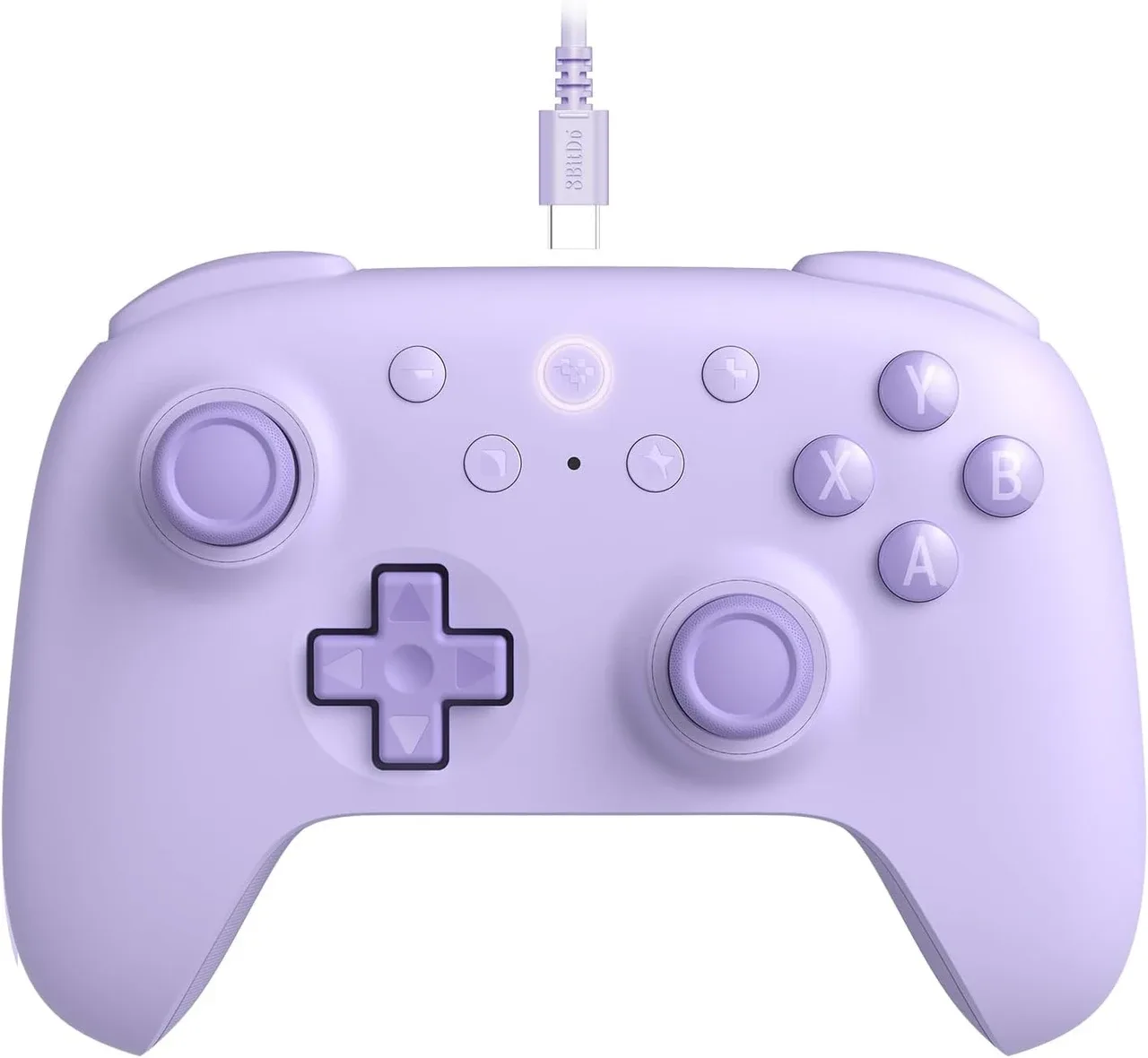
8BitDo Ultimate 2C Wired Controller - Ungu