Jawaban Cepat
Untuk streaming audio ke speaker Anda dengan adaptor AirPlay 2, hubungkan adaptor ke speaker atau sistem stereo Anda, nyalakan, tambahkan ke jaringan Wi-Fi menggunakan aplikasi Apple Home, lalu pilih sebagai target AirPlay dari iPhone, iPad, atau Mac Anda.
Mengapa AirPlay 2 lebih unggul dari Bluetooth untuk audio rumah
AirPlay 2 melakukan streaming melalui jaringan Wi-Fi Anda, sehingga Anda dapat berkeliling rumah tanpa kehilangan koneksi. Ini juga mendukung audio multi-ruangan, memungkinkan Anda memutar lagu yang sama di beberapa speaker AirPlay 2 secara bersamaan. Sebaliknya, Bluetooth bersifat point-to-point dan terbatas jangkauannya. Jika Anda menginginkan pengaturan seluruh rumah, AirPlay 2 adalah pilihan yang lebih baik.
Kapan koneksi kabel masih masuk akal
Jika Wi-Fi Anda tidak stabil atau Anda memiliki satu speaker di satu ruangan, koneksi kabel dari perangkat ke speaker mungkin memberikan suara yang lebih konsisten. Namun, Audio Adapter dengan AirPlay 2 memberi Anda fleksibilitas streaming nirkabel tanpa harus mengganti speaker yang ada.
Pengaturan adaptor AirPlay 2 langkah demi langkah
- Hubungkan adaptor ke speaker atau stereo Anda: Gunakan kabel yang sesuai (sering kali kabel audio 3.5 mm atau RCA) untuk menghubungkan output audio adaptor ke input speaker Anda. Pastikan speaker menyala dan diatur ke input yang benar. Jika nanti tidak ada suara, periksa kembali apakah speaker berada pada input yang benar.
- Nyalakan adaptor: Colokkan adaptor ke stopkontak menggunakan adaptor dayanya. Tunggu hingga lampu indikator menunjukkan bahwa adaptor siap. Lampu berkedip sering berarti dalam mode pemasangan; lampu menyala berarti sudah terhubung.
- Tambahkan adaptor ke jaringan Wi-Fi Anda: Buka aplikasi Apple Home di iPhone atau iPad Anda, ketuk tombol plus, dan pilih 'Tambah Aksesori'. Ikuti petunjuk di layar untuk menghubungkan adaptor ke jaringan Wi-Fi rumah Anda. Pastikan iPhone Anda terhubung ke jaringan Wi-Fi yang sama dengan yang ingin digunakan adaptor.
- Beri nama adaptor dan tetapkan ke ruangan: Beri adaptor nama deskriptif (misalnya 'Speaker Ruang Tamu') dan tetapkan ke ruangan di aplikasi Home. Ini memudahkan pencarian nanti saat Anda ingin melakukan streaming. Gunakan nama yang jelas mengidentifikasi lokasi untuk pemilihan cepat.
- Uji streaming dari iPhone Anda: Buka aplikasi musik, ketuk ikon AirPlay, dan pilih adaptor Anda dari daftar. Putar lagu dan atur volume di speaker atau dari perangkat Anda. Jika adaptor tidak muncul, mulai ulang adaptor dan iPhone Anda, dan pastikan keduanya berada di jaringan Wi-Fi yang sama.
Fakta Produk
-
Audio Adapter dengan AirPlay 2: Mendukung AirPlay 2 untuk streaming audio multi-ruangan yang mulus. Ini berarti Anda dapat menambahkan adaptor ke speaker yang ada dan streaming musik ke beberapa ruangan secara bersamaan dari iPhone Anda.
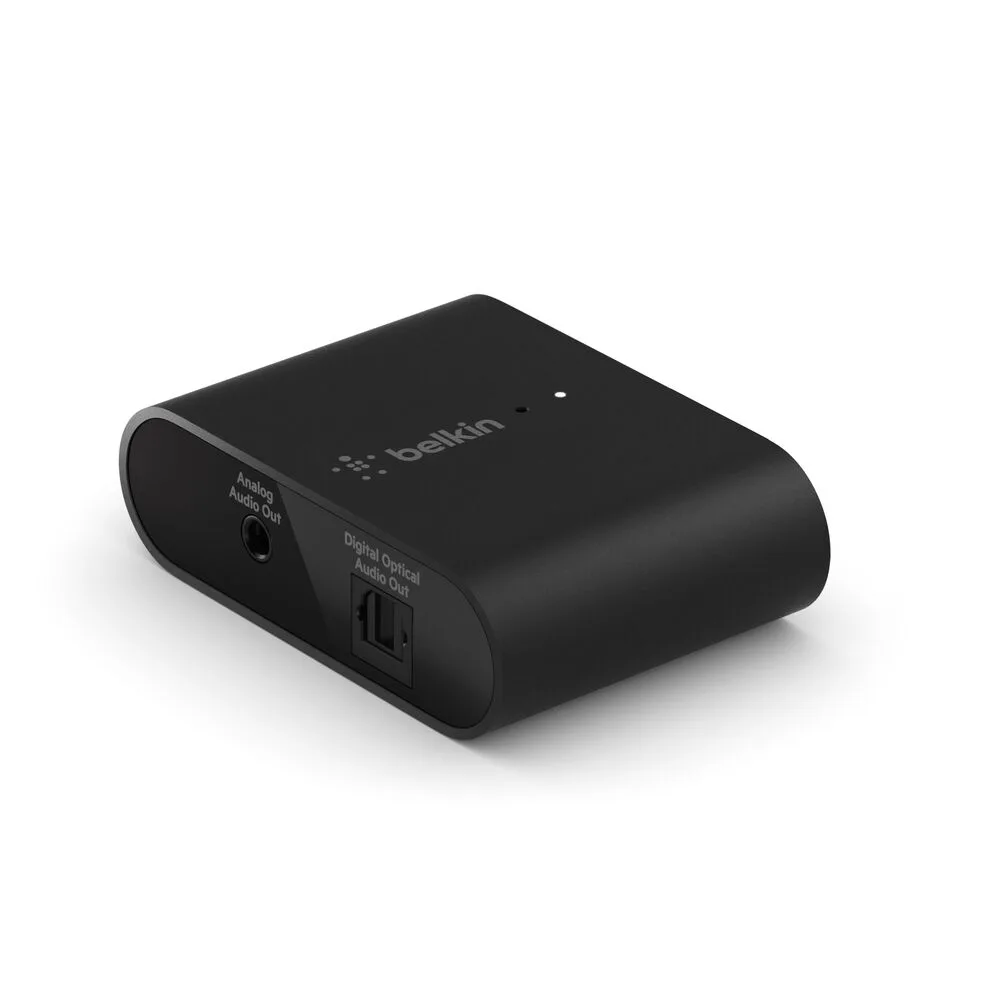
Audio Adapter dengan AirPlay 2