Jawaban cepat
Jika panel simulator penerbangan Anda tidak dikenali di MSFS, periksa Windows terlebih dahulu: buka Game Controllers dan pastikan panel muncul dan merespons. Jika ya, perangkat kerasnya baik-baik saja dan masalahnya ada pada pengikatan MSFS, driver yang hilang, atau masalah daya USB atau hub. Perbaiki dalam urutan itu sebelum Anda mempertimbangkan untuk mengganti panel.
Mulai dengan Windows, bukan MSFS
MSFS hanya mendaftarkan perangkat yang sudah dilihat Windows sebagai game controller. Sebelum Anda mengubah apa pun di simulator, buka panel Game Controllers Windows dan periksa apakah throttle, layar, atau kotak tombol Anda terdaftar. Jika terdaftar, klik Properties dan gerakkan sumbu atau tekan tombol. Respons di sana berarti panel berfungsi dan kesalahannya ada pada konfigurasi perangkat lunak. Jika tidak ada yang muncul, cabut panel, coba port USB lain langsung ke PC daripada melalui hub, dan periksa Device Manager untuk perangkat dengan ikon peringatan. Hub USB bertenaga adalah penyebab umum deteksi terputus-putus, terutama ketika beberapa panel berbagi satu hub.
Periksa jalur driver dan firmware
Banyak panel kokpit menggunakan driver HID Windows generik dan tidak memerlukan perangkat lunak vendor, tetapi beberapa bergantung pada aplikasi pendamping atau utilitas firmware untuk fungsi penuh. Jika panel muncul di Windows tetapi hanya beberapa kontrol yang merespons, instal atau perbarui perangkat lunak pabrikan untuk model dan versi yang tepat itu. Masalah driver panel simulator penerbangan sering terlihat seperti deteksi parsial daripada kegagalan total. Untuk panel yang dikirimkan dengan versi firmware tertentu, jangan mencampur firmware dari model atau revisi yang berbeda; gunakan hanya file yang disediakan untuk unit Anda. Jika pabrikan tidak menyediakan driver dan panel sesuai kelas, anggap langkah driver tidak berlaku dan lanjutkan ke pengikatan MSFS.
Bangun ulang pengikatan MSFS, jangan hanya colokkan ulang
Ketika panel terdeteksi oleh Windows tetapi gejala panel msfs tidak berfungsi masih berlanjut, penyebab umumnya adalah profil kontrol yang usang atau bertentangan. Di MSFS, buka Options, lalu Controls, dan pilih panel dari daftar perangkat. Jika tidak ada di sana, buat profil baru untuknya. Jika muncul tetapi input tidak melakukan apa pun, hapus setiap pengikatan yang ada untuk perangkat itu dan tetapkan sumbu dan tombol lagi dari awal. Pengikatan duplikat di dua perangkat sering menjadi penyebab: sumbu yang sama ditetapkan ke yoke dan panel dapat membuat salah satunya tampak mati. Juga periksa bahwa profil pesawat yang benar aktif, karena MSFS menyimpan pengikatan per pesawat di beberapa pengaturan.
Masalah pengaturan panel MSFS 2024 yang perlu diketahui
Di MSFS 2024, profil kontrol dan deteksi perangkat berubah dibandingkan dengan MSFS 2020, sehingga panel yang berfungsi di 2020 mungkin memerlukan profil baru setelah upgrade. Jika Anda menggunakan panel tampilan 4-dalam-1 yang menampilkan konten PFD, ND, dan ECAM, pastikan layar terhubung melalui HDMI serta USB; panel tampilan tanpa sinyal video dapat terlihat seperti kegagalan deteksi padahal sisi USB sebenarnya baik-baik saja. Untuk unit throttle bermotor, motor dan sensor memerlukan daya yang stabil, jadi hubungkan ke port bertenaga dan hindari menghubungkan secara berantai dengan periferal berdaya rendah. Jika unit bergerak saat dinyalakan tetapi MSFS mengabaikannya, masalahnya hampir selalu pada profil simulator, bukan perangkat keras.
Kapan harus berhenti memecahkan masalah dan mengubah pengaturan
Berhenti dan pilih opsi lain jika panel tidak pernah muncul di Windows Game Controllers setelah mencoba dua port yang diketahui berfungsi dan koneksi langsung, atau jika Device Manager menunjukkan perangkat yang tidak dikenal tanpa driver yang tersedia. Pada titik itu, kesalahan kemungkinan terkait perangkat keras atau kabel, dan perubahan MSFS lebih lanjut tidak akan membantu. Jika panel terdeteksi dan dikalibrasi dengan benar tetapi masih tidak cocok dengan pesawat Anda, keterbatasannya adalah kompatibilitas, bukan kesalahan: periksa daftar simulator dan pesawat yang didukung pabrikan sebelum membeli. Panel yang tidak terdaftar sebagai kompatibel dengan simulator atau pesawat Anda tidak akan menjadi kompatibel melalui pemecahan masalah.
Daftar periksa diagnosis: gejala, penyebab, tindakan, titik berhenti
- Panel hilang dari Windows Game Controllers: Kemungkinan kesalahan daya USB, kabel, atau port. Coba port belakang langsung, ganti kabel, dan hindari hub tanpa daya. Jika masih tidak muncul setelah dua port, berhenti dan anggap sebagai masalah perangkat keras atau kabel.
- Panel muncul di Windows tetapi tidak di MSFS: Biasanya driver yang hilang atau usang, atau simulator yang memerlukan profil kontrol baru. Instal perangkat lunak pabrikan yang benar, lalu buat profil baru di MSFS. Jika panel muncul di Windows tetapi tidak ada profil yang dapat dibuat, periksa daftar simulator yang didukung pabrikan.
- Panel muncul di MSFS tetapi input tidak melakukan apa pun: Pengikatan yang bertentangan atau duplikat adalah penyebab paling umum. Hapus semua pengikatan untuk perangkat itu dan tetapkan sumbu dan tombol satu per satu. Jika input masih gagal setelah profil bersih, uji panel di Windows Properties untuk memastikan perangkat keras merespons.
- Panel tampilan tidak menampilkan gambar sementara USB berfungsi: Periksa koneksi HDMI terpisah dan sumber input. Layar kosong dengan perangkat USB terdeteksi adalah masalah jalur video, bukan kegagalan deteksi. Jika HDMI benar dan layar tetap kosong, berhenti dan hubungi penjual daripada mengubah pengaturan MSFS.
Panel dan aksesori yang mengurangi sakit kepala deteksi
- Hoowalt D107 V2.0 A320 A310 A190 Motorized Throttle-Quadrant untuk Flight Sim - Backlit, Full Range Motion, Kompatibel dengan MSFS2020/2024, X-Plane, Fenix, FBW, toliss - Windows Home Cockpit Panel (Pra-penjualan: 1 bulan): Hoowalt D107 V2.0 A320/A310/A190 motorized throttle-quadrant mendukung MSFS 2020/2024, X-Plane, Fenix, FBW, dan Toliss, dengan skala mendekati 1:1, penyangga beban logam, redaman yang dapat disesuaikan, dan penutup pelindung debu yang terhubung. Karena kompatibilitas dinyatakan untuk simulator tertentu dan add-on pesawat, Anda dapat memastikan pengaturan Anda cocok sebelum memecahkan masalah deteksi; struktur logam dan redaman juga berarti lebih sedikit kesalahan mekanis palsu.
- Hoowalt D106 A320/A350/A380 PFD-ND-ECAM-E/WD 4-dalam-1-Display untuk MSFS 2020/2024 - Kompatibel dengan Fenix, PMBG, FBW & NEOV2 - Windows Home Cockpit Panel (Dikirim dalam 30 hari): Hoowalt D106 A320/A350/A380 4-dalam-1 display menggunakan layar bar 12.6 inci 1920x515 dengan input HDMI dan mendukung MSFS 2020/2024 dengan Fenix, PMDG, FBW, dan NEOV2. Jalur HDMI dan USB yang terpisah berarti Anda dapat mengisolasi masalah deteksi: jika Windows melihat perangkat tetapi layar tetap kosong, periksa sisi HDMI sebelum membangun ulang pengikatan MSFS.
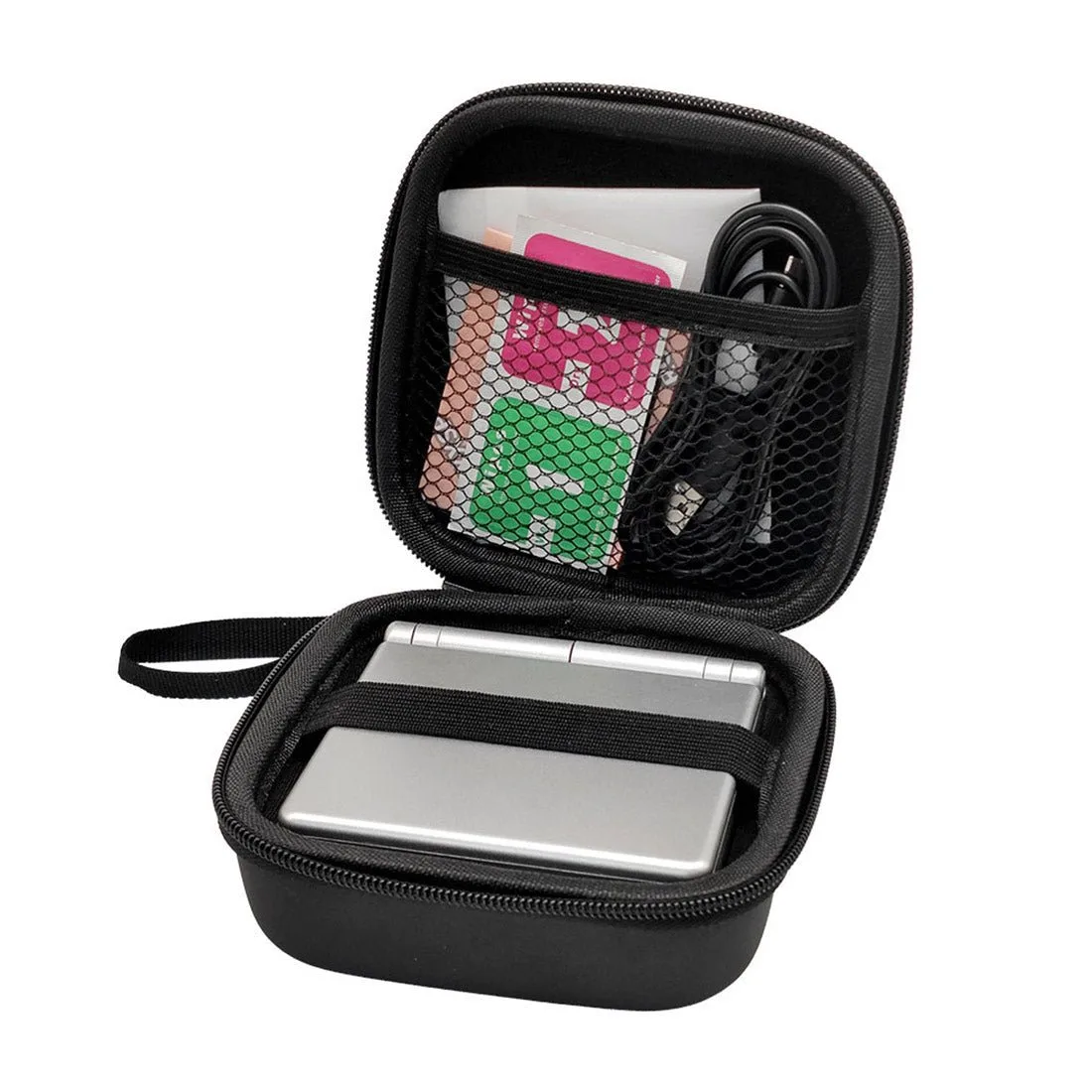
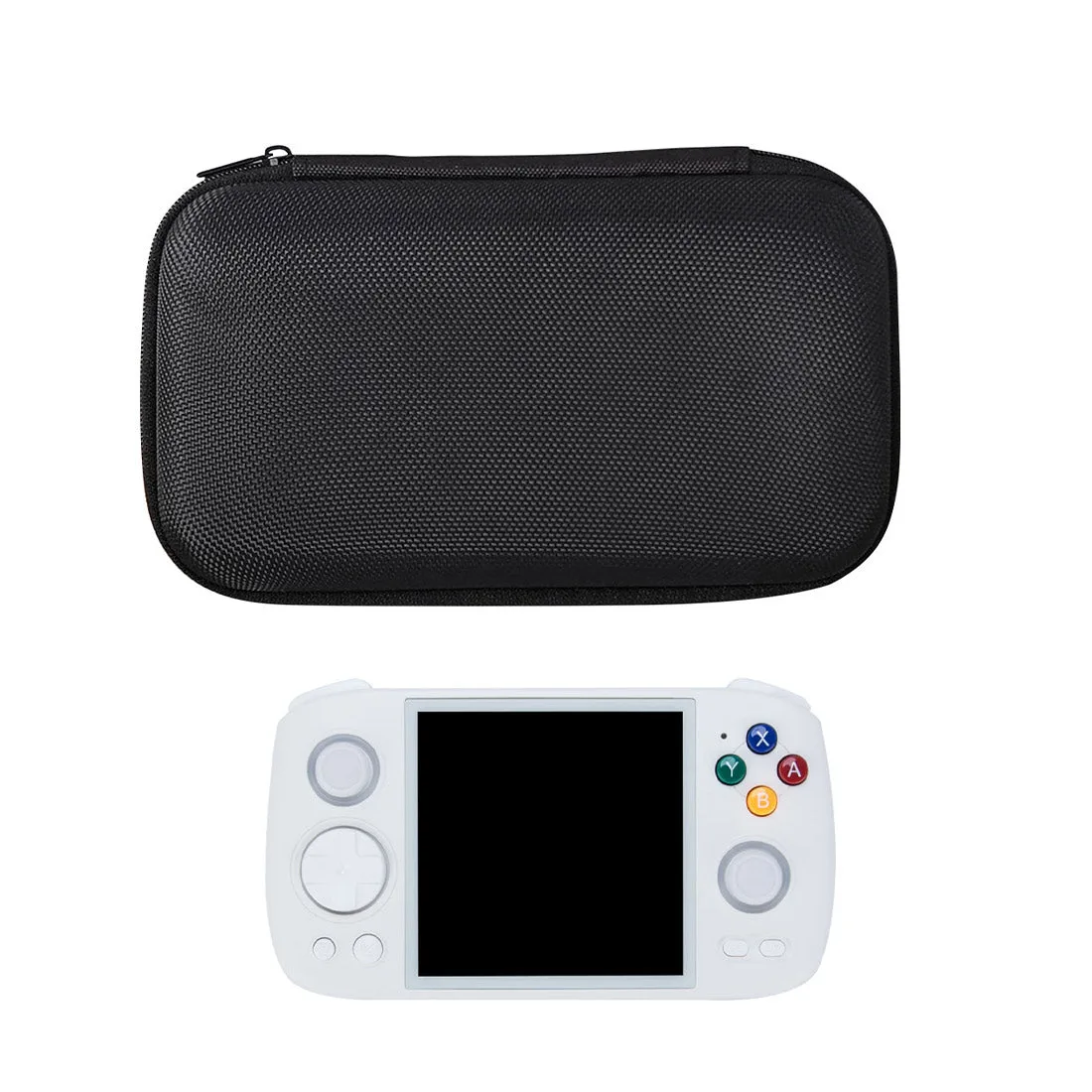
- Tas Penyimpanan untuk RG477M Konsol Game Genggam Retro: Tas penyimpanan untuk RG477M genggam retro menawarkan kemudahan membawa, ruang yang cukup untuk konsol dan aksesori, serta perlindungan goresan yang kokoh. Jika Anda menukar panel atau memindahkan genggam Anda di antara pengaturan, penyimpanan yang aman mencegah kerusakan konektor dan kabel yang dapat menyebabkan kegagalan deteksi di kemudian hari.