Mulailah dengan jalur koneksi yang paling sederhana
Ketika HARPOON v2 WIRELESS tidak mau terhubung, cara tercepat untuk mempersempit penyebabnya adalah dengan memeriksa tautan fisik sebelum mengubah pengaturan perangkat lunak apa pun. Mouse ini nirkabel, jadi penerima dan port USB-nya adalah hal pertama yang harus dikonfirmasi. Pasang kembali penerima ke port USB yang berfungsi, hindari hub tanpa daya atau ekstensi panel depan selama pengujian, dan pastikan mouse memiliki daya yang cukup untuk menyala. Jika mouse tidak muncul sama sekali di sistem, masalahnya biasanya terletak lebih awal dalam rantai daripada konfigurasi sensor atau tombol.
Informasi produk yang disertakan untuk HARPOON v2 WIRELESS mengonfirmasi sensor CORSAIR MARKSMAN 26K DPI, enam tombol yang dapat diprogram, dan bentuk asimetris ergonomisnya, tetapi tidak menyertakan prosedur pemasangan, utilitas pemasangan penerima, atau daftar mode koneksi yang didukung. Itu berarti kombinasi tombol tertentu atau langkah pemasangan perangkat lunak yang Anda lihat di tempat lain harus diperlakukan sebagai belum diverifikasi untuk model ini sampai dukungan CORSAIR atau manual saat ini mengonfirmasinya.
Urutan pemeriksaan praktis untuk mouse yang tidak mau terhubung
Kerjakan langkah-langkah ini secara berurutan dan berhenti begitu mouse merespons. Setiap langkah mengisolasi satu bagian dari rantai sehingga Anda tidak mengubah beberapa hal sekaligus.
- Konfirmasi daya dan pengisian daya: Pastikan mouse sudah terisi daya atau memiliki baterai baru, dan dalam keadaan menyala. Mouse yang tidak menyala tidak dapat dipasangkan, jadi ini mengesampingkan unit yang rusak sebelum Anda memecahkan masalah pada receiver.
- Pasang kembali receiver di port USB langsung: Pindahkan receiver ke port pada motherboard atau bodi laptop, bukan ke port USB di hub, dock, atau monitor. Uji port yang sama dengan perangkat lain untuk memastikan port tersebut berfungsi.
- Periksa apakah sistem operasi melihat perangkat apa pun: Jika penerima dikenali tetapi mouse tidak, kemungkinan masalahnya adalah pemasangan atau status daya mouse. Jika tidak ada yang muncul, fokuslah pada penerima dan port terlebih dahulu.
- Mulai ulang komputer sebelum menginstal ulang perangkat lunak: Restart membersihkan masalah enumerasi USB sementara. Hanya setelah itu Anda harus mempertimbangkan untuk menginstal ulang CORSAIR iCUE atau memeriksa pembaruan firmware melalui perangkat lunak resmi.
- Uji pada komputer kedua jika memungkinkan: Jika mouse terhubung di tempat lain, kemungkinan penyebabnya adalah port USB, status driver, atau perangkat lunak komputer asli. Jika gagal di mana-mana, mouse atau receiver adalah faktor umum.
Apa yang sebenarnya ditawarkan oleh HARPOON v2 WIRELESS
-
Mouse Gaming Nirkabel HARPOON v2: Mouse Gaming Nirkabel HARPOON v2 menggunakan sensor CORSAIR MARKSMAN 26K DPI. Spesifikasi sensor berguna untuk membedakan masalah koneksi dari masalah pelacakan kursor: mouse yang terhubung tetapi bergerak tidak menentu adalah masalah yang berbeda dengan mouse yang tidak pernah muncul.
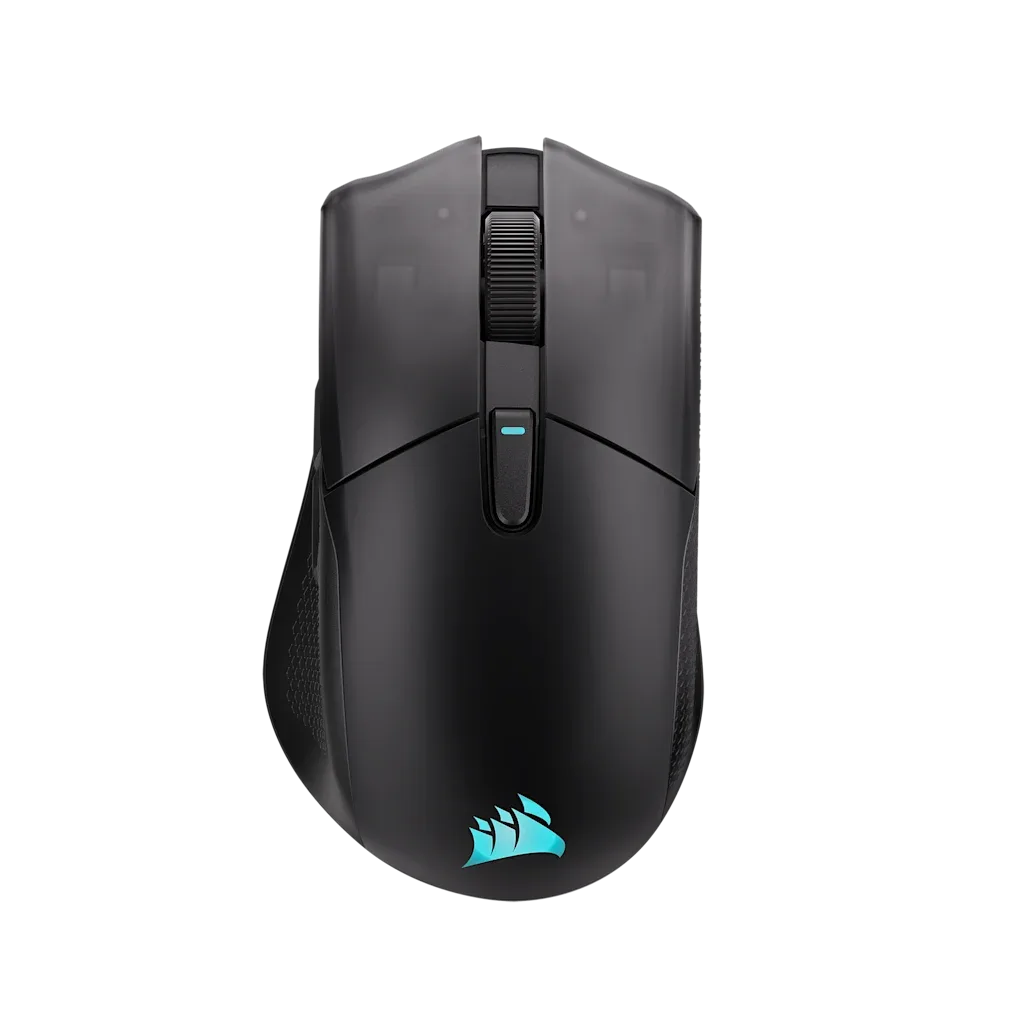
Mouse Gaming Nirkabel HARPOON v2
-
Mouse Gaming Nirkabel HARPOON v2: Ini memiliki enam tombol yang dapat diprogram dan bentuk ergonomis asimetris. Mengetahui jumlah tombol dan bentuknya membantu Anda memastikan bahwa Anda sedang menguji model yang benar dan bukan varian HARPOON yang berbeda saat mengikuti saran pemecahan masalah.
Saat mouse terhubung tetapi terus-menerus terputus
Putus sambungan yang terputus-putus dan lag adalah masalah yang berbeda dari mouse yang tidak pernah terhubung. Mulailah dengan menghilangkan sumber gangguan nirkabel yang jelas: dekatkan receiver ke mouse, jauhkan dari port USB 3.0 dan permukaan logam selama pengujian, dan hindari menempatkannya di belakang monitor atau panel meja. Jika putus hanya terjadi saat gerakan berat, uji dengan mouse lebih dekat ke receiver untuk melihat apakah jangkauan menjadi faktor.
Informasi yang diberikan tidak mencakup spesifikasi jangkauan nirkabel, tingkat polling, atau masa pakai baterai untuk HARPOON v2 WIRELESS, jadi Anda tidak boleh berasumsi pada jangkauan atau durasi baterai tertentu saat mendiagnosis. Yang dapat Anda lakukan adalah mengubah satu variabel pada satu waktu: posisi penerima, port USB, dan jarak. Jika pemutusan tetap terjadi di semua variabel tersebut, langkah selanjutnya adalah memeriksa pembaruan firmware atau perangkat lunak melalui alat resmi CORSAIR, bukan mencoba kombinasi reset acak.
Apa yang harus dihindari saat pemecahan masalah
Beberapa saran umum dapat mempersulit diagnosis atau tidak didukung oleh informasi produk yang disediakan.
- Jangan menganggap urutan tombol pemasangan bersifat universal: Catatan yang disediakan tidak menyertakan prosedur pemasangan untuk HARPOON v2 WIRELESS. Urutan yang berfungsi pada mouse CORSAIR lain mungkin tidak berlaku di sini, jadi konfirmasikan dengan dukungan resmi sebelum mengandalkannya.
- Jangan instal ulang semuanya sekaligus: Mengganti port penerima, menginstal ulang iCUE, dan memperbarui firmware dalam sesi yang sama membuat Anda tidak bisa tahu perubahan mana yang memperbaiki masalah, jika ada.
- Jangan anggap spesifikasi yang hilang sebagai kekurangan: Tidak adanya jangkauan atau angka baterai yang dipublikasikan dalam informasi yang diberikan bukanlah bukti bahwa mouse tersebut tidak memiliki kemampuan tersebut. Itu hanya berarti detail tersebut tidak dikonfirmasi di sini.
Bedakan masalah pemasangan dari masalah lag
Mouse yang tidak pernah muncul di sistem adalah masalah pemasangan atau daya. Mouse yang muncul tetapi tersendat, lag, atau terputus di tengah permainan lebih sering merupakan masalah lingkungan nirkabel atau bandwidth USB. Tangani keduanya sebagai daftar periksa terpisah: untuk pemasangan, fokus pada daya, pemasangan receiver, dan port; untuk lag, fokus pada jarak receiver, interferensi, dan apakah perilaku berubah saat mouse lebih dekat ke receiver.
HARPOON v2 WIRELESS dibangun di sekitar sensor MARKSMAN 26K DPI dan enam tombol yang dapat diprogram, yang merupakan fitur yang akan Anda konfigurasi setelah koneksi stabil. Jika mouse terhubung dengan andal tetapi tombol atau pengaturan DPI tidak berperilaku seperti yang diharapkan, itu adalah masalah konfigurasi di CORSAIR iCUE, bukan kesalahan koneksi, dan harus diuji hanya setelah tautan nirkabel dikonfirmasi stabil.
Kapan harus berhenti melakukan pemecahan masalah dan menghubungi dukungan
Jika mouse tidak menyala dengan daya yang diketahui baik, tidak muncul di komputer kedua dengan port USB langsung, atau terus-menerus kehilangan koneksi setelah Anda memindahkan receiver dan menguji port lain, langkah selanjutnya tergantung pada detail yang tidak tercakup oleh informasi yang diberikan. Pada titik itu, hubungi dukungan CORSAIR dengan menyertakan nama model, apa yang sudah Anda coba, dan apakah receiver dikenali oleh sistem. Ini memberikan dukungan informasi yang diperlukan untuk menyarankan pemasangan atau penggantian tanpa Anda menebak prosedur yang belum dikonfirmasi untuk model ini.