Jawaban Cepat
Bersihkan keyboard mekanis Logitech MX Keys Anda setiap 2-4 minggu menggunakan udara bertekanan, sikat lembut, dan tisu isopropil alkohol. Fokus pada area tuts dan sakelar tanpa melepas tuts kecuali diperlukan.
Mengapa Perawatan Rutin Penting untuk MX Mechanical Combo Anda
Debu, remah-remah, dan minyak kulit dapat menumpuk di antara tuts, memengaruhi rasa dan masa pakai keyboard Anda. Logitech MX Mechanical Combo dalam warna Graphite dirancang untuk produktivitas dan kenyamanan, tetapi bahkan sakelar mekanis terbaik pun memerlukan perawatan berkala agar tetap responsif. Melewatkan pembersihan dapat menyebabkan tuts lengket, presisi aktuasi berkurang, dan tampilan yang kurang profesional.
Finishing Graphite lebih mudah menunjukkan sidik jari dan noda dibandingkan warna yang lebih terang, jadi lap cepat setiap minggu membuatnya tetap terlihat bersih tanpa banyak usaha. Untuk pembersihan yang lebih dalam, ikuti langkah-langkah di bawah ini—tidak diperlukan alat khusus.
Proses Pembersihan Langkah demi Langkah
- Langkah 1: Cabut dan Matikan Keyboard: Lepaskan receiver USB atau matikan Bluetooth. Jika menggunakan MX Mechanical Combo, matikan juga mouse untuk menghindari input yang tidak disengaja. Ini mencegah masalah listrik dan memungkinkan Anda melihat kotoran dengan jelas. Selalu putuskan sambungan daya sebelum membersihkan untuk menghindari korsleting atau penekanan tombol yang tidak disengaja.
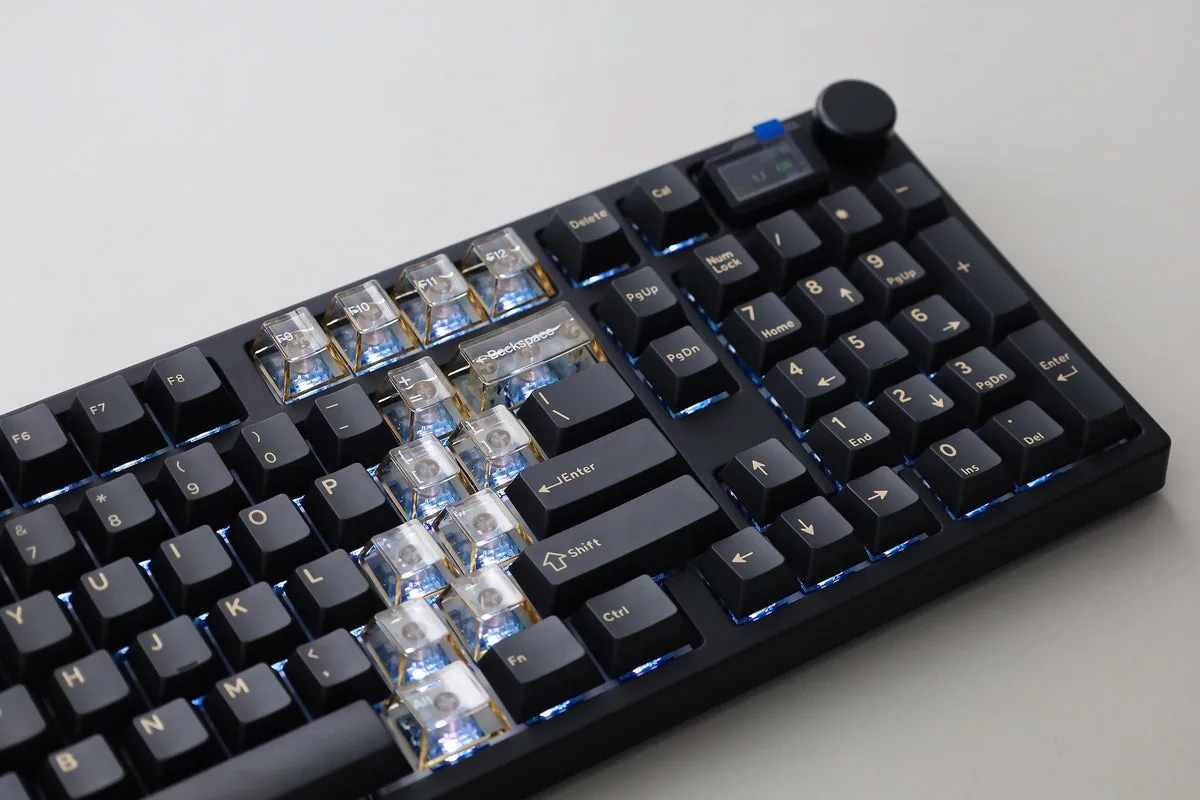
- Langkah 2: Buang Kotoran Lepas dengan Udara Bertekanan: Pegang keyboard terbalik pada sudut 45 derajat dan semprotkan udara bertekanan dalam semburan pendek di antara tuts. Kerjakan baris demi baris dari kiri ke kanan. Untuk remah-remah yang membandel, gunakan sikat lembut (seperti sikat makeup bersih) untuk melonggarkannya terlebih dahulu. Hindari memiringkan kaleng terlalu banyak—propelan cair dapat merusak sakelar jika disemprotkan langsung.
- Langkah 3: Lap Tuts dan Permukaan dengan Isopropil Alkohol: Basahi kain mikrofiber dengan isopropil alkohol 70% (jangan menetes) dan lap perlahan setiap tuts serta bingkai di sekitarnya. Jangan gunakan pemutih, amonia, atau pembersih abrasif. Untuk finishing Graphite MX Mechanical Combo, lap lembut sudah cukup untuk menghilangkan minyak tanpa membuat permukaan kusam. Jangan pernah menyemprotkan cairan langsung ke keyboard—kelembapan dapat meresap ke bawah sakelar dan menyebabkan korosi.
- Langkah 4: Bersihkan di Antara Tuts dengan Sikat Lembut atau Alat Silikon: Gunakan sikat berbulu lembut atau alat pembersih silikon untuk menjangkau di antara tuts. Sikat secara diagonal untuk menghindari mendorong kotoran lebih jauh ke bawah tuts. Beri perhatian ekstra pada bilah spasi dan tuts pengubah tempat remah sering terkumpul. Jangan gunakan alat logam atau benda tajam—dapat menggores tuts atau merusak batang sakelar.
- Langkah 5: Biarkan Kering Sepenuhnya Sebelum Menyambungkan Kembali: Biarkan keyboard mengering di udara setidaknya selama 10–15 menit. Jika Anda menggunakan tisu alkohol, waktu pengeringan lebih singkat, tetapi tunggu hingga tidak ada kelembapan yang terlihat. Sambungkan kembali receiver USB atau aktifkan Bluetooth hanya setelah keyboard benar-benar kering. Menancapkan keyboard yang lembap dapat menyebabkan kerusakan listrik atau korsleting pada papan logika.
Fakta Produk
-
MX Mechanical Combo - Graphite: Logitech MX Mechanical Combo dalam warna Graphite menawarkan pengaturan yang andal dan efisien untuk kebutuhan komputasi harian Anda, dengan tampilan profesional yang ramping. Finishing Graphite terlihat tajam tetapi mudah menunjukkan noda, jadi pembersihan rutin menjaga tampilan profesionalnya dan memastikan komponen combo bekerja sama dengan lancar.
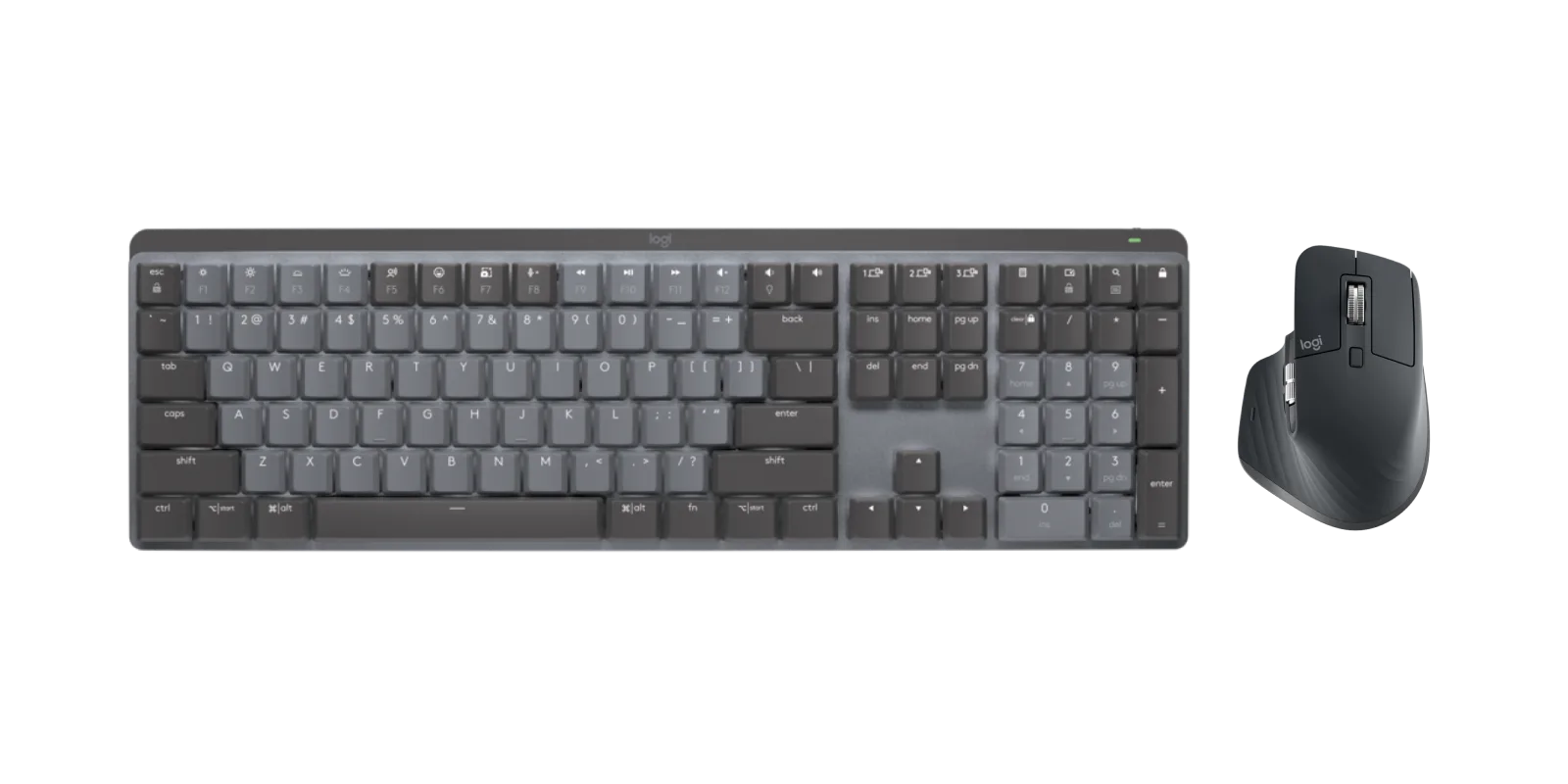
MX Mechanical Combo - Graphite