Jawaban Cepat
Untuk memasangkan Logitech BRIO 100 dengan laptop Anda, colokkan kabel USB ke port USB-A atau USB-C (dengan adaptor), tunggu hingga sistem mengenalinya, lalu pilih BRIO 100 sebagai kamera di aplikasi video Anda. Tidak diperlukan perangkat lunak tambahan untuk penggunaan dasar.
Mengapa BRIO 100 Bekerja dengan Hampir Semua Laptop
BRIO 100 terhubung melalui kabel USB standar, sehingga kompatibel dengan laptop Windows, macOS, dan ChromeOS. Karena menggunakan standar UVC (USB Video Class), sebagian besar sistem operasi mengenalinya secara otomatis tanpa perlu menginstal driver terpisah.
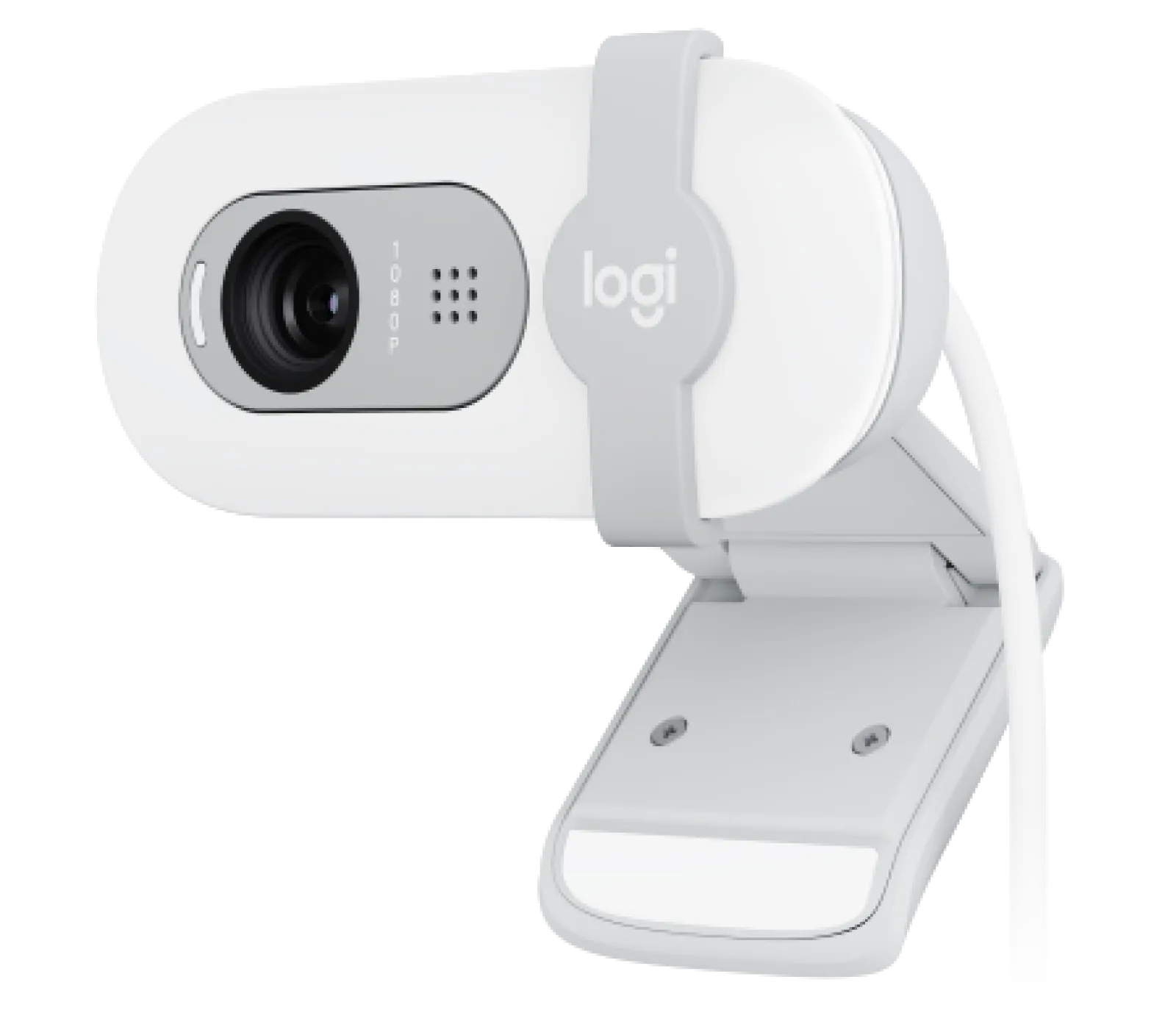
Desainnya yang ringkas dan warna putih gading netral memudahkan penempatan di tutup laptop atau monitor eksternal, dan tidak akan bertabrakan dengan pengaturan berwarna terang. Jika laptop Anda hanya memiliki port USB-C, Anda memerlukan adaptor USB-A ke USB-C atau hub USB-C—yang tersedia luas dan murah.
Apa yang Perlu Diperiksa Sebelum Memulai
Sebelum memasangkan, pastikan sistem operasi laptop Anda sudah diperbarui. Meskipun BRIO 100 bersifat plug-and-play, OS yang usang terkadang dapat menyebabkan masalah pengenalan. Juga, tutup aplikasi apa pun yang mungkin sudah menggunakan kamera, seperti Zoom atau Teams, untuk menghindari konflik selama pengaturan.
Panduan Memasangkan Langkah demi Langkah
- Hubungkan BRIO 100 ke laptop Anda: Colokkan kabel USB ke port USB yang tersedia di laptop Anda. Jika laptop Anda hanya memiliki port USB-C, gunakan adaptor USB-A ke USB-C atau hub USB-C. Pastikan koneksi aman; koneksi yang longgar dapat menyebabkan pemutusan sambungan yang terputus-putus.
- Tunggu pengenalan otomatis: Sistem operasi Anda akan secara otomatis mendeteksi BRIO 100 sebagai kamera. Anda mungkin melihat notifikasi atau perangkat baru muncul di pengaturan sistem Anda. Jika tidak terjadi apa-apa, coba port USB lain atau restart laptop Anda.
- Pilih BRIO 100 di aplikasi video Anda: Buka aplikasi panggilan video atau streaming favorit Anda (mis., Zoom, Teams, OBS) dan buka pengaturan kamera atau video. Pilih 'Logitech BRIO 100' dari daftar kamera yang tersedia. Jika BRIO 100 tidak tercantum, tutup dan buka kembali aplikasi untuk menyegarkan daftar perangkat.
- Sesuaikan posisi dan pengaturan kamera: Posisikan webcam setinggi mata di tutup laptop atau monitor Anda menggunakan klip bawaan. Gunakan pengaturan aplikasi Anda untuk menyesuaikan kecerahan, kontras, atau zoom jika diperlukan. Periksa apakah gambar jelas dan cukup terang sebelum panggilan Anda; pencahayaan yang buruk dapat membuat webcam apa pun terlihat lebih buruk.
- Uji audio dan video: Lakukan panggilan uji atau gunakan fitur pratinjau aplikasi untuk memastikan video dan audio berkerja dengan benar. Jika mikropon bawaan tidak menangkap suara, pastikan itu dipilih sebagai perangkat input default. Jika audio masih tidak berfungsi, periksa pengaturan privasi laptop Anda untuk mengizinkan akses mikropon bagi aplikasi.
Sorotan Produk
-
BRIO 100 - Putih Gading: Logitech BRIO 100 dalam warna Putih Gading adalah webcam andal yang dirancang untuk komunikasi video yang jlas, dengan finis netral yang menyatu dengan ruang kerja dan desain ringkas untuk laptop atau monitor. Koneksi USB plug-and-play dan bentuknya yang ringkas menjadikannya peningkatan tanpa repot bagi pengguna laptop mana pun yang ingin kualitas video lebih baik tanpa instalasi rumit.
BRIO 100 - Putih Gading