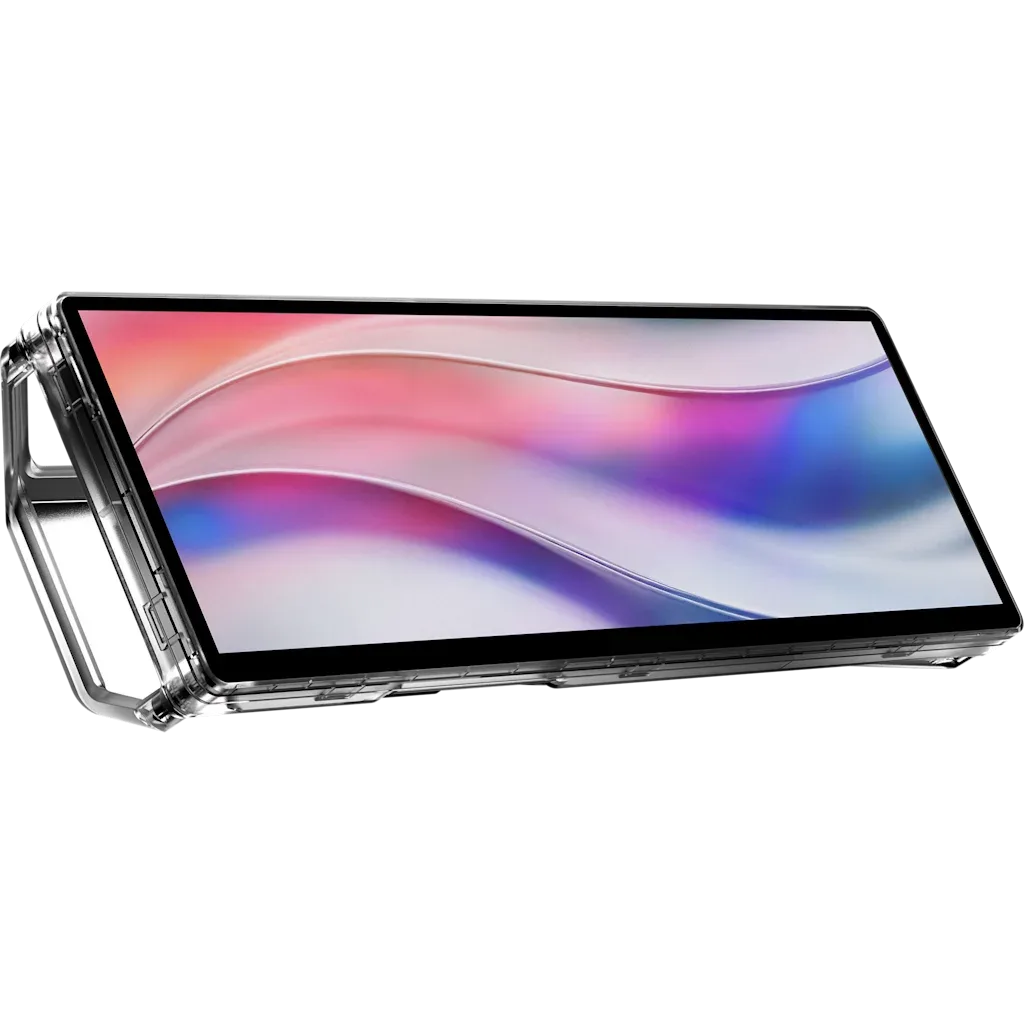
Mengapa Menggunakan XENEON EDGE sebagai Monitor Kedua
CORSAIR XENEON EDGE 14.5" LCD Touchscreen adalah layar sekunder serbaguna yang dapat menampilkan statistik sistem, jendela obrolan, atau kontrol multimedia saat Anda bermain game atau bekerja. Resolusinya 2560x720 memberikan visual yang tajam dalam bentuk yang ringkas, pas di samping monitor utama Anda tanpa memenuhi meja.
Apa yang Ditawarkan XENEON EDGE untuk Penggunaan Dual Monitor
-
CORSAIR XENEON EDGE 14.5" LCD Touchscreen - Crystal: Layar serbaguna dengan resolusi 2560x720 ini memberikan visual yang tajam baik dipasang di dalam casing, di atasnya, atau berdiri bebas di meja Anda. Berbagai opsi pemasangan berarti Anda dapat menempatkan XENEON EDGE tepat di tempat yang paling sesuai untuk alur kerja dual monitor Anda, tidak hanya di samping layar utama.
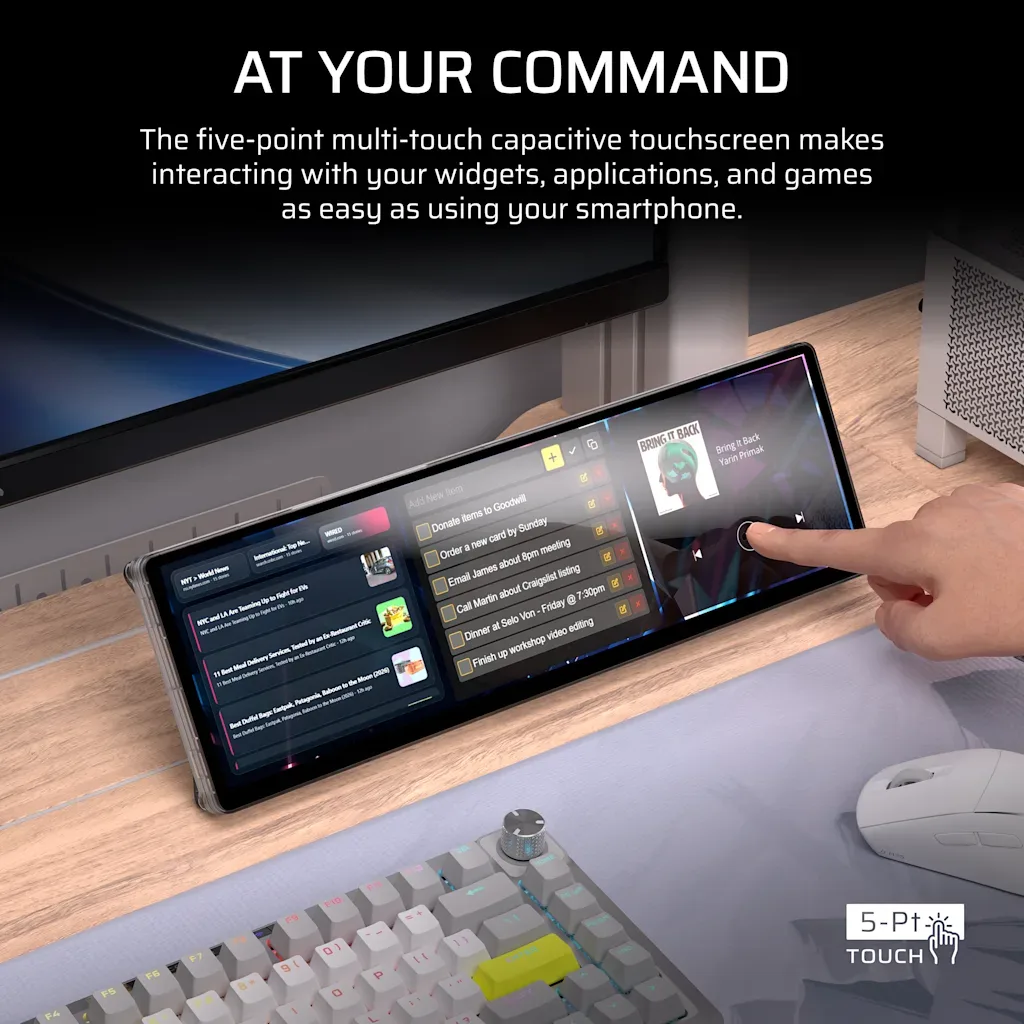
CORSAIR XENEON EDGE 14.5" LCD Touchscreen - Crystal
-
CORSAIR XENEON EDGE 14.5" LCD Touchscreen - Crystal: Sempurna untuk memamerkan rakitan Anda. Saat digunakan sebagai monitor kedua, layar sentuh dapat menampilkan pemantauan perangkat keras langsung atau konten estetika, membuat pengaturan Anda fungsional dan menarik secara visual.
Menyiapkan XENEON EDGE sebagai Monitor Kedua
Ikuti langkah-langkah ini untuk mengintegrasikan XENEON EDGE ke dalam konfigurasi dual monitor Anda.
- Pilih Penempatan Anda: Putuskan apakah akan memasang XENEON EDGE di dalam casing PC, di atas casing, atau berdiri bebas di meja Anda. Setiap opsi memengaruhi sudut pandang dan manajemen kabel. Untuk monitor kedua, penempatan di meja seringkali paling fleksibel.
- Hubungkan Layar: Gunakan kabel yang disertakan untuk menghubungkan XENEON EDGE ke PC Anda. Layar dikenali sebagai monitor sekunder oleh Windows dan macOS. Jika tidak muncul, periksa sambungan kabel dan coba port USB-C atau HDMI yang berbeda.
- Konfigurasikan Pengaturan Tampilan: Buka pengaturan tampilan sistem operasi Anda. Atur monitor agar sesuai dengan tata letak fisik Anda—seret persegi panjang XENEON EDGE ke posisi yang benar relatif terhadap monitor utama Anda. Atur XENEON EDGE sebagai tampilan yang diperluas, bukan cermin.
- Sesuaikan Orientasi dan Resolusi: Resolusi asli XENEON EDGE adalah 2560x720. Atur ini di pengaturan tampilan Anda untuk gambar yang paling tajam. Anda dapat memutar layar ke mode potret jika alur kerja Anda mendapat manfaat dari layar yang tinggi dan sempit.
- Sesuaikan Fungsi Layar Sentuh: Layar sentuh dapat dikonfigurasi untuk menampilkan data pemantauan sistem, kontrol media, atau pintasan. Gunakan perangkat lunak CORSAIR iCUE (jika didukung) atau aplikasi pihak ketiga untuk menetapkan fungsi ke antarmuka sentuh.
Hal yang Perlu Diingat
XENEON EDGE bukan monitor gaming utama—ukuran dan resolusi 2560x720 paling cocok untuk tugas tambahan. Pastikan kartu grafis Anda memiliki output video yang tersedia untuk layar kedua. Fitur layar sentuh bergantung pada dukungan perangkat lunak; periksa kompatibilitas dengan sistem operasi dan aplikasi Anda.