Jika Anda pernah berharap catatan tulisan tangan Anda bisa secara ajaib muncul di spreadsheet tanpa mengetik manual, Anda berada di tempat yang tepat. Buku catatan yang dapat digunakan ulang Rocketbook sudah mendigitalkan tulisan tangan Anda dengan aplikasi seluler gratis, tetapi menggabungkannya dengan Google Sheets membawa produktivitas ke tingkat berikutnya. Baik Anda melacak pengeluaran, mencatat inventaris, atau merekam item tindakan rapat, entri data otomatis menghemat waktu berjam-jam setiap minggu.
Dalam panduan ini, kami akan memandu Anda melalui proses langkah demi langkah untuk menyiapkan alur kerja Rocketbook ke Google Sheets. Anda akan mempelajari cara mengonfigurasi tujuan cloud, menggunakan OCR (pengenalan karakter optik) untuk mengurai data tulisan tangan, dan memicu pembaruan otomatis ke spreadsheet Anda. Pada akhirnya, Anda akan memiliki alur kerja yang sepenuhnya otomatis yang mengubah catatan analog Anda menjadi data digital terstruktur.
Mengapa Mengotomatiskan Entri Data dari Rocketbook ke Google Sheets?
Entri data manual itu membosankan, rawan kesalahan, dan memakan waktu. Bahkan dengan buku catatan pintar seperti Rocketbook, Anda masih perlu menyalin angka tulisan tangan ke spreadsheet. Mengotomatiskan proses ini menghilangkan pekerjaan ganda dan mengurangi kesalahan ketik. Saat Anda menulis daftar pengeluaran atau durasi tugas di buku catatan Anda, aplikasi Rocketbook dapat mengirim data tersebut langsung ke Google Sheets melalui tujuan email pintar atau integrasi pihak ketiga.
Kuncinya adalah menggunakan simbol yang dapat disesuaikan dari Rocketbook (tujuh ikon di bagian bawah setiap halaman) untuk mengarahkan catatan ke tujuan tertentu. Misalnya, Anda dapat menetapkan satu ikon untuk mengirim foto halaman Anda ke sel Google Sheets, sementara ikon lain memicu email ke webhook Zapier yang mengurai teks dan memperbarui spreadsheet Anda. Fleksibilitas ini memungkinkan Anda membangun sistem yang sesuai dengan alur kerja Anda, bukan sebaliknya.
- Mengurangi pengetikan manual dan kesalahan transkripsi.
- Membebaskan waktu untuk analisis dan pengambilan keputusan yang lebih bernilai.
- Menjaga catatan digital Anda tetap diperbarui hampir secara real-time.
Menyiapkan Rocketbook Anda untuk Integrasi Google Sheets
Pertama, pastikan Anda memiliki versi terbaru aplikasi Rocketbook yang terinstal di ponsel cerdas Anda. Buat akun gratis dan tautkan ke layanan cloud pilihan Anda. Meskipun Google Sheets bukan tujuan langsung di aplikasi, Anda dapat menggunakan alat email-ke-spreadsheet seperti Zapier, IFTTT, atau fitur 'impor dari email' milik Google sendiri. Alternatifnya, Anda dapat mengirim catatan Anda sebagai PDF ke alamat email khusus yang secara otomatis mengisi Google Sheet.
Untuk pendekatan yang lebih efisien, pertimbangkan untuk menggunakan Rocketbook Pro. Permukaan tulisnya yang lebih besar dan halaman yang tahan lama serta dapat digunakan ulang membuatnya ideal untuk log harian dan catatan yang padat data. Pasangkan dengan Frixion Pen Clicker Pen (Single) untuk tulisan yang dapat dihapus dan bebas noda. Kombinasi buku catatan premium dan pena yang andal memastikan tulisan tangan Anda tajam untuk pengenalan OCR.
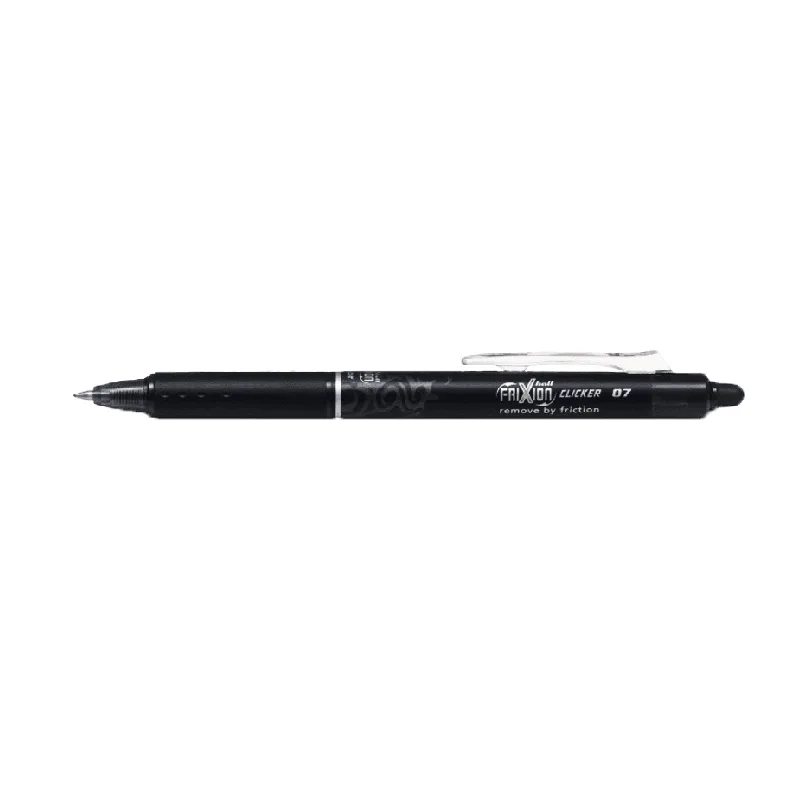
Frixion Pen Clicker Pen (Single)
- Unduh dan buka aplikasi Rocketbook, lalu masuk atau buat akun.
- Konfigurasikan tujuan email Anda: satu untuk catatan umum, satu untuk data spreadsheet.
- Siapkan applet Zapier atau IFTTT yang memantau email baru dari alamat Rocketbook Anda dan menambahkan baris ke Google Sheet.
Mendesain Data Tulisan Tangan Anda untuk Akurasi OCR yang Optimal
OCR bekerja paling baik ketika tulisan tangan Anda jelas dan konsisten. Gunakan pena Frixion berujung halus (seperti Frixion Pen (3 Pack) untuk variasi) dan tulis dengan huruf kapital blok untuk angka dan entri teks pendek. Hindari tulisan kursif atau huruf yang terlalu bergaya. Beri jarak yang cukup antara baris dan kolom sehingga mesin OCR dapat membedakan titik data individual.
Buat templat di halaman Rocketbook yang meniru kisi spreadsheet. Gambar garis sederhana dengan penggaris atau gunakan garis kisi yang tercetak di buku catatan Rocketbook. Tulis judul kolom di bagian atas (misalnya, Tanggal, Item, Jumlah) dan isi baris di bawahnya. Setelah memindai, aplikasi akan mengirim gambar ke email Anda, yang dapat diurai oleh alat otomatisasi Anda menggunakan OCR dan dimasukkan ke kolom yang benar.
- Gunakan huruf dan angka blok untuk hasil OCR terbaik.
- Beri margin dan jarak yang jelas di antara entri.
- Uji dengan beberapa baris sebelum berkomitmen pada satu halaman penuh.
Membangun Alur Kerja Otomatisasi Langkah demi Langkah
Mulailah dengan membuat Google Sheet baru dengan kolom yang sesuai dengan templat tulisan tangan Anda. Kemudian, buat akun Zapier dan buat Zap baru dengan pemicu 'Email by Rocketbook' (atau cukup 'New Incoming Email' jika Anda menggunakan alamat email khusus). Untuk tindakan, pilih 'Google Sheets' dan pilih 'Add Row to Spreadsheet'. Petakan subjek atau badan email ke kolom yang sesuai.
Jika Anda lebih suka pendekatan tanpa kode, Anda dapat menggunakan Google Apps Script untuk mengurai email masuk secara langsung. Tulis skrip yang berjalan pada pemicu waktu, memeriksa kotak masuk Gmail Anda untuk email dari alamat Rocketbook Anda, mengekstrak teks dari gambar terlampir menggunakan Google Vision API, dan memasukkan data ke lembar Anda. Metode ini memberi Anda kendali penuh tetapi memerlukan pengetahuan skrip dasar.
- Opsi 1: Zapier – pengaturan cepat, tanpa perlu coding.
- Opsi 2: Google Apps Script + Vision API – lebih fleksibel, penguraian khusus.
- Opsi 3: IFTTT – sederhana tetapi terbatas pada satu baris per email.
Kasus Penggunaan Dunia Nyata untuk Entri Data Otomatis
Pelacakan pengeluaran adalah aplikasi yang populer. Tulis pengeluaran harian di Rocketbook Anda, pindai halamannya, dan lihat setiap baris muncul di Google Sheet Anda. Anda kemudian dapat menggunakan rumus Sheet untuk mengkategorikan dan menjumlahkan pengeluaran secara otomatis. Kasus penggunaan lain adalah manajemen inventaris: catat tingkat stok selama penghitungan fisik, dan spreadsheet Anda diperbarui secara instan, mengurangi risiko kehabisan stok.
Siswa dapat menggunakan alur kerja ini untuk mencatat jam belajar atau hasil eksperimen. Pekerja lepas dapat melacak jam yang dapat ditagih dengan menulis waktu mulai dan selesai di buku catatan mereka. Bahkan pemimpin tim dapat menggunakannya untuk menangkap catatan rapat harian dan secara otomatis mengisinya ke pelacak proyek bersama. Kemungkinannya hanya dibatasi oleh imajinasi Anda.
- Log pengeluaran, penghitungan inventaris, pelacakan waktu, dan catatan rapat.
- Perbarui dasbor dan tabel pivot di Google Sheets secara otomatis.
- Bagikan spreadsheet langsung dengan kolega atau klien untuk transparansi.
Mengintegrasikan Rocketbook dengan Google Sheets mengubah catatan tulisan tangan Anda menjadi kumpulan data langsung yang dapat diedit tanpa entri data manual. Dengan menggabungkan Rocketbook Pro dengan Frixion Pen (3 Pack) yang andal dan alat otomatisasi sederhana, Anda dapat membangun sistem yang menghemat waktu dan mengurangi kesalahan. Mulailah dari yang kecil dengan satu alur kerja, lalu perluas saat Anda menemukan cara baru untuk mendigitalkan kehidupan analog Anda.