Jawaban cepat
Gunakan adaptor Mini DisplayPort ke HDMI yang mendukung 4K, colokkan langsung ke laptop Anda, dan sambungkan kabel HDMI Bersertifikat High Speed atau Premium High Speed ke layar. Kemudian pastikan input HDMI layar diatur ke versi yang benar dan pilih resolusi 4K di pengaturan tampilan laptop Anda.
Mengapa pilihan kabel dan port menentukan apakah 4K berfungsi
Adaptor Mini DisplayPort ke HDMI mengonversi sinyal video, tetapi kabel HDMI yang membawa gambar akhir ke TV atau proyektor Anda. Jika kabel tersebut adalah tipe Standard Speed lama, mungkin tidak memiliki bandwidth yang cukup untuk sinyal 4K, meskipun adaptor mendukung 4K. Pilih kabel yang secara eksplisit berlabel High Speed atau Premium High Speed HDMI.
Layar juga sama pentingnya. TV atau proyektor 4K harus memiliki setidaknya satu input HDMI yang menerima sinyal 4K, dan beberapa model mengaktifkan bandwidth yang lebih tinggi hanya pada port tertentu. Periksa manual atau menu di layar untuk input mana yang mendukung 4K, lalu gunakan port tersebut.
Di mana pengaturan biasanya gagal: proyektor, kabel panjang, dan kecepatan refresh
Proyektor sering kali menggunakan resolusi yang lebih rendah atau mode HDMI yang berbeda dari TV. Jika gambar muncul tetapi tetap di 1080p, cari pengaturan format sinyal HDMI atau EDID di menu proyektor dan ubah ke opsi yang ditingkatkan atau 4K.
Kabel HDMI panjang dan adaptor pasif juga dapat menyebabkan putus sinyal. Jaga adaptor tetap dekat dengan laptop, gunakan satu kabel berkualitas daripada merangkai ekstender, dan jika Anda membutuhkan jarak yang lebih panjang, pilih kabel HDMI aktif yang dirancang untuk jarak tersebut. Terakhir, beberapa layar 4K hanya menerima 30 Hz melalui HDMI; jika 60 Hz tidak tersedia, itu adalah batasan layar, bukan adaptor yang rusak.
Pengaturan dan pemeriksaan 4K langkah demi langkah
- Periksa output Mini DisplayPort laptop Anda: Pastikan laptop Anda memiliki konektor Mini DisplayPort, bukan port kecil lain seperti USB-C. Colokkan adaptor ke port tersebut sebelum menyambungkan kabel HDMI. Jika adaptor tidak terpasang dengan kencang, hentikan dan periksa jenis portnya; memaksanya dapat merusak konektor.
- Gunakan kabel HDMI yang mendukung 4K: Sambungkan kabel HDMI High Speed atau Premium High Speed dari adaptor ke layar. Hindari kabel tipis atau tanpa merek yang disertakan dengan perangkat lama. Kabel yang hanya berlabel “Standard Speed” adalah alasan umum mengapa opsi 4K tidak pernah muncul.
- Pilih input HDMI yang benar dan aktifkan mode 4K: Di TV atau proyektor, pilih port HDMI yang Anda gunakan. Buka pengaturan input layar dan atur format sinyal HDMI ke Enhanced, 4K, atau opsi tertinggi yang tersedia. Beberapa layar menerapkan mode 4K hanya pada satu port HDMI tertentu; berpindah ke port lain dapat secara diam-diam mengembalikan Anda ke 1080p.
- Atur resolusi di pengaturan tampilan laptop Anda: Buka Pengaturan Tampilan, pilih layar yang terhubung, dan pilih 3840 × 2160 jika tersedia. Jika hanya resolusi yang lebih rendah yang muncul, sambungkan kembali adaptor dan kabel, lalu periksa menu layar lagi. Daftar resolusi dapat tetap di 1080p hingga mode input 4K layar aktif; perbaiki pengaturan layar sebelum mengganti adaptor.
- Uji kecepatan refresh dan stabilitas gambar: Setelah 4K muncul, periksa apakah 30 Hz atau 60 Hz ditawarkan. Putar video pendek dan perhatikan kedipan atau putus sinyal. Jika gambar terputus, coba kabel HDMI yang lebih pendek atau input lain yang mendukung 4K. Gambar stabil pada 30 Hz adalah normal di beberapa layar 4K melalui HDMI; jangan berasumsi adaptor rusak.
Fakta produk
-
Adaptor Mini DisplayPort ke HDMI, 4K: Mendukung resolusi 4K dan menghubungkan perangkat Mini DisplayPort ke layar atau proyektor HDMI. Adaptor ini mencakup langkah konversi untuk TV atau proyektor yang mendukung 4K, sehingga Anda dapat fokus memilih kabel HDMI dan input layar yang sesuai.
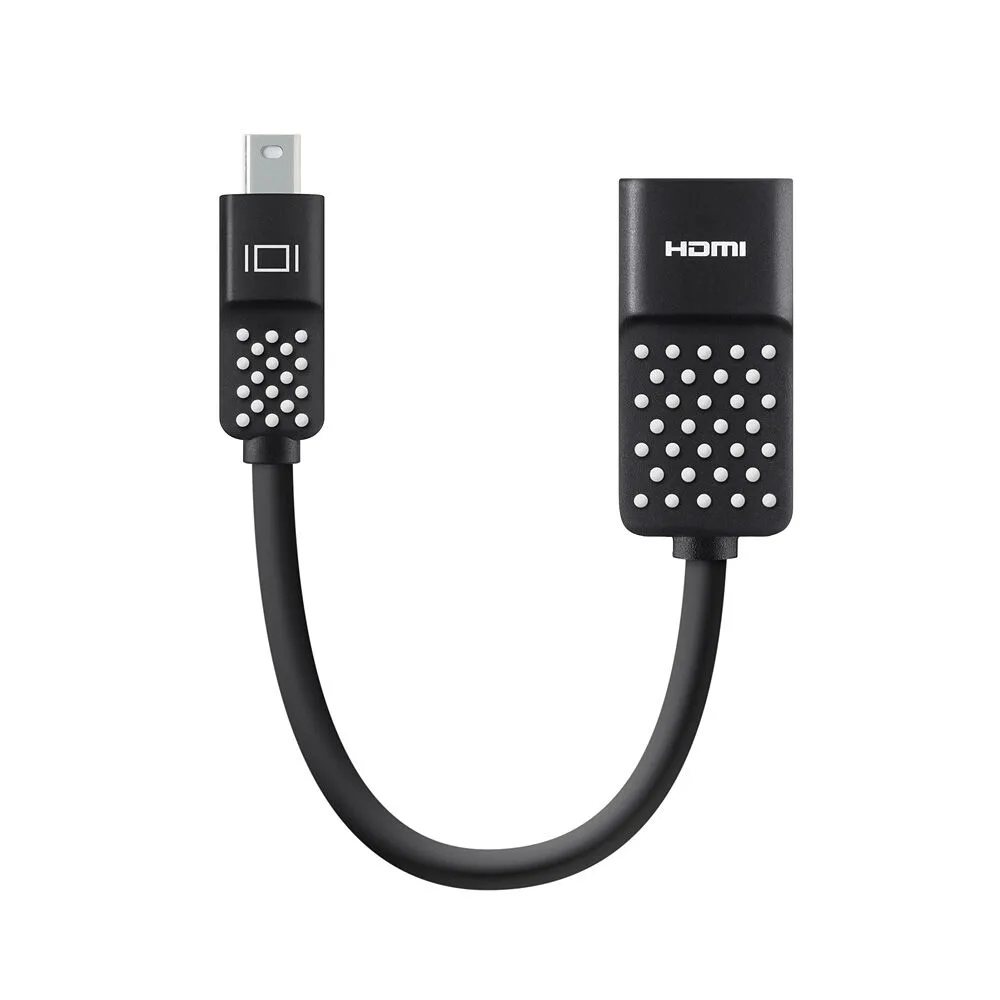
Adaptor Mini DisplayPort ke HDMI, 4K