Jawaban Cepat
Instal driver DisplayLink sebelum menghubungkan apa pun, lalu colokkan stasiun dok ke laptop Anda dan tambahkan monitor satu per satu. Urutan ini mencegah masalah layar hitam dan deteksi yang membuat pengaturan tiga layar terasa bermasalah.
Mengapa DL7400 mengubah urutan langkah
Prime Docking Station (14-in-1, Triple Display, DisplayLink) dengan DL7400 mengandalkan teknologi DisplayLink untuk menggerakkan beberapa layar. Artinya, komputer Anda perlu menginstal driver DisplayLink sebelum dapat mengenali layar tambahan. Jika Anda menghubungkan monitor terlebih dahulu, stasiun dok mungkin tampak berfungsi tetapi hanya satu atau dua layar yang akan menyala.
Kapan tampilan tiga layar mungkin tidak berfungsi seperti yang diharapkan
Stasiun dok DisplayLink berfungsi dengan sebagian besar laptop modern, tetapi beberapa sistem membatasi jumlah layar eksternal atau memerlukan kemampuan port USB-C tertentu. Jika laptop Anda hanya mendukung satu monitor eksternal secara native, chip DisplayLink pada stasiun dok menambahkan dukungan, tetapi kinerja dapat bervariasi untuk tugas seperti bermain game atau pemutaran video. Untuk produktivitas umum, pengaturannya dapat diandalkan.
Panduan langkah demi langkah pengaturan tiga layar
- Unduh dan instal driver DisplayLink: Kunjungi situs web resmi DisplayLink dan unduh driver terbaru untuk sistem operasi Anda. Jalankan penginstal dan mulai ulang komputer Anda saat diminta. Jangan menghubungkan stasiun dok sampai instalasi selesai. Melewatkan restart adalah alasan paling umum driver gagal dimuat.
- Hubungkan stasiun dok ke laptop Anda: Colokkan kabel USB-C stasiun dok ke port USB-C di laptop Anda yang mendukung data dan video. Hindari menggunakan port yang hanya untuk pengisian daya. Tunggu hingga sistem mengenali stasiun dok sebelum menambahkan monitor. Jika stasiun dok tidak dikenali, coba port USB-C lain, sebaiknya yang ditandai dengan ikon layar.
- Tambahkan monitor pertama Anda: Hubungkan satu monitor ke stasiun dok menggunakan kabel yang sesuai (HDMI atau DisplayPort). Nyalakan monitor dan periksa apakah monitor muncul di pengaturan tampilan Anda. Ini mengonfirmasi bahwa driver dan stasiun dok berfungsi. Jika monitor pertama tidak muncul, instal ulang driver atau coba kabel yang berbeda.
- Tambahkan monitor kedua dan ketiga: Hubungkan monitor yang tersisa satu per satu, periksa masing-masing di pengaturan tampilan sebelum menambahkan yang berikutnya. Ini mengisolasi masalah kabel atau port. Menghubungkan ketiganya sekaligus membuatnya lebih sulit untuk mengidentifikasi koneksi mana yang gagal.
- Atur tampilan di pengaturan OS Anda: Buka pengaturan tampilan sistem operasi Anda dan seret ikon monitor agar sesuai dengan posisi fisiknya. Atur tampilan utama dan pilih untuk memperluas atau menduplikasi. Untuk alur kerja tiga monitor, pilih Extend daripada Duplicate.
Fakta Produk
-
Prime Docking Station (14-in-1, Triple Display, DisplayLink) dengan DL7400: Stasiun dok 14-in-1 dengan dukungan tiga layar dan DisplayLink DL7400. Stasiun dok ini dirancang untuk menjalankan tiga monitor dari satu koneksi, sehingga langkah-langkah pengaturan di bawah ini berfokus untuk membuat ketiganya dikenali.
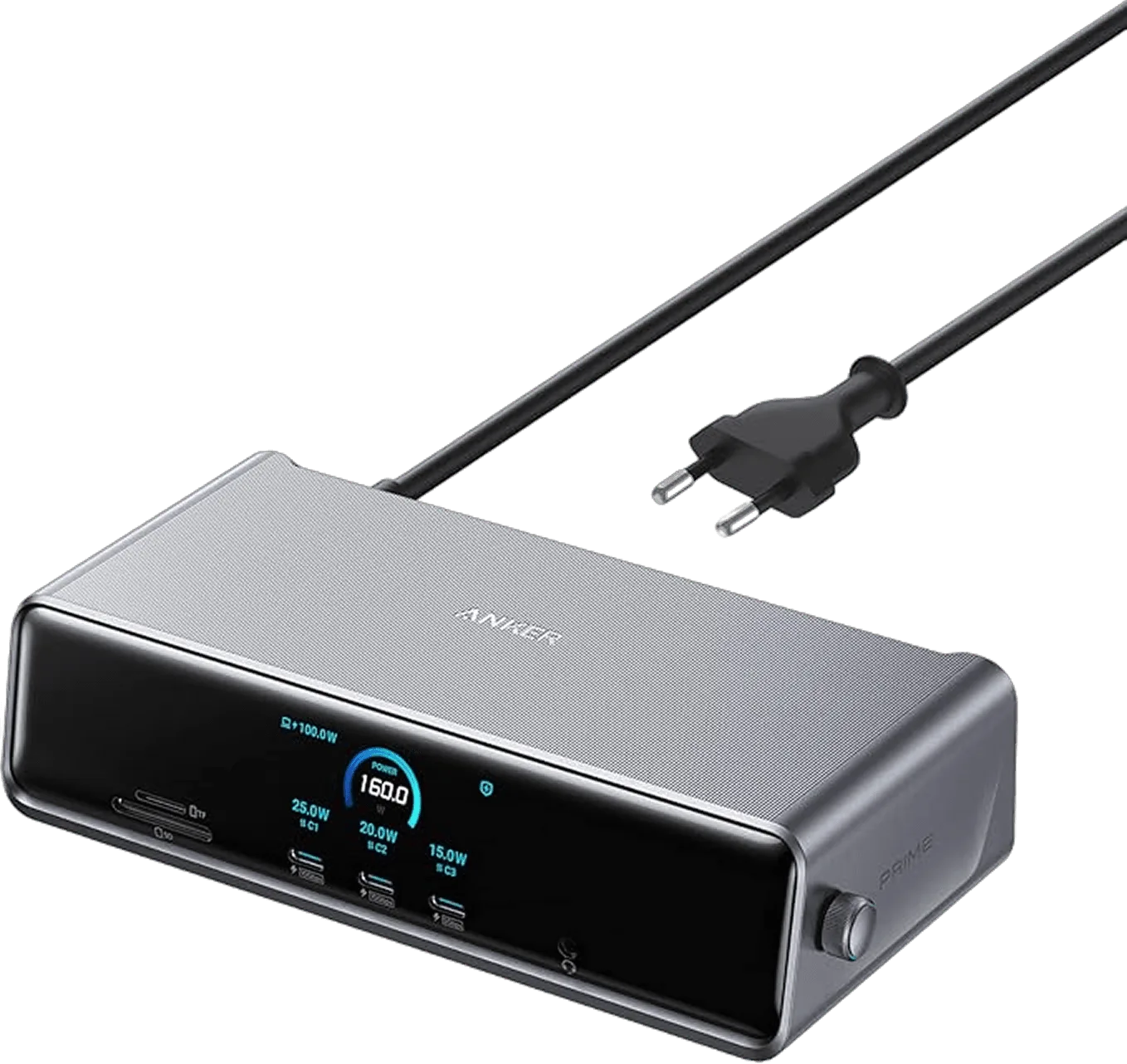
Prime Docking Station (14-in-1, Triple Display, DisplayLink) dengan DL7400
