Jawaban Cepat
Jika robot vacuum tidak mau kembali ke dock, mulailah dengan memeriksa koneksi daya dan penempatan dock, memastikan kontak pengisian bersih, dan memverifikasi jalur vacuum bebas hambatan. Jika ini tidak berhasil, masalah sensor atau kesalahan pada sistem pemetaan mungkin menjadi penyebabnya, dan Anda mungkin perlu mereset vacuum atau berkonsultasi dengan manual.
Robot vacuum yang menolak untuk dock dapat mengubah sesi pembersihan tanpa sentuhan menjadi tugas yang membuat frustrasi. Anda mungkin menemukannya berbunyi bip di sudut, tersangkut di bawah kursi, atau kehabisan baterai sebelum mencapai rumah. Untungnya, sebagian besar masalah docking memiliki perbaikan sederhana yang dapat Anda coba sebelum menghubungi dukungan.
Dalam panduan ini, kami akan membahas penyebab dan solusi paling umum, mulai dari pemeriksaan penempatan sederhana hingga reset sensor dan pemetaan yang lebih rumit. Kami juga akan menunjukkan kapan saatnya mempertimbangkan penggantian atau model yang berbeda.
Periksa Daya dan Penempatan Dock
Hal pertama yang perlu diverifikasi adalah apakah dock pengisian terhubung ke listrik dan menerima daya. Perhatikan indikator lampu di dock; jika mati, periksa stopkontak dan adaptor daya. Pastikan juga dock ditempatkan di dekat dinding di permukaan yang keras dan rata, dan ada ruang yang cukup di kedua sisi dan di depan untuk vacuum mendekat dan menyelaraskan diri.
Jika dock berada di atas karpet, ia dapat bergeser atau terguling, mencegah koneksi yang aman. Pindahkan ke lantai yang keras jika memungkinkan. Juga, singkirkan penghalang dalam jarak sekitar 3 kaki dari dock, karena vacuum membutuhkan jalur yang jelas untuk kembali. Beberapa model menggunakan dock sebagai referensi rumah untuk pemetaan mereka, jadi area yang berantakan dapat membingungkan proses kembali.
- Pastikan kabel daya dock terhubung dengan kuat dan stopkontak berfungsi.
- Tempatkan dock di permukaan yang keras dan rata dengan jarak minimal 1,5 kaki di setiap sisi dan 4 kaki di depan.
- Jaga area di sekitar dock bebas dari kekacauan, kabel, dan furnitur yang rendah.
Bersihkan Kontak Pengisian dan Sensor
Kontak pengisian yang kotor adalah alasan umum mengapa vacuum gagal melakukan docking atau mengisi daya. Seiring waktu, debu dan kotoran dapat menumpuk pada strip logam di vacuum dan dock, mencegah koneksi listrik yang benar. Gunakan kain kering atau kapas dengan sedikit alkohol gosok untuk membersihkan kontak ini dengan lembut, dan pastikan kering sebelum mencoba lagi.
Demikian pula, sensor docking (biasanya inframerah atau optik) di vacuum dan dock dapat terhalang oleh kotoran atau rambut. Bersihkan dengan kain lembut dan kering. Pada banyak model eufy, sensor ini terletak di bagian depan vacuum dan di dasar dock. Menjaga kebersihannya memastikan vacuum dapat 'melihat' dock dan menyelaraskan dengan benar.
- Bersihkan kontak pengisian di vacuum dan dock setiap bulan.
- Gunakan kain mikrofiber kering untuk menyeka sensor dengan lembut; hindari air atau pembersih keras.
- Periksa rambut atau kotoran yang melilit di sekitar roda dan sensor yang dapat menghalangi navigasi.
Singkirkan Penghalang dan Periksa Jalur Vacuum
Terkadang vacuum tidak dapat menemukan jalan kembali karena jalurnya terhalang. Pindahkan furnitur, mainan, atau kabel yang mungkin tertinggal di area pembersihan. Periksa juga apakah vacuum terjebak di bawah furnitur rendah atau rodanya tersangkut di ambang pintu atau tepi karpet.
Jika vacuum Anda menggunakan sistem pemetaan, mungkin memiliki fitur 'temukan rumah' yang bergantung pada peta. Jika Anda baru saja memindahkan dock, peta mungkin sudah usang. Dalam hal ini, Anda mungkin perlu mereset peta atau mengirim vacuum untuk memetakan ulang area tersebut. Lihat manual model Anda untuk instruksi spesifik, karena proses ini bervariasi.
- Sebelum memulai siklus pembersihan, lakukan sapuan cepat di lantai untuk menghilangkan potensi hambatan.
- Jika vacuum sering tersangkut di karpet, pertimbangkan untuk menggunakan strip pembatas atau mengatur zona larangan di aplikasi.
- Jika Anda telah memindahkan dock, hapus peta yang ada dan biarkan vacuum membuat peta baru.
Reset Vacuum dan Periksa Pembaruan Perangkat Lunak
Reset sederhana dapat menyelesaikan banyak gangguan. Matikan vacuum dan lepaskan dari dock (jika ada). Tekan dan tahan tombol daya selama sekitar 10 detik untuk memaksa restart, lalu letakkan kembali di dock. Untuk beberapa model, Anda mungkin perlu menekan tombol reset dengan pin. Periksa manual pengguna Anda untuk metode yang tepat.
Pastikan juga firmware vacuum Anda mutakhir. Buka aplikasi pendamping, masuk ke pengaturan, dan cari pembaruan perangkat lunak. Produsen sering merilis perbaikan untuk masalah navigasi dan docking. Jika reset dan pembaruan tidak membantu, sensor atau baterai vacuum Anda mungkin bermasalah, dan mungkin sudah waktunya menghubungi dukungan atau mempertimbangkan penggantian.
- Lakukan reset paksa dengan menahan tombol daya selama 10-15 detik.
- Perbarui firmware vacuum melalui aplikasi untuk mendapatkan perbaikan bug terbaru.
- Jika masalah berlanjut setelah reset, catat kode kesalahan yang ditampilkan dan cari di manual atau online.
Diagnosis: Dari Gejala ke Solusi
- Gejala: Vacuum berhenti di tengah pembersihan atau setelah selesai dan tidak kembali ke dock. Mungkin berbunyi bip, menampilkan kesalahan, atau kehabisan baterai jauh dari dock. Identifikasi perilaku yang tepat: apakah ia mencoba docking dan gagal, atau tidak mencoba sama sekali?
- Kemungkinan Penyebab: Penyebab umum termasuk masalah penempatan dock, kontak atau sensor kotor, hambatan di jalur, pemetaan yang usang, atau gangguan perangkat lunak. Kurang umum tetapi mungkin: baterai atau sensor yang rusak. Periksa penjelasan paling sederhana terlebih dahulu—daya, penempatan, kebersihan.
- Tindakan Perbaikan: Mulailah dengan memastikan dock menyala dan ditempatkan dengan benar. Bersihkan kontak pengisian dan sensor. Singkirkan penghalang di area tersebut. Jika masalah berlanjut, lakukan reset dan perbarui firmware. Untuk masalah yang terus berlanjut, konsultasikan dengan manual atau hubungi dukungan pelanggan. Setelah setiap langkah, uji vacuum untuk melihat apakah masalah telah teratasi.
- Kapan Harus Berhenti atau Memilih Opsi Lain: Jika Anda telah mencoba semua hal di atas dan vacuum masih tidak mau dock, atau jika Anda melihat kerusakan fisik atau suara yang tidak biasa, mungkin sudah waktunya menghubungi dukungan profesional atau mempertimbangkan penggantian. Jika vacuum Anda sudah tua dan di luar garansi, biaya perbaikan mungkin melebihi nilai model baru. Jangan terus melakukan pemecahan masalah tanpa henti; ketahui kapan harus mencari bantuan atau meningkatkan.
Produk yang Menyederhanakan Docking dan Perawatan
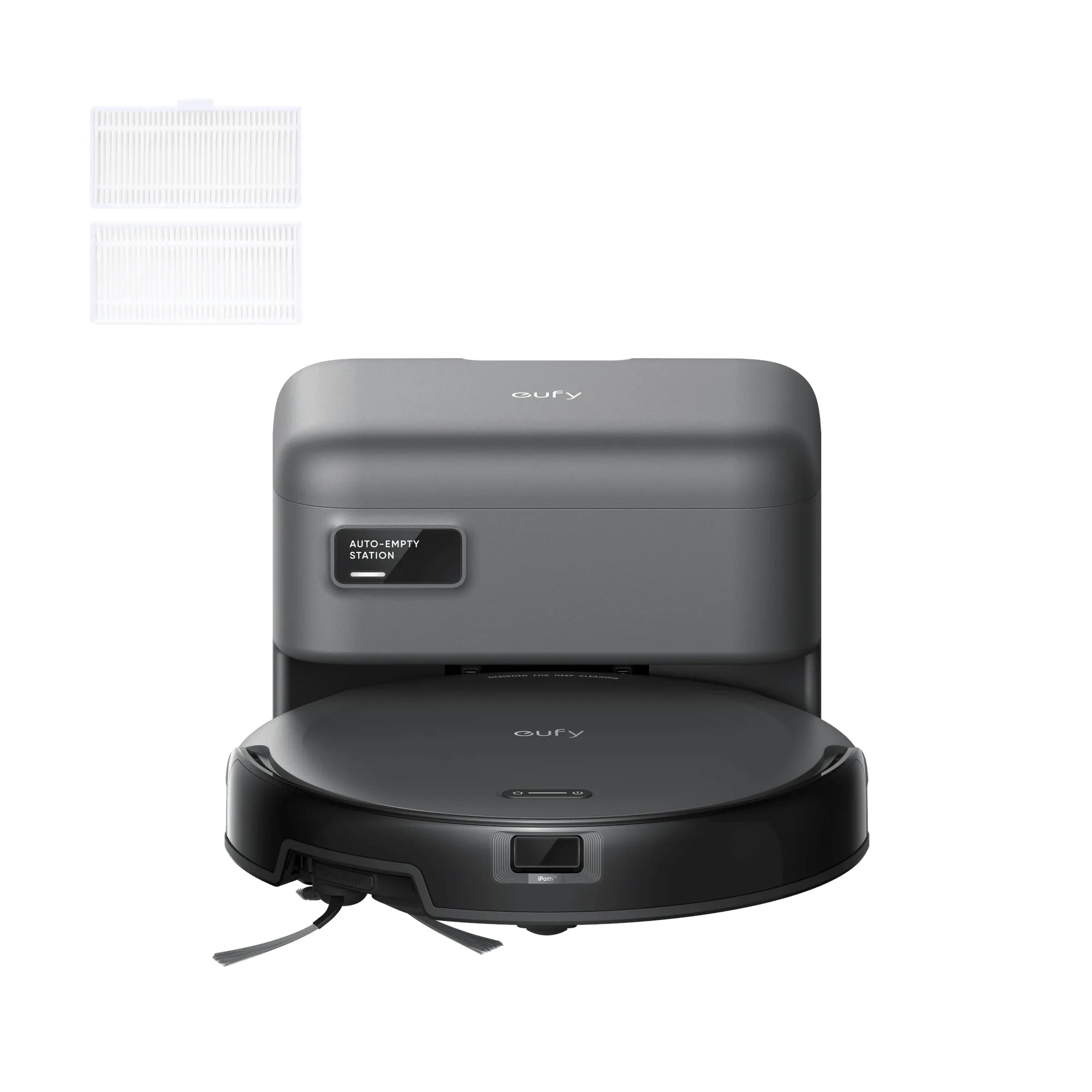
- eufy Robot Vacuum C10 dengan 2 Filter Cuci Pengganti: Stasiun Self-Empty: Tempat sampah C10 secara otomatis dikosongkan ke dalam kantong debu 3L di stasiun. Berkat kapasitasnya yang besar, kantong hanya perlu diganti setiap 60 hari. Stasiun self-empty berarti Anda tidak perlu mengosongkan tempat sampah secara manual setelah setiap pembersihan, mengurangi interaksi dengan dock dan meminimalkan potensi kesalahan akibat tempat sampah penuh.
- https://eufydu.com/products/bundle-t2351v12-1-t29c3121-1-t29f70a2-1-b583d4d67ec3801e7d579c23-563601eufy X10 Pro Omni dengan 6 Kantong Debu Ekstra dan 2 Pembersih Lantai: Semua yang Anda butuhkan untuk pembersihan yang lebih tahan lama. Paket ini mencakup enam kantong debu ekstra dan pembersih lantai untuk mendukung perawatan tanpa repot dan menjaga lantai tetap segar di antara pembersihan. Memiliki kantong debu dan pembersih lantai ekstra memastikan Anda dapat mempertahankan kinerja vacuum tanpa gangguan yang sering, sehingga lebih mungkin untuk menyelesaikan siklusnya dan kembali ke dock seperti yang diharapkan.
Masalah docking seringkali dapat diselesaikan dengan beberapa pemeriksaan dan pembersihan sederhana. Dengan mengikuti panduan ini, Anda dapat mengembalikan robot vacuum ke tugasnya menjaga lantai tetap bersih. Jika masalah berlanjut, ingatlah bahwa dukungan pelanggan eufy dan berbagai model dengan fitur docking canggih tersedia untuk memastikan pengalaman pembersihan yang bebas repot.