Bayangkan menulis daftar tugas di atas kertas dan secara otomatis muncul di aplikasi manajemen proyek Anda, atau membuat sketsa ide di notebook yang dapat digunakan kembali yang langsung tersimpan ke cloud drive Anda dengan folder dan tag tertentu. Tingkat otomatisasi yang mulus itu tidak hanya mungkin—tetapi juga sangat mudah diatur ketika Anda menggabungkan Rocketbook dengan Apple Shortcuts. Ekosistem Rocketbook sudah membuat digitalisasi catatan menjadi sederhana, tetapi dengan menambahkan pintasan iOS, Anda dapat mengubah alur kerja Anda dari manual menjadi sepenuhnya otomatis.
Apple Shortcuts adalah alat otomatisasi yang kuat yang terpasang di iPhone dan iPad. Jika dipasangkan dengan OCR bawaan aplikasi Rocketbook dan integrasi cloud, Anda dapat membuat alur kerja khusus yang mengarahkan halaman yang dipindai ke tujuan yang tepat, mengganti nama file secara otomatis, memicu pengingat, dan bahkan berintegrasi dengan aplikasi pihak ketiga. Dalam panduan ini, kami akan membahas lima tips praktis untuk membantu Anda membangun alur kerja notebook pintar yang menghemat waktu dan mengurangi hambatan.
1. Siapkan Pintasan untuk Secara Otomatis Mengganti Nama Catatan yang Dipindai berdasarkan Tanggal dan Judul
Salah satu frustrasi paling umum dengan catatan digital adalah berurusan dengan nama file generik seperti "Scan_20250321_1430.pdf". Mengganti nama setiap file secara manual itu membosankan dan sering dilewati, yang menyebabkan arsip digital berantakan. Dengan Apple Shortcuts, Anda dapat mengotomatiskan langkah ini sepenuhnya. Setelah memindai halaman dengan aplikasi Rocketbook, gunakan tindakan "Get File Info" untuk mengekstrak tanggal dan waktu pembuatan, lalu gabungkan dengan awalan khusus atau bahkan baris pertama teks OCR untuk menghasilkan nama file yang bermakna.
Untuk membuat pintasan ini, mulailah dengan pemicu "When I open the Rocketbook app" atau gunakan pintasan manual yang berjalan setelah pemindaian. Tambahkan tindakan "Get Text from Input" untuk menangkap keluaran OCR, lalu gunakan tindakan "Combine Text" untuk membuat nama file seperti "MeetingNotes_2025-03-21.pdf". Terakhir, gunakan tindakan "Rename File" untuk menerapkannya ke PDF yang dipindai. Otomatisasi kecil ini memastikan setiap catatan terorganisir sejak disimpan, membuat pencarian dan pengambilan menjadi mudah nanti.
- Gunakan teks OCR dari aplikasi Rocketbook sebagai bagian dari nama file untuk konteks.
- Sertakan stempel tanggal dan waktu untuk menghindari nama duplikat.
- Uji dengan beberapa pemindaian untuk memastikan pintasan menangkap teks yang tepat.
2. Buat Pintasan untuk Mengirim Catatan ke Tujuan Cloud Tertentu Berdasarkan Simbol atau Tag
Simbol pintar Rocketbook di bagian bawah setiap halaman dirancang untuk mengarahkan pemindaian ke tujuan yang telah ditentukan seperti Google Drive, Dropbox, atau email. Tetapi bagaimana jika Anda menginginkan kontrol yang lebih terperinci, seperti mengirim halaman ke folder atau aplikasi tertentu berdasarkan tag khusus yang Anda gambar di halaman? Dengan Apple Shortcuts, Anda dapat membangun alur kerja yang membaca teks OCR untuk kata kunci atau simbol dan mengarahkan file sesuai dengan itu.
Misalnya, Anda dapat menggambar bintang kecil di samping catatan dan pintasan akan mengenali simbol itu (melalui teks OCR seperti "bintang") dan secara otomatis menyimpan pemindaian ke folder "Tugas Prioritas" di cloud drive Anda. Atau, gunakan simbol hash diikuti dengan nama proyek (misalnya, "#Pemasaran") untuk memicu pintasan yang mengirim email catatan ke tim Anda atau menambahkannya ke papan Trello tertentu. Pendekatan ini mengubah Rocketbook Anda menjadi pusat komando kontekstual, di mana halaman itu sendiri menentukan tujuan digitalnya.
- Tentukan satu set simbol atau tag khusus dan gunakan secara konsisten dalam catatan Anda.
- Gunakan tindakan "If" di Shortcuts untuk memeriksa kata kunci dan bercabang ke tindakan yang berbeda.
- Kombinasikan dengan Rocketbook Cloud Cards 80 Pack untuk memiliki kartu khusus untuk setiap alur kerja.
3. Otomatiskan Tinjauan Harian Catatan Rocketbook Anda dengan Pintasan Rutinitas Pagi
Praktik produktivitas yang umum adalah meninjau catatan Anda dari hari sebelumnya pertama kali di pagi hari. Alih-alih membuka aplikasi Rocketbook secara manual dan menelusuri pemindaian, Anda dapat membuat satu Apple Shortcut yang mengumpulkan semua catatan yang dipindai dalam 24 jam terakhir dan menyajikannya dalam tampilan ringkasan. Pintasan ini juga dapat memicu pengingat untuk meninjau item tindakan atau bahkan membacakan catatan dengan lantang menggunakan tindakan Speak Text.
Untuk mengatur ini, buat pintasan yang berjalan pada waktu tertentu (misalnya, 8:00 pagi) menggunakan tab Automation. Gunakan tindakan "Find Files" yang difilter berdasarkan tanggal dimodifikasi (dalam satu hari terakhir) dan lokasi (folder cloud Rocketbook Anda). Kemudian, gunakan tindakan "Show Alert" atau "Quick Look" untuk menampilkan daftar file. Untuk pengalaman yang lebih lancar, tambahkan tindakan "Speak Text" untuk membaca konten OCR dari catatan terbaru, mengubah kopi pagi Anda menjadi sesi briefing.
- Gabungkan pintasan ini dengan pengingat untuk menandai tugas yang selesai dari hari sebelumnya.
- Gunakan tindakan "Get File Link" untuk membuka catatan langsung dari ringkasan.
- Pasangkan dengan Rocketbook Everyday Planner untuk melacak tujuan harian dan meninjau kemajuan.
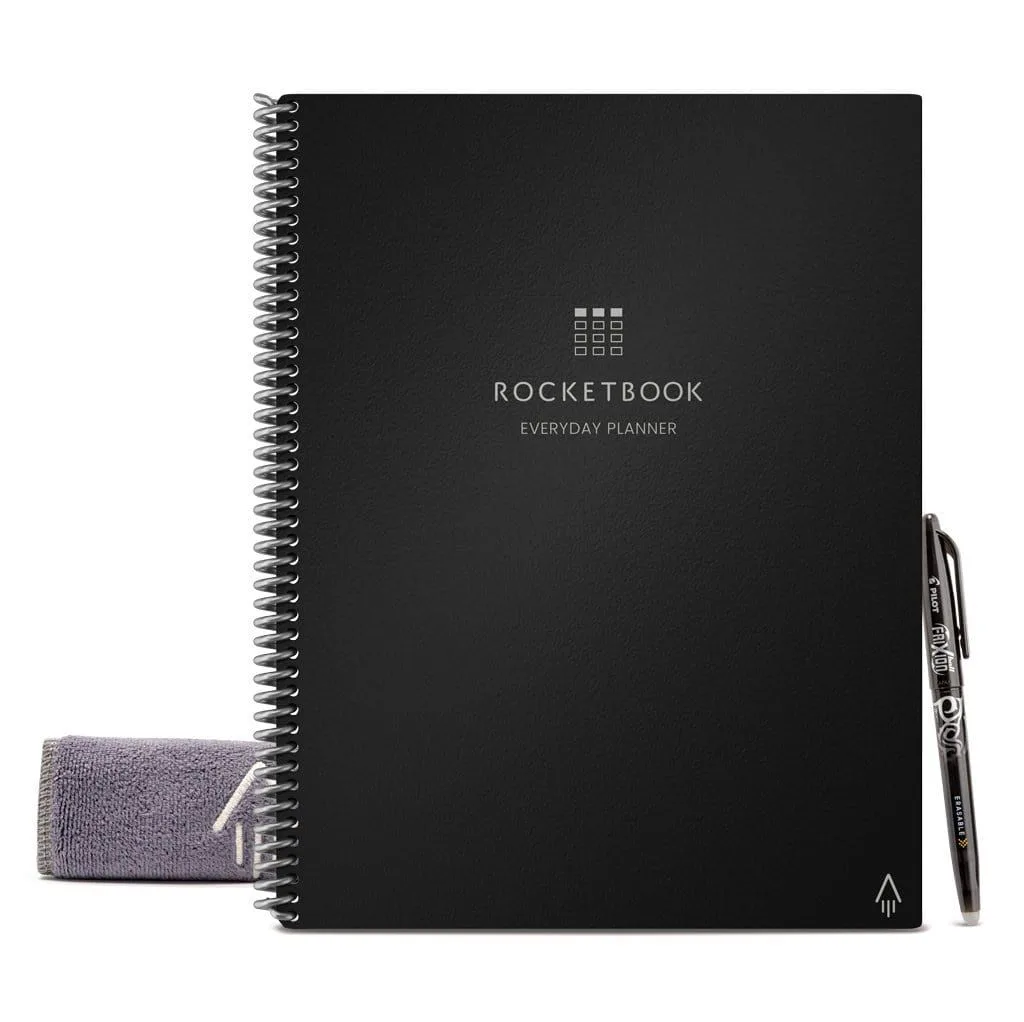
Rocketbook Everyday Planner
4. Bangun Pintasan untuk Mengonversi Pindaian Rocketbook menjadi Teks dan Menambahkannya ke Aplikasi Catatan yang Berjalan
Jika Anda menggunakan aplikasi pencatat digital seperti Apple Notes, Bear, atau Obsidian sebagai basis pengetahuan pusat Anda, Anda mungkin ingin mengekstrak teks dari pindaian Rocketbook dan menambahkannya langsung ke catatan tertentu atau entri jurnal harian. Apple Shortcuts dapat menangani ini dengan beberapa langkah sederhana: ekstrak teks OCR dari PDF yang dipindai, lalu gunakan tindakan "Append to Note" (atau skema URL aplikasi pihak ketiga) untuk menambahkan teks itu ke dokumen yang ada.
Misalnya, Anda dapat memelihara satu catatan "Log Harian" di Apple Notes. Setelah memindai entri jurnal tulisan tangan Anda, jalankan pintasan yang mengambil teks OCR dan menambahkannya ke catatan itu dengan stempel waktu. Ini menjaga semua pemikiran Anda di satu tempat tanpa menyalin-menempel secara manual. Prinsip yang sama berlaku untuk log proyek, catatan rapat, atau bahkan koleksi resep. Ini adalah cara yang fantastis untuk menjembatani kesenjangan antara tulisan tangan dan kemampuan pencarian digital.
- Gunakan tindakan "Get Text from PDF" untuk mengekstrak konten OCR dengan andal.
- Tambahkan tindakan "Date" untuk menambahkan stempel waktu sebelum menambahkan.
- Uji dengan pemindaian pendek terlebih dahulu untuk memastikan kualitas ekstraksi teks tinggi.
5. Integrasikan Pindaian Rocketbook dengan Aplikasi Manajemen Tugas Menggunakan Pintasan Kustom
Salah satu penggunaan Rocketbook yang paling kuat dalam pengaturan profesional adalah menangkap item tindakan selama rapat. Dengan Apple Shortcuts, Anda dapat mengotomatiskan pembuatan tugas di aplikasi seperti Things 3, Todoist, atau Microsoft To Do langsung dari catatan tulisan tangan Anda. Setelah memindai halaman yang berisi tugas (misalnya, item dengan awalan kotak centang atau kata "TODO"), pintasan Anda dapat mengurai teks OCR, mengidentifikasi setiap tugas, dan membuat item yang harus dilakukan yang sesuai.
Untuk mengimplementasikan ini, buat pintasan yang berjalan setelah pemindaian. Gunakan tindakan "Split Text" untuk memecah keluaran OCR menjadi baris, lalu gunakan loop "Repeat with Each" untuk memeriksa setiap baris untuk kata kunci seperti "TODO" atau "Action." Untuk setiap baris yang cocok, gunakan tindakan "Add New Reminder" (atau integrasi pihak ketiga melalui skema URL) untuk membuat tugas dengan tanggal jatuh tempo diatur ke hari ini. Ini mengubah Rocketbook Anda menjadi perangkat penangkap tugas waktu nyata, memastikan tidak ada item tindakan yang terlewat.
- Gunakan format yang konsisten seperti "TODO: Beli bahan makanan" untuk membuat penguraian andal.
- Tambahkan tindakan "Set Due Date" untuk secara otomatis menetapkan tenggat waktu berdasarkan konteks.
- Pasangkan dengan Rocketbook Flip - Next Gen untuk notebook yang fleksibel dan portabel yang cocok untuk skenario rapat apa pun.
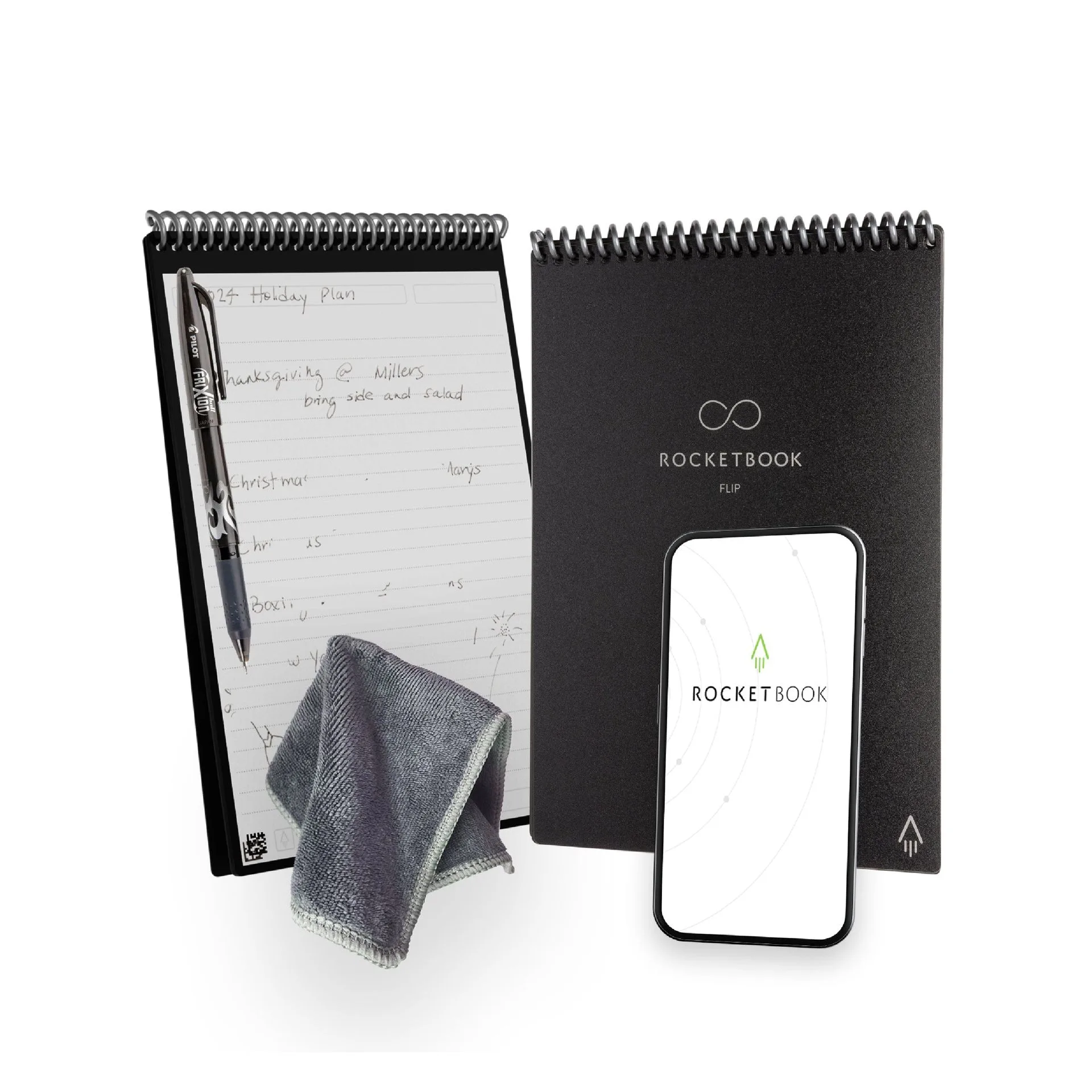
Rocketbook Flip - Next Gen
Dengan menggabungkan kegembiraan menulis taktil dengan kekuatan digital Apple Shortcuts, Anda dapat membuat alur kerja notebook pintar yang bersifat pribadi dan sangat efisien. Lima tips otomatisasi ini hanyalah awal—bereksperimenlah dengan pemicu dan tindakan Anda sendiri untuk menyesuaikan pengalaman dengan rutinitas harian Anda. Apakah Anda mengganti nama file, mengarahkan catatan ke folder tertentu, atau mengubah tulisan tangan menjadi tugas yang dapat ditindaklanjuti, integrasi Rocketbook dan pintasan iOS membuka tingkat produktivitas baru. Mulailah dengan satu pintasan hari ini dan lihat berapa banyak waktu yang Anda hemat. Untuk awal yang mulus, pertimbangkan Rocketbook Flip - Next Gen, yang menawarkan format fleksibel yang sempurna untuk menguji otomatisasi ini saat bepergian.






