Jawaban singkat
Gunakan kabel USB-C ke DisplayPort yang mendukung resolusi monitor Anda, lalu pilih input DisplayPort yang benar pada monitor. Sebelum membeli, pastikan port USB-C laptop Anda mendukung video, karena tidak semua port USB-C mendukungnya.
Mengapa arah kabel dan jenis port penting
Kabel USB-C ke DisplayPort bersifat terarah: ujung USB-C dicolokkan ke laptop Anda, dan ujung DisplayPort dicolokkan ke monitor. Beberapa output DisplayPort pada kartu grafis desktop tidak mendukung kabel ini, jadi gunakan kabel ini untuk koneksi laptop ke monitor.
Tidak semua port USB-C mendukung output video. Cari dukungan DisplayPort Alt Mode dalam spesifikasi laptop Anda. Jika port hanya untuk data atau hanya untuk pengisian daya, monitor akan tetap kosong meskipun kabelnya benar.
Yang perlu diperiksa sebelum membeli
Sesuaikan kabel dengan resolusi dan refresh rate monitor Anda. Kabel yang dirancang untuk output video resolusi tinggi tetap dapat dibatasi oleh versi DisplayPort laptop Anda, jadi periksa kedua ujung rantai koneksi.
Panjang kabel memengaruhi tempat Anda dapat meletakkan laptop. Kabel sepanjang 6 kaki memberikan posisi yang fleksibel di meja, sedangkan kabel pasif yang sangat panjang mungkin tidak mendukung resolusi tertinggi. Jika Anda memerlukan jarak yang lebih panjang, pertimbangkan kabel aktif atau jenis koneksi lain.
Penyiapan USB-C ke DisplayPort langkah demi langkah
- Pastikan port USB-C laptop Anda mendukung video: Periksa manual laptop atau spesifikasi pabrikan untuk DisplayPort Alt Mode atau output video melalui USB-C. Jika tidak tercantum, port tersebut mungkin hanya untuk data. Port yang mengisi daya dan mentransfer file mungkin tetap tidak mendukung video.
- Hubungkan ujung USB-C ke laptop Anda: Colokkan konektor USB-C ke port laptop yang telah Anda pastikan mendukung video. Hindari menggunakan hub USB-C kecuali hub tersebut secara eksplisit mendukung output DisplayPort. Beberapa hub meneruskan daya dan data tetapi tidak video.
- Hubungkan ujung DisplayPort ke monitor: Colokkan konektor DisplayPort ke input DisplayPort pada monitor. Gunakan menu monitor untuk memilih input tersebut jika tidak beralih secara otomatis. Monitor yang diatur ke HDMI tidak akan menampilkan sinyal meskipun kabelnya benar.
- Atur input dan mode tampilan yang benar: Pada monitor, pilih input DisplayPort. Pada laptop, buka pengaturan tampilan dan pilih extend atau duplicate. Jika layar tetap kosong, coba port USB-C lain atau colokkan kembali kedua ujungnya. Jika tidak ada yang muncul, uji kabel pada perangkat USB-C lain untuk mengisolasi masalah.
Fakta produk
-
Câble USB-C vers DisplayPort: Konektivitas USB-C ke DisplayPort untuk opsi tampilan yang serbaguna. Memungkinkan Anda menghubungkan laptop USB-C langsung ke monitor DisplayPort tanpa adaptor.
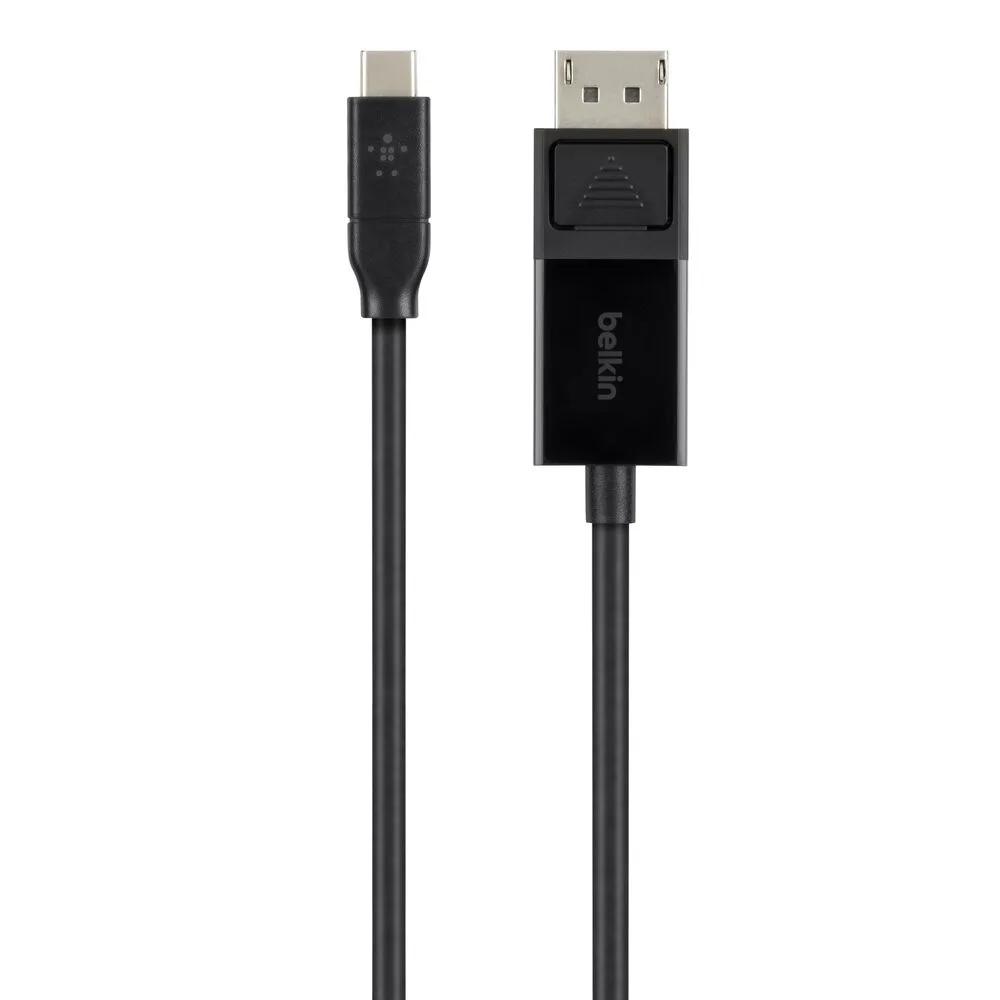
Câble USB-C vers DisplayPort