Perché una Docking Station USB-C a 14 Porte Semplifica la Configurazione Multi-Monitor
Collegare più monitor a un laptop significa solitamente destreggiarsi tra cavi, adattatori e porte limitate. Una docking station USB-C a 14 porte trasforma quella singola porta USB-C del tuo computer in un hub da lavoro completo. Con una potenza di ricarica di 65W, mantiene il laptop carico mentre colleghi display, periferiche e altro con un solo cavo.
Cosa Conferma la Docking Station USB-C Belkin a 14 Porte
-
Docking Station USB-C a 14 Porte, 65W: 14 porte per collegare tutti i tuoi dispositivi essenziali Molte porte significano che puoi collegare monitor, tastiera, mouse, Ethernet e storage senza dover cambiare cavi.
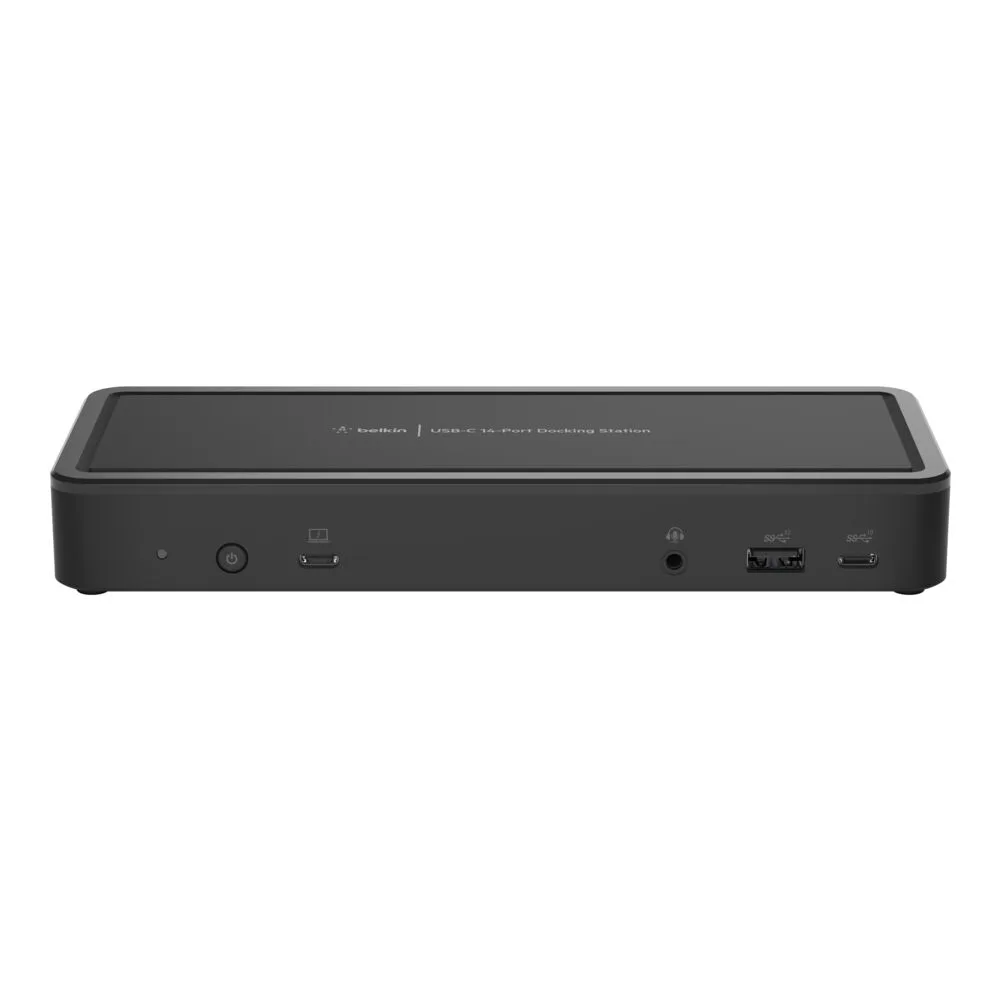
Docking Station USB-C a 14 Porte, 65W
-
Docking Station USB-C a 14 Porte, 65W: Potenza di ricarica di 65W per mantenere carichi il laptop e le altre apparecchiature Una singola connessione USB-C fornisce alimentazione e dati, così il laptop rimane carico mentre lavori.
-
Docking Station USB-C a 14 Porte, 65W: Connettività USB-C per un'ampia compatibilità Funziona con laptop moderni dotati di porta USB-C, inclusi molti modelli Windows e Mac.
Passo dopo Passo: Collega Due Monitor con un Dock a 14 Porte
Prima di iniziare, verifica che la porta USB-C del tuo laptop supporti l'output video (DisplayPort Alt Mode o Thunderbolt). Il dock fornisce le porte, ma il laptop deve essere in grado di gestire più display.
- Collega il dock all'alimentazione: Inserisci l'adattatore di alimentazione incluso nel dock e in una presa a muro. Il dock necessita di alimentazione esterna per erogare 65W al laptop e far funzionare tutte le porte.
- Collega i monitor al dock: Usa cavi HDMI o DisplayPort (a seconda del monitor e delle porte disponibili sul dock) per collegare ciascun monitor al dock. Il dock a 14 porte offre più uscite video; fai riferimento alle etichette delle porte.
- Collega il dock al laptop: Usa il cavo USB-C (di solito incluso) per collegare il dock al laptop. Il laptop dovrebbe iniziare a caricarsi e rilevare automaticamente i monitor.
- Configura le impostazioni del display: Su Windows, premi Win+P e scegli Estendi o Duplica. Su macOS, vai su Preferenze di Sistema > Schermi > Disposizione. Disponi i monitor in modo che corrispondano alla disposizione fisica.
Cosa Verificare Prima di Aggiungere un Terzo Monitor
Sebbene il dock a 14 porte abbia abbastanza porte fisiche per tre o più monitor, la capacità grafica del laptop determina il limite effettivo. Alcuni laptop supportano solo due display esterni tramite USB-C, anche se il dock ha più porte video. Controlla le specifiche del laptop per 'display esterni massimi' prima di presumere di poter utilizzare tre monitor.
Organizzare le Periferiche per una Scrivania Pulita
Con 14 porte, puoi lasciare tastiera, mouse, Ethernet, drive esterno e webcam permanentemente collegati al dock. Quando devi spostarti, scollega un solo cavo USB-C dal laptop. Quando torni, ricollega lo stesso cavo: tutto si riconnette istantaneamente. Questa configurazione a cavo singolo riduce il disordine dei cavi e rende la scrivania più ordinata.