Risposta rapida
Collega prima l'hub al laptop, poi collega entrambi i monitor alle due uscite HDMI dell'hub e infine scegli la modalità schermo esteso nel sistema operativo. Se uno schermo rimane vuoto, controlla l'ingresso del monitor e il cavo prima di modificare le impostazioni dell'hub.
Perché l'ordine di connessione è importante
Un hub per doppio display funziona come un'unica connessione USB-C che si divide in due uscite HDMI. Collegare i monitor prima che l'hub venga riconosciuto può lasciare un'uscita non assegnata, quindi il laptop vede un solo display. Alimentare l'hub tramite la connessione al laptop per primo dà al sistema la possibilità di registrare entrambe le uscite.
L'ordine semplifica anche la risoluzione dei problemi. Se entrambi i monitor non funzionano, il problema è probabilmente la porta del laptop o il cavo. Se solo uno non funziona, puoi concentrarti sul cavo di quel monitor, sull'impostazione dell'ingresso o sulla risoluzione.
Cosa controllare prima di iniziare
Conferma che la porta USB-C del tuo laptop supporti l'uscita video; non tutte le porte USB-C lo fanno. Usa i cavi HDMI che corrispondono ai tuoi monitor e conosci la risoluzione nativa di ciascun monitor per impostare una modalità di visualizzazione sensata. L'hub USB-C per doppio display 8-Port fornisce due uscite HDMI, ma il catalogo non elenca la risoluzione massima o la frequenza di aggiornamento, quindi controlla le impostazioni del monitor dopo la connessione piuttosto che assumere una specifica.
Passaggi per la configurazione del doppio monitor
- Collega l'hub al laptop: Inserisci il connettore USB-C dell'hub direttamente in una porta USB-C con supporto video sul laptop, non in un adattatore passivo o in un dock non alimentato. Se l'hub non viene rilevato affatto, prova un'altra porta USB-C prima di toccare i monitor.
- Collega il primo monitor alla prima uscita HDMI: Collega il monitor principale a una delle porte HDMI dell'hub usando il suo cavo HDMI, quindi imposta quel monitor sull'ingresso HDMI corretto. Un monitor sull'ingresso sbagliato sembrerà spento anche se l'hub funziona.
- Collega il secondo monitor alla seconda uscita HDMI: Collega il secondo monitor all'altra porta HDMI e seleziona il suo ingresso HDMI corrispondente. Tieni etichettati i due cavi HDMI in modo da poter identificare quale uscita alimenta quale schermo.
- Imposta la modalità schermo esteso: Apri le impostazioni di visualizzazione del tuo sistema operativo e scegli estendi o duplica come necessario. Per il lavoro con due monitor, scegli estendi in modo che ogni schermo mostri contenuti separati. Se appare solo uno schermo, cerca un'opzione rileva display prima di cambiare i cavi.
- Abbina risoluzione e frequenza di aggiornamento: Imposta ogni monitor su una risoluzione e frequenza di aggiornamento supportate. Se uno schermo sfarfalla o si spegne, abbassa prima la frequenza di aggiornamento di quel monitor. Combinazioni di risoluzione o frequenza di aggiornamento molto elevate potrebbero superare ciò che l'hub supporta, quindi prova un'impostazione alla volta.
- Risolvi un secondo display vuoto: Se il secondo monitor non mostra segnale, reinserisci entrambe le estremità del suo cavo HDMI, conferma l'ingresso del monitor e prova a scambiare i due cavi HDMI tra le uscite. Scambiare i cavi ti dice se il difetto è del cavo, del monitor o dell'uscita dell'hub.
Dati del prodotto
-
Hub USB-C per doppio display 8-Port: Hub 8-in-1 con doppie porte HDMI per collegare due display contemporaneamente. Questa è la caratteristica principale per una scrivania a due monitor, quindi entrambe le uscite HDMI devono essere utilizzate per il doppio display.
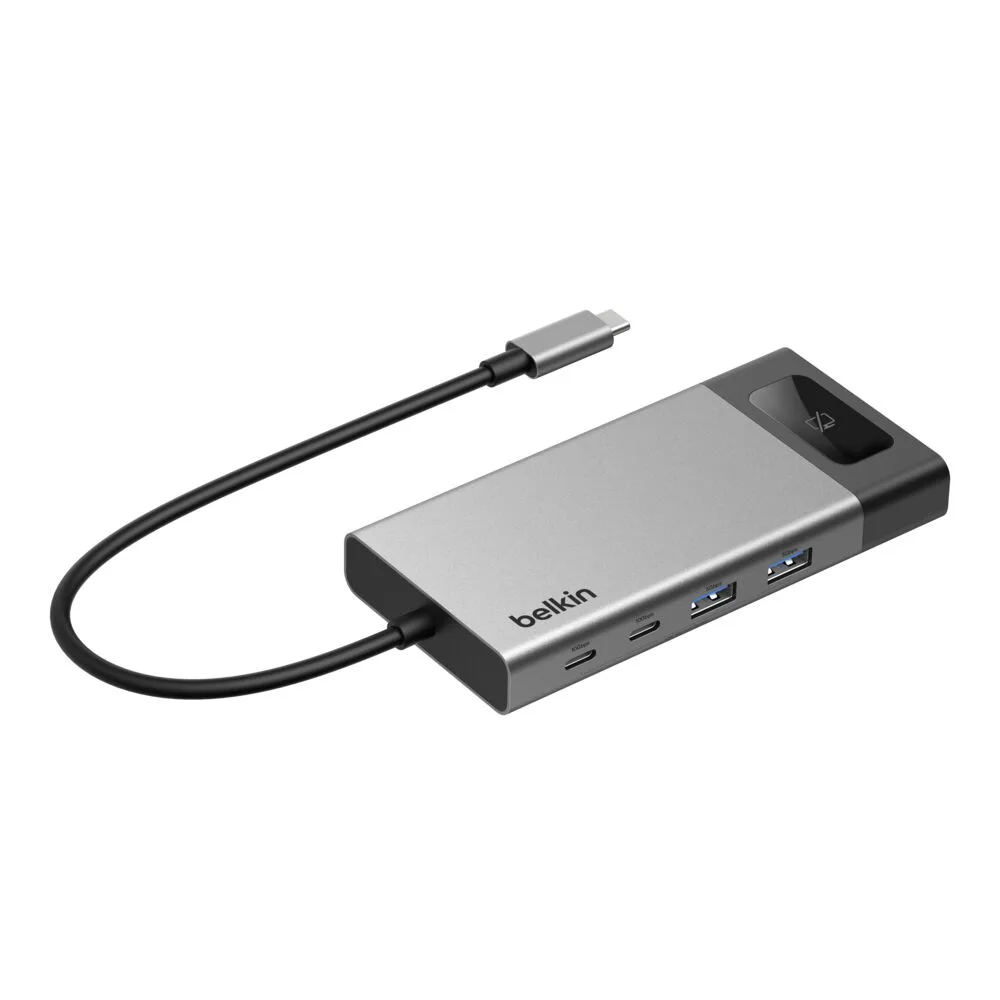
Hub USB-C per doppio display 8-Port