Risposta rapida
Abbina il tuo controller 8BitDo Ultimate 2.4G Genshin Impact spostando l'interruttore sul retro sulla tua piattaforma (S per Switch, D per PC/Android), quindi premi il pulsante di sincronizzazione. Usa la base di ricarica per un abbinamento e una ricarica senza problemi.
Prima di iniziare: conosci la tua piattaforma
Il controller 8BitDo Ultimate 2.4G Genshin Impact supporta Switch, PC, Steam Deck, Raspberry Pi, Android, iPhone, iPad, macOS e Apple TV. Ma il metodo di abbinamento cambia a seconda della piattaforma. L'interruttore posteriore ha tre modalità: S (Switch), D (Windows/Android) e una modalità Bluetooth per iOS/macOS/Apple TV. Portalo nella posizione corretta prima di premere il pulsante di sincronizzazione, altrimenti il controller non verrà riconosciuto.
La base di ricarica inclusa ha una doppia funzione: estende il segnale wireless 2.4G e mantiene il controller carico. Per la migliore esperienza su Switch o PC, tieni la base collegata tramite USB e posiziona il controller su di essa dopo l'abbinamento.
E il tema Genshin Impact?
Questo controller presenta un design unico di Genshin Impact con artwork dei personaggi e colori a tema. L'estetica non influisce sulla configurazione o sulle prestazioni, ma l'aspetto personalizzato lo rende facile da individuare in una collezione. Tutte le funzionalità standard 8BitDo Ultimate 2.4G — inclusi i due pulsanti posteriori, il cambio profilo e la vibrazione — funzionano allo stesso modo su questa edizione speciale.
Passaggi di configurazione
- 1. Carica il controller: Posiziona il controller sulla base di ricarica e collega la base a una fonte di alimentazione USB (come la console o un adattatore a muro). Lascialo caricare per almeno 30 minuti prima del primo utilizzo. Il LED sul controller si accenderà in modo costante quando è completamente carico. Un errore comune è cercare di abbinare un controller scarico. Caricalo sempre prima.
- 2. Imposta l'interruttore della piattaforma: Sposta l'interruttore sul retro del controller nella posizione corretta: S per Nintendo Switch, D per Windows PC, Steam Deck o Android. Per dispositivi solo Bluetooth come iPhone, iPad, macOS o Apple TV, impostalo sulla posizione Bluetooth (spesso contrassegnata con un'icona Bluetooth). Se il controller non si connette, verifica che l'interruttore corrisponda al tuo dispositivo. La posizione sbagliata è il problema di abbinamento più frequente.
- 3. Entra in modalità di abbinamento: Tieni premuto il pulsante di sincronizzazione (piccolo pulsante circolare sul bordo superiore vicino alla porta USB-C) finché il LED non inizia a lampeggiare rapidamente. Su Switch, vai su Controller > Cambia impugnatura/ordine nelle Impostazioni di sistema. Su PC, assicurati che la base sia collegata tramite USB. Per i dispositivi Bluetooth, apri le impostazioni Bluetooth e seleziona '8BitDo Ultimate 2.4G' dall'elenco. Il controller uscirà dalla modalità di abbinamento dopo circa 30 secondi. Se non si connette, premi di nuovo il pulsante di sincronizzazione.
- 4. Configura i profili (opzionale): Premi il pulsante di cambio profilo (situato sul retro vicino alla porta USB-C) per scorrere tre profili personalizzati. Ogni profilo può memorizzare diverse mappature dei pulsanti e assegnazioni delle palette utilizzando il 8BitDo Ultimate Software su PC o mobile. Cambia profilo al volo senza dover riabbinare. I profili vengono salvati sul controller, quindi puoi impostarne uno per Switch, uno per PC e uno per mobile, e poi cambiare semplicemente mentre cambi dispositivo.
- 5. Usa i pulsanti posteriori delle palette: I due pulsanti posteriori Pro (P1 e P2) possono essere mappati su qualsiasi altro pulsante utilizzando il 8BitDo Ultimate Software. Per impostazione predefinita, non sono assegnati. Per usarli, apri il software, seleziona il profilo desiderato e assegna funzioni come salto, ricarica o accovacciamento. Non dimenticare di salvare la mappatura sul controller. Le palette manterranno le loro assegnazioni anche quando cambi dispositivo.
Punti salienti del prodotto
-
8BitDo Ultimate 2.4G Controller Wireless - Genshin Impact: Compatibile con iPhone, iPad, macOS, Apple TV, Windows PC, Steam Deck, Raspberry Pi e dispositivi Android. Puoi usare lo stesso controller su console di gioco, PC e dispositivi mobili senza dover acquistare controller separati per ciascuno.
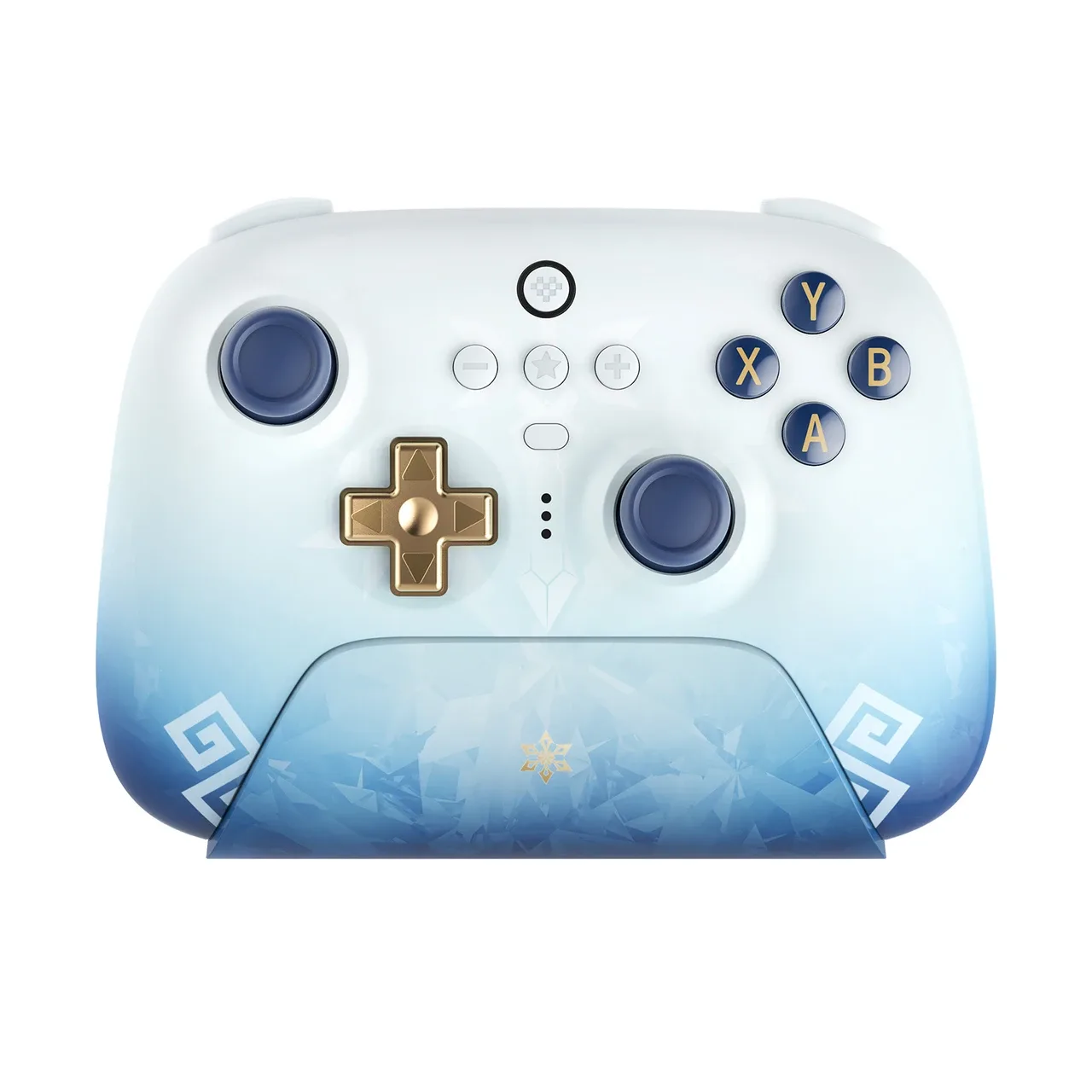
8BitDo Ultimate 2.4G Controller Wireless - Genshin Impact
-
8BitDo Ultimate 2.4G Controller Wireless - Genshin Impact: Include una base di ricarica multifunzionale che estende il segnale 2.4G e mantiene il controller sempre carico. La base funge sia da stazione di ricarica che da ricevitore wireless, così ottieni un gameplay a bassa latenza senza preoccuparti della durata della batteria.