Risposta rapida
Collega il 8BitDo Ultimate 2C Wired Controller a una porta USB del tuo PC Windows. Funziona come un normale controller Xbox 360, quindi Windows installa automaticamente il driver e il controller è pronto per l'uso nella maggior parte dei giochi senza software aggiuntivo.
Cosa sapere prima di iniziare
Il 8BitDo Ultimate 2C Wired Controller utilizza una connessione USB-A ed è progettato per dispositivi Windows 10 e Android. Non supporta macOS, Linux o console di gioco in modo nativo. Se intendi usarlo su Android, ti servirà un adattatore OTG.
Il controller è dotato di grilletti e joystick ad effetto Hall, resistenti alla deriva nel tempo. Include anche bumper aggiuntivi (R4 e L4) e una funzione turbo, ma non sono necessari per la configurazione di base.
Risoluzione dei problemi comuni
Se il controller non viene riconosciuto, prova una porta USB o un cavo diverso. Evita gli hub USB se possibile, poiché potrebbero non fornire alimentazione o larghezza di banda sufficienti. Riavviare il PC può anche risolvere conflitti di driver.
Alcuni giochi più vecchi potrebbero non supportare nativamente il controller. In tal caso, puoi utilizzare la configurazione del controller di Steam o strumenti di terze parti come JoyToKey per mappare i tasti della tastiera ai pulsanti del controller.
Configurazione passo dopo passo
- Collega il controller: Inserisci il cavo USB-A del 8BitDo Ultimate 2C in una porta USB disponibile sul tuo PC Windows. Per una maggiore affidabilità, utilizza una porta direttamente sulla scheda madre piuttosto che una porta frontale o un hub. Un errore comune è usare un cavo danneggiato o un hub USB a bassa potenza. Se il controller non si accende, prova un cavo o una porta diversa.
- Attendi l'installazione del driver: Windows 10 rileva automaticamente il controller e installa il driver necessario. Vedrai una notifica che il dispositivo è pronto. Non è richiesto alcun download manuale del driver. Se vedi un errore 'Dispositivo non riconosciuto', scollega e ricollega il controller. Se il problema persiste, controlla Windows Update per gli aggiornamenti dei driver.
- Prova il controller: Apri le impostazioni 'Controller di gioco' cercando 'joy.cpl' nel menu Start. Seleziona '8BitDo Ultimate 2C' e fai clic su 'Proprietà' per testare tutti i pulsanti, i grilletti e i joystick. Se un pulsante o un asse non risponde, il controller potrebbe aver bisogno di un aggiornamento del firmware. Visita il sito di supporto 8BitDo per lo strumento firmware più recente.
- Configura i comandi di gioco: Avvia il tuo gioco e vai alle impostazioni del controller. La maggior parte dei titoli moderni riconosce il controller come un controller Xbox 360 e mappa automaticamente i pulsanti. In caso contrario, assegna manualmente ciascun pulsante. Per i giochi che non supportano i controller, utilizza la configurazione del controller di Steam o uno strumento come JoyToKey per mappare i tasti della tastiera al controller.
- Personalizza la mappatura dei pulsanti (opzionale): Il 8BitDo Ultimate 2C supporta la mappatura personalizzata dei pulsanti senza software. Tieni premuto il pulsante stella per 3 secondi per entrare in modalità di mappatura, quindi premi il pulsante che desideri rimappare seguito dalla nuova funzione. Premi di nuovo il pulsante stella per salvare. Puoi ripristinare le impostazioni predefinite tenendo premuto il pulsante stella per 8 secondi. Nota che questa funzione è indipendente dalle impostazioni turbo e vibrazione.
Punti salienti del prodotto
-
8BitDo Ultimate 2C Wired Controller - Viola: Frequenza di polling di 1000 Hz e grilletti e joystick ad effetto Hall. Ciò significa un ritardo di input inferiore e una maggiore durata rispetto ai controller tradizionali a potenziometro, rendendolo una scelta solida per il gaming competitivo.
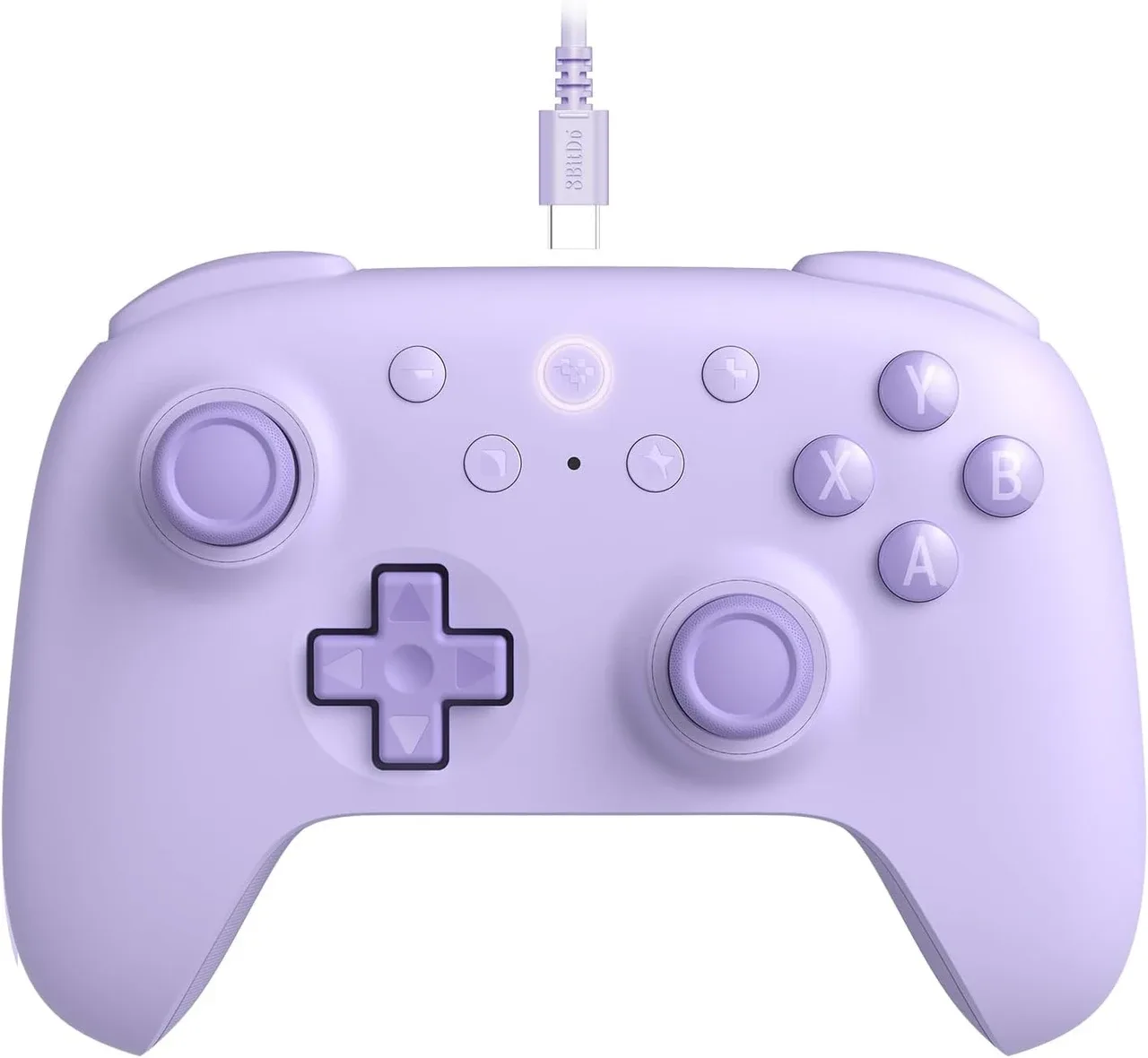
8BitDo Ultimate 2C Wired Controller - Viola