Risposta rapida
Per configurare l'ANBERNIC RG G01, scegli il metodo di connessione (Bluetooth 5.0, con cavo o wireless 2.4G), esegui l'abbinamento o il collegamento, quindi verifica la disposizione dei pulsanti in stile XBOX nel tuo gioco o emulatore. L'errore più comune è saltare il controllo della modalità, quindi conferma che il controller sia nella modalità di input corretta prima di mappare i pulsanti.
Perché il layout del RG G01 sembra familiare ma va comunque verificato
Il RG G01 utilizza un layout XBOX, quindi le posizioni A/B/X/Y corrispondono a quelle attese dalla maggior parte dei giochi per PC e Switch. Questa familiarità può indurti a dare per scontato che tutto sia mappato correttamente. Gli emulatori e alcuni giochi Android usano spesso per impostazione predefinita un tipo di controller diverso, quindi un rapido test dei pulsanti ti evita problemi in seguito.
I pulsanti frontali sono di tipo micro switch, il D-pad utilizza switch tattili con un perno, e i grilletti sono Hall Effect con una corsa a due stadi. Queste scelte influenzano la sensazione, non l'accoppiamento, ma contano quando verifichi se una pressione viene registrata come una corsa completa o parziale del grilletto.
Metodi di connessione e a cosa è adatto ciascuno
Il Bluetooth 5.0 è la soluzione più comoda per Switch, Android e iOS perché non richiede dongle né cavo. Il collegamento via cavo è il più affidabile per PC e Linux quando vuoi latenza zero e nessun pensiero per la batteria. Il wireless 2.4G si colloca nel mezzo: richiede il suo ricevitore, ma evita i menu di associazione Bluetooth ed è pratico per i PC in salotto.
L’RG G01 non indica la capacità della batteria né un’autonomia dichiarata nelle specifiche fornite, quindi considera la durata della batteria come qualcosa da osservare nel tuo utilizzo, non come un numero su cui pianificare. Se le sessioni lunghe contano, la modalità via cavo elimina del tutto la questione.
Quando lo schermo integrato cambia la tua routine di configurazione
Lo schermo IPS curvo con laminazione completa da 2.5D è insolito su un controller e può mostrare lo stato della connessione o della modalità. Questo lo rende un utile punto di controllo durante l'abbinamento, ma non dare per scontato che sostituisca la conferma di abbinamento del tuo dispositivo. Controlla sia lo schermo sia il menu Bluetooth o di input del tuo dispositivo prima di concludere che una connessione non è riuscita.
Configurazione passo passo di RG G01
- Carica e scegli la tua connessione: Prima dell’accoppiamento, decidi se per questo dispositivo ti serve il Bluetooth 5.0, il collegamento via cavo o il 2.4G wireless. Usa il cavo per PC/Linux quando l’affidabilità è importante, il Bluetooth per Switch e mobile e il 2.4G quando vuoi un collegamento tramite dongle. Non avviare l’accoppiamento finché il controller non ha carica sufficiente per la sessione.
- Accoppia o collega il tuo dispositivo: Per il Bluetooth, apri il menu Bluetooth del tuo dispositivo, metti RG G01 in modalità di accoppiamento e selezionalo. Per la connessione via cavo, collegalo direttamente. Per 2.4G, inserisci il ricevitore e accendi il controller. Se il controller non compare, verifica che sia in modalità di associazione e non semplicemente acceso.
- Conferma la modalità di input sullo schermo del controller: Controlla sullo schermo IPS 2.5D l'indicatore di connessione attiva o di modalità. Se il dispositivo mostra una connessione ma i giochi non rispondono, il controller potrebbe essere nella modalità di input errata per quella piattaforma. Un abbinamento Bluetooth riuscito non garantisce la modalità di input corretta.
- Prova ogni pulsante e ogni grilletto: Apri un tester per giochi o controller e premi A, B, X, Y, il D-pad, i pulsanti dorsali ed entrambi i grilletti. I grilletti Hall Effect sono a due stadi: premili delicatamente e poi a fondo per verificare se entrambi gli stadi vengono rilevati. Se un grilletto si registra solo a fondo corsa, controlla le impostazioni di sensibilità dei grilletti del gioco prima di ipotizzare un guasto.
- Mappa i pulsanti nel tuo emulatore o nel gioco: Poiché il layout è in stile XBOX, la maggior parte dei software abbina automaticamente le etichette. Se i prompt sono invertiti, rimappa all'interno dell'emulatore invece di cambiare il controller. Salva il profilo per non ripetere questo passaggio. Rimappa prima nel software; lo scambio dei pulsanti hardware non fa parte della configurazione normale.
- Riconnetti e verifica dopo un riavvio: Spegni il controller e il tuo dispositivo, quindi riconnettiti nello stesso modo. Verifica che il dispositivo ricordi RG G01 e che la mappatura dei pulsanti venga mantenuta. Se il dispositivo dimentica il controller, rimuovi la vecchia voce di associazione ed esegui di nuovo l'associazione.
Specifiche RG G01 che influiscono sulla configurazione
-
ANBERNIC RG G01: Metodi di connessione: Bluetooth 5.0, via cavo e wireless 2.4G. Puoi scegliere l'opzione più stabile per ogni dispositivo invece di imporre un unico metodo ovunque.
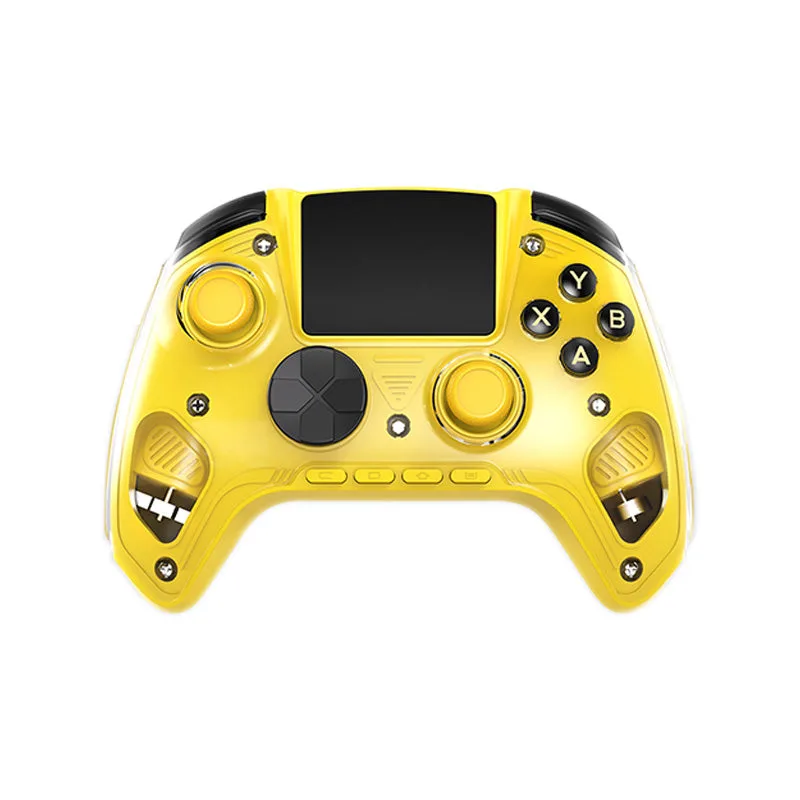
ANBERNIC RG G01
-
ANBERNIC RG G01: Disposizione dei pulsanti: layout XBOX con grilletti a due stadi Hall Effect. I giochi che prevedono prompt in stile Xbox corrisponderanno alle etichette fisiche e i giochi sensibili ai grilletti possono sfruttare la corsa a due stadi.