Risposta rapida
Collega l'Asus C424MA alla corrente, accedi con il tuo account Google scolastico, lascia che ChromeOS completi il primo aggiornamento e installa solo le app che ti servono per le lezioni di domani. Fallo prima del primo giorno, così non dovrai risolvere problemi durante una lezione.
Perché un Chromebook ricondizionato in fabbrica richiede una prima configurazione accurata
Un'unità ricondizionata in fabbrica è già stata sottoposta a un ripristino, quindi può arrivare con una versione precedente di ChromeOS o con le impostazioni di un utente precedente cancellate ma non del tutto aggiornate. La prima ora è la tua occasione per verificare che l'hardware funzioni, collegarti alla rete della scuola e consolidare abitudini che mantengono reattiva una macchina con 4GB di RAM per tutto il trimestre.
Il C424MA è abbastanza leggero da portare con te ogni giorno, ma i suoi 64GB di spazio si riempiono in fretta con video offline e app Android. Considera la configurazione come un breve triage: aggiorna il sistema, collega il tuo account e aggiungi solo gli strumenti che i tuoi insegnanti richiedono davvero.
Cosa saltare il primo giorno
Non installare tutte le app del Play Store e non attivare Linux durante la prima sessione. Ogni aggiunta consuma RAM e spazio, e un profilo ChromeOS appena creato può sembrare lento mentre sono in corso gli aggiornamenti in background. Aspetta di aver usato il dispositivo per una settimana di lezioni prima di aggiungere strumenti opzionali.
Salta anche sfondi, temi ed estensioni del browser personalizzati fino a dopo il primo aggiornamento. Un profilo essenziale rende più facile individuare un problema reale, come una webcam difettosa, prima di personalizzare il dispositivo.
Passaggi di configurazione del primo giorno per l'Asus C424MA
- Carica prima di iniziare: Collega il Chromebook al caricabatterie e lascia che raggiunga almeno il 50% prima di accenderlo. Un'unità rigenerata in fabbrica potrebbe essere stata in magazzino, quindi una carica parziale è normale. Punto di controllo: la spia di carica risponde entro un minuto dal collegamento.
- Accendi e scegli la lingua e la rete: Premi il pulsante di accensione, seleziona la lingua e la tastiera, quindi connettiti a una rete Wi-Fi stabile. Per il primo aggiornamento usa la rete di casa o della scuola, non un hotspot pubblico. Errore comune: connettersi a una rete con portale captive che blocca i server di aggiornamento di ChromeOS.
- Accedi con il tuo account Google scolastico: Inserisci l'account Google fornito dalla scuola, non uno personale, se la tua scuola lo mette a disposizione. In questo modo Drive, Classroom e le eventuali app gestite compariranno automaticamente. Segui le indicazioni sullo schermo per accettare le politiche della scuola. Punto di controllo: il profilo della tua scuola si carica senza errori relativi agli account gestiti.
- Lascia che ChromeOS completi l'aggiornamento: Apri Impostazioni > Informazioni su ChromeOS e fai clic su Verifica aggiornamenti. Installa gli aggiornamenti disponibili e riavvia quando richiesto. Mantieni il caricatore collegato durante questo passaggio. Errore comune: chiudere il coperchio durante l'aggiornamento, il che può lasciare il sistema su una versione precedente.
- Prova la webcam, la tastiera e le porte: Apri l'app Fotocamera per verificare che la webcam funzioni, digita una frase in un campo di testo per testare la tastiera e collega le cuffie per controllare il jack audio. Segnala subito al venditore qualsiasi anomalia. Punto di controllo: tutte e tre le funzioni devono funzionare prima di personalizzare qualsiasi cosa.
- Installa solo le app necessarie: Apri il Play Store e installa le app indicate dai tuoi insegnanti, come Google Classroom, un'app per annotare i PDF o un'app per prendere appunti. Per ora salta i giochi e gli strumenti opzionali. Errore comune: installare una dozzina di app che funzionano in background e rallentano i 4 GB di RAM.
- Configura l'accesso offline per i file essenziali: Nelle impostazioni di Google Drive, attiva l'accesso offline per le cartelle che ti servono in classe. Questo utilizza parte dello spazio di archiviazione di 64 GB, quindi attivalo in modo selettivo anziché per tutto il tuo Drive. Verifica: apri un documento di prova in modalità aereo per confermare che i file offline funzionino.
Il dispositivo di questa guida
-
Asus C424MA-WH44F Chromebook 14" Full HD, Intel Celeron N4020, 4GB di RAM, 64GB Flash, ChromeOS (ricondizionato in fabbrica): Display Full HD antiriflesso da 14 pollici, Intel Celeron N4020, 4GB di RAM e 64GB di archiviazione. Lo schermo è comodo per letture prolungate e videochiamate, ma i 4GB di RAM significano che è meglio mantenere un numero contenuto di schede e app in background.
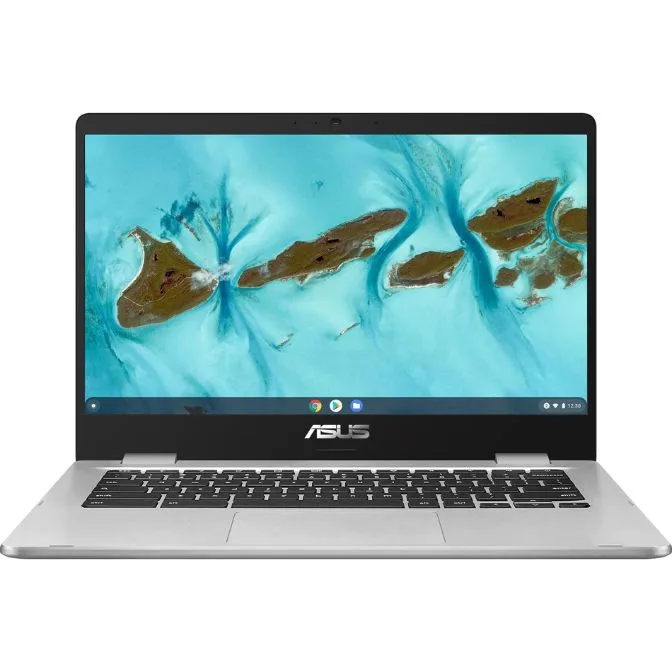
Asus C424MA-WH44F Chromebook 14" Full HD, Intel Celeron N4020, 4GB di RAM, 64GB Flash, ChromeOS (ricondizionato in fabbrica)
-
Asus C424MA-WH44F Chromebook 14" Full HD, Intel Celeron N4020, 4GB di RAM, 64GB Flash, ChromeOS (ricondizionato in fabbrica): Fino a 10 ore di autonomia e un corpo leggero da 3.33 lb. Puoi lasciare il caricatore a casa per la maggior parte dei giorni di lezione, ma caricalo completamente la sera prima del primo giorno per evitare sorprese.
-
Asus C424MA-WH44F Chromebook 14" Full HD, Intel Celeron N4020, 4GB di RAM, 64GB Flash, ChromeOS (ricondizionato in fabbrica): ChromeOS con webcam integrata per le videochiamate. La webcam è pronta per lezioni online e gruppi di studio non appena effettui l'accesso, senza driver aggiuntivi da installare.