Risposta rapida
Per riprodurre l'audio in streaming sui tuoi altoparlanti con un adattatore AirPlay 2, collega l'adattatore al tuo altoparlante o sistema stereo, accendilo, aggiungilo alla tua rete Wi-Fi usando l'app Apple Home, quindi selezionalo come destinazione AirPlay dal tuo iPhone, iPad o Mac.
Perché AirPlay 2 supera il Bluetooth per l'audio domestico
AirPlay 2 trasmette in streaming sulla tua rete Wi-Fi, così puoi muoverti per casa senza perdere la connessione. Supporta anche l'audio multi-stanza, permettendoti di riprodurre la stessa canzone su più altoparlanti AirPlay 2 contemporaneamente. Il Bluetooth, al contrario, è punto a punto e ha una portata limitata. Se desideri un impianto per tutta la casa, AirPlay 2 è la scelta migliore.
Quando ha ancora senso una connessione cablata
Se il tuo Wi-Fi è inaffidabile o hai un solo altoparlante in una stanza, una connessione cablata dal dispositivo all'altoparlante può offrirti un suono più costante. Tuttavia, l'Adattatore Audio con AirPlay 2 ti offre la flessibilità dello streaming wireless senza dover sostituire i tuoi altoparlanti esistenti.
Configurazione passo passo dell'adattatore AirPlay 2
- Collega l'adattatore al tuo altoparlante o stereo: Usa il cavo appropriato (spesso un cavo audio da 3.5 mm o RCA) per collegare l'uscita audio dell'adattatore all'ingresso del tuo altoparlante. Assicurati che l'altoparlante sia acceso e impostato sull'ingresso corretto. Se in seguito non senti alcun suono, ricontrolla che l'altoparlante sia sull'ingresso giusto.
- Accendi l'adattatore: Collega l'adattatore a una presa di corrente usando il suo alimentatore. Attendi che una spia luminosa indichi che è pronto. Una luce lampeggiante spesso significa che è in modalità di associazione; una luce fissa significa che è connesso.
- Aggiungi l'adattatore alla tua rete Wi-Fi: Apri l'app Apple Home sul tuo iPhone o iPad, tocca il pulsante più e seleziona 'Aggiungi accessorio'. Segui le istruzioni sullo schermo per connettere l'adattatore alla tua rete Wi-Fi domestica. Assicurati che il tuo iPhone sia connesso alla stessa rete Wi-Fi che vuoi usare per l'adattatore.
- Assegna un nome all'adattatore e assegnalo a una stanza: Dai all'adattatore un nome descrittivo (ad esempio 'Altoparlanti del soggiorno') e assegnalo a una stanza nell'app Casa. Questo lo renderà più facile da trovare in seguito quando vorrai riprodurre in streaming. Usa un nome che identifichi chiaramente la posizione per una selezione rapida.
- Prova lo streaming dal tuo iPhone: Apri un'app musicale, tocca l'icona AirPlay e seleziona il tuo adattatore dall'elenco. Riproduci una canzone e regola il volume sull'altoparlante o dal tuo dispositivo. Se l'adattatore non appare, riavvia l'adattatore e il tuo iPhone e assicurati che entrambi siano sulla stessa rete Wi-Fi.
Dati del prodotto
-
Adattatore Audio con AirPlay 2: Supporta AirPlay 2 per uno streaming audio multi-stanza senza interruzioni. Ciò significa che puoi aggiungere l'adattatore ai tuoi altoparlanti esistenti e riprodurre musica in streaming in più stanze contemporaneamente dal tuo iPhone.
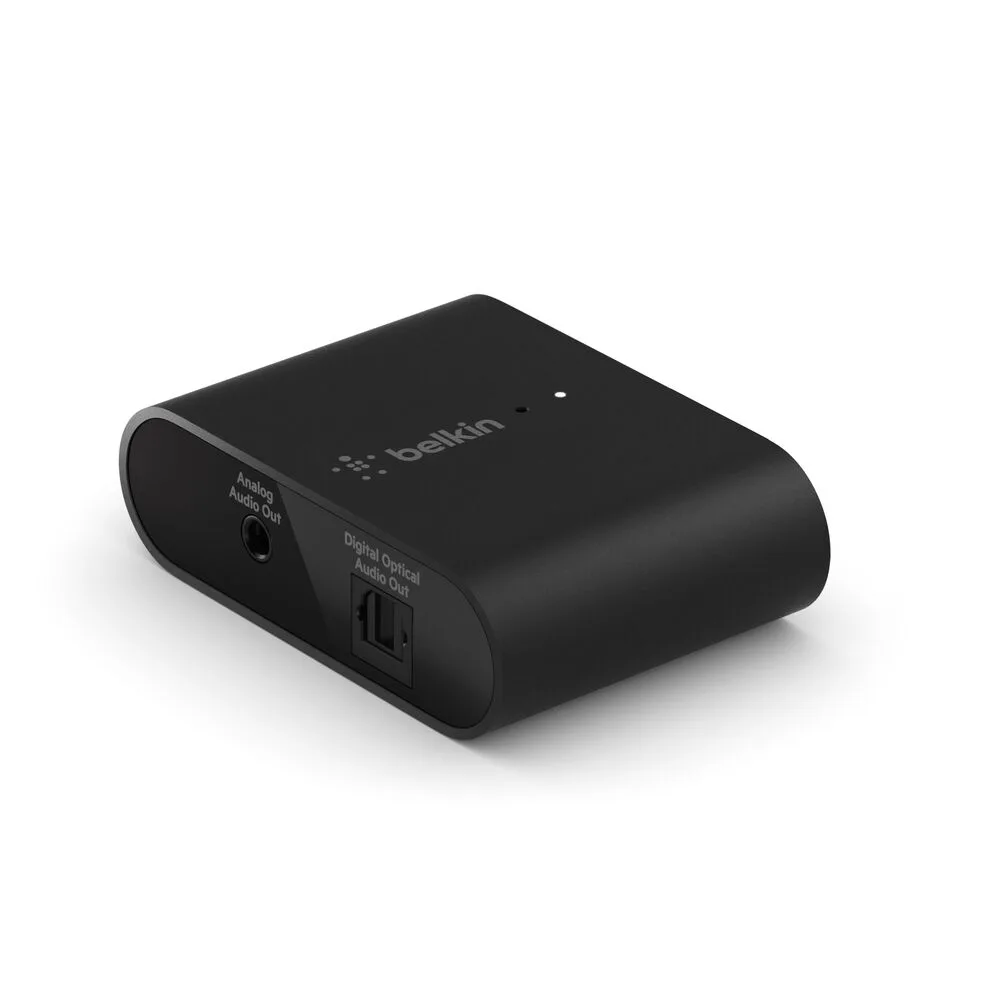
Adattatore Audio con AirPlay 2