Perché aggiungere un tastierino numerico Bluetooth alla tua configurazione portatile
Se inserisci spesso numeri, navighi tra fogli di calcolo o usi scorciatoie da tastiera, il tastierino esteso Bluetooth può ripristinare il tastierino numerico dedicato e i tasti di navigazione che molti laptop e tablet compatti tralasciano. Si collega in modalità wireless, così puoi posizionarlo dove preferisci senza ingombro di cavi.
Questa guida illustra i passaggi di configurazione e i modi pratici per integrare il tastierino nel tuo lavoro quotidiano, sia che tu utilizzi un Mac, un PC o un tablet.
Cosa offre il tastierino esteso Bluetooth
-
Tastierino esteso Bluetooth: Dotato di un tastierino numerico completo, frecce di navigazione e pratici tasti di scelta rapida per MacOS, il tastierino esteso Bluetooth ripristina la funzionalità di una tastiera desktop sul tuo tablet o laptop. Ciò significa che ottieni non solo l'immissione di numeri, ma anche il controllo del cursore e scorciatoie specifiche per Mac, rendendolo utile per l'immissione di dati, la navigazione e azioni rapide senza dover raggiungere la tastiera principale.
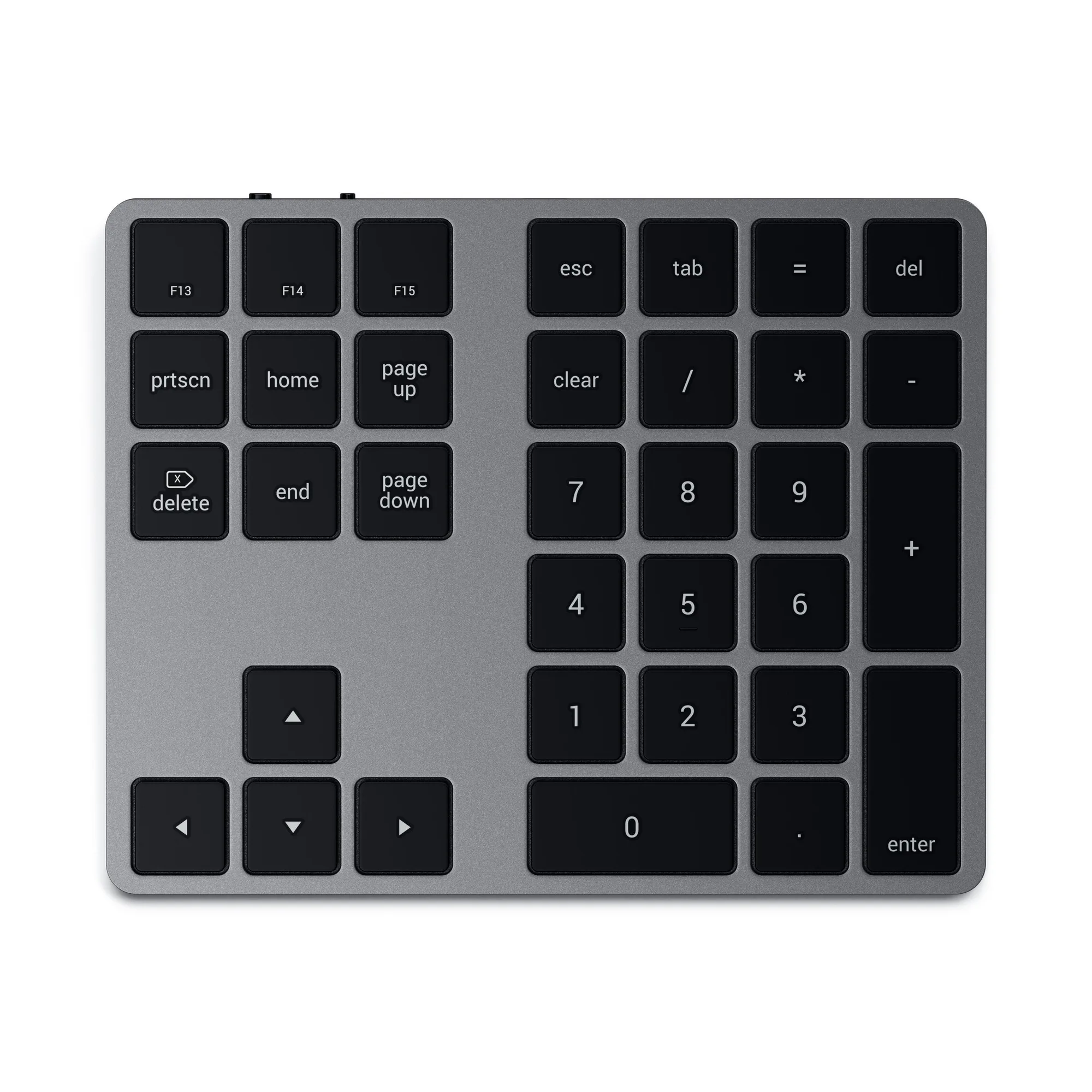
Tastierino esteso Bluetooth
Configurazione del tastierino
Il tastierino utilizza il Bluetooth per connettersi in modalità wireless. Ecco i passaggi generali per accoppiarlo e averlo pronto.
- Accendi il tastierino: Inserisci batterie nuove (non incluse) e accendi il tastierino usando l'interruttore di alimentazione.
- Metti il tastierino in modalità di accoppiamento: Premi il pulsante di accoppiamento Bluetooth sul tastierino. Il LED dovrebbe iniziare a lampeggiare.
- Connettiti dal tuo dispositivo: Sul tuo laptop o tablet, apri le impostazioni Bluetooth e seleziona "Tastierino esteso Bluetooth" dall'elenco dei dispositivi disponibili. Conferma l'accoppiamento.
- Prova i tasti: Apri un documento di testo o un foglio di calcolo e premi alcuni tasti numerici e frecce per verificare che la connessione funzioni.
Integrare il tastierino nel tuo flusso di lavoro
Una volta accoppiato, il tastierino funziona come un normale tastierino numerico esterno. Ecco alcuni modi per utilizzarlo:
• Immissione dati in fogli di calcolo o software contabili: Il tastierino numerico completo ti consente di inserire rapidamente i numeri senza spostare la mano dalla tastiera principale.
• Navigazione in documenti o codice: I tasti freccia ti permettono di spostare il cursore senza usare il mouse o il trackpad.
• Scorciatoie MacOS: I tasti di scelta rapida MacOS dedicati possono attivare azioni comuni come copia, incolla o cattura schermo, a seconda del software in uso.
Puoi posizionare il tastierino a sinistra o a destra della tastiera principale, o anche tenerlo sulla scrivania mentre il laptop è su un supporto. La connessione wireless ti offre la flessibilità di organizzare il tuo spazio di lavoro come preferisci.
Cosa tenere a mente
Le informazioni fornite non specificano la durata della batteria, quindi tieni a portata di mano batterie di riserva se usi il tastierino per sessioni lunghe. Il tastierino è disponibile in Grigio siderale e Argento, così puoi abbinarlo alla tua attrezzatura esistente.
Poiché le connessioni Bluetooth possono variare tra i dispositivi, testa la portata di accoppiamento e la reattività nella tua configurazione. Il tastierino è progettato per le scorciatoie MacOS, ma il tastierino numerico standard e i tasti freccia dovrebbero funzionare con qualsiasi sistema operativo che supporti tastiere Bluetooth.