Risposta rapida
Per riprodurre video sul BRAUN DigiFrame 720 Video, copia i file video su una scheda di memoria, inserisci la scheda nella cornice e seleziona il file video dalla cartella della scheda nel menu della cornice. Mantieni i video in un formato supportato ed evita di rinominare i file con caratteri speciali.
Perché la riproduzione dei video è diversa da quella delle foto
Il DigiFrame 720 Video è progettato per gestire sia immagini che video, ma i file video richiedono di più al processore della cornice e alla velocità della scheda di memoria. Una scheda lenta o frammentata può causare scatti o mancato avvio, anche se la stessa scheda funziona bene per le foto.
A differenza delle foto, i video contengono anche audio e un codec specifico. Se la cornice non riesce a decodificare il codec, potrebbe mostrare uno schermo nero o saltare del tutto il file. Controllare formato e qualità della scheda prima di dare la colpa alla cornice fa risparmiare tempo.
Quando convertire invece di copiare
Se un video non viene riprodotto, convertirlo in un formato più semplice è spesso più rapido che risolvere problemi della cornice. Usa un convertitore gratuito per ricodificare in un codec comune, ma mantieni una risoluzione ragionevole—i video ad altissima risoluzione potrebbero non essere riprodotti fluidamente su uno schermo piccolo.
La conversione è utile anche per tagliare clip lunghe. Lo schermo della cornice è piccolo, quindi clip brevi da 30 secondi a qualche minuto sono più facili da navigare e meno soggette a raggiungere i limiti di memoria.
Passo dopo passo: caricare e riprodurre video sul DigiFrame 720 Video
- Prepara la scheda di memoria: Usa una scheda SD o microSD standard (con adattatore se necessario) formattata come FAT32. Copia i file video in una cartella sulla scheda, non nella directory principale, per mantenere l'ordine. La formattazione cancella la scheda—esegui prima il backup di eventuali file esistenti.
- Controlla formato e codec del video: La cornice supporta i formati video comuni, ma non tutti i codec. Usa MP4 con video H.264 e audio AAC come base sicura. Se il tuo file è in un formato diverso, convertilo prima di copiarlo. Un file che viene riprodotto sul computer potrebbe comunque non funzionare sulla cornice se il codec non è supportato.
- Inserisci la scheda e accendi: Inserisci la scheda nello slot della cornice fino a sentire uno scatto, poi accendi. La cornice dovrebbe rilevare automaticamente la scheda e mostrarne il contenuto nel menu. Se la scheda non viene riconosciuta, reinseriscila saldamente e verifica che non sia bloccata.
- Vai al file video: Usa i pulsanti della cornice o il telecomando per aprire la cartella della scheda, seleziona il file video e premi OK per avviare la riproduzione. Evita di selezionare la modalità presentazione se vuoi solo il video. Alcune cornici si impostano per impostazione predefinita sulla modalità foto—passa alla modalità video se il file non appare.
- Prova la riproduzione e regola le impostazioni: Riproduci una clip breve per confermare che video e audio funzionino. Se la riproduzione scatta, prova un file a risoluzione inferiore o una scheda più veloce. Regola la luminosità se il video appare troppo scuro o slavato. Tieni sulla scheda un video di test funzionante per isolare rapidamente problemi di scheda o file.
Caratteristiche del prodotto
-
BRAUN DigiFrame 720 Video: Display TFT LCD da 7 pollici (17.78 cm) con retroilluminazione LED per mostrare foto e video digitali. La retroilluminazione LED aiuta a mantenere il video visibile in diverse condizioni di luce, ma la dimensione da 7 pollici significa che non bisogna aspettarsi dettagli da grande schermo—mantieni una distanza di visione ravvicinata.
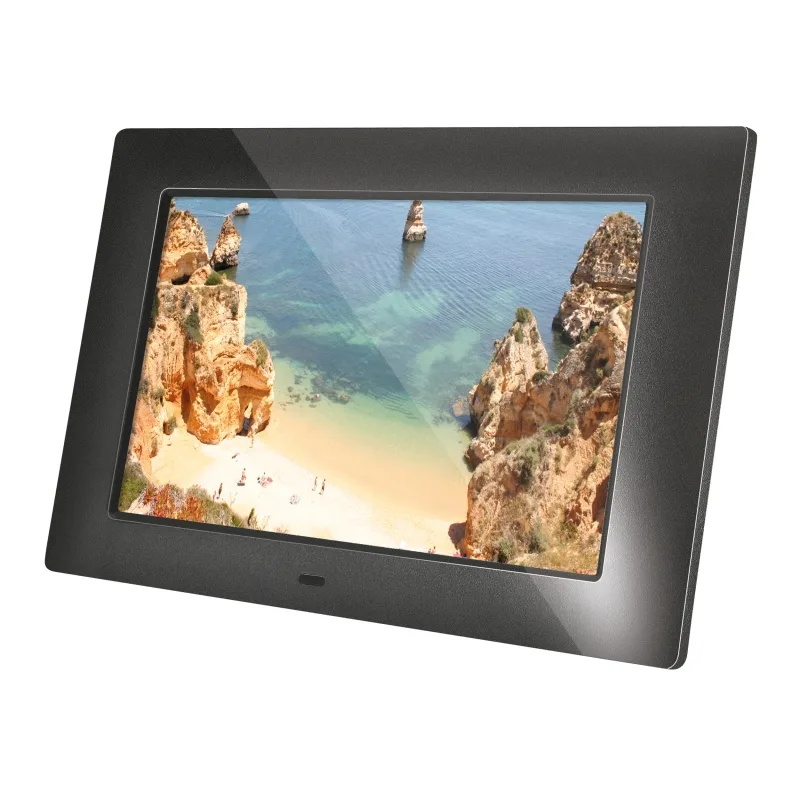
BRAUN DigiFrame 720 Video