Risposta rapida
Monta lo schermo CarTablet Pro Max dove non ostruisca la visuale, collegalo a una presa 12V, abbina il telefono tramite Bluetooth e verifica che sia CarPlay che la dash cam stiano registrando prima di metterti in viaggio. L'intera operazione richiede circa 20 minuti e non necessita di sostituire l'autoradio di serie.
Perché il CarPlay wireless cambia la tua routine quotidiana
Con Apple CarPlay wireless, il telefono si connette automaticamente all'avvio dell'auto, così puoi tenerlo in tasca o nella borsa. Niente più cavo da collegare a ogni viaggio e nessun supporto per il telefono. Il compromesso è che la batteria del telefono si scarica più velocemente nei tragitti lunghi, quindi tieni un cavo di ricarica in auto per i viaggi su strada.
Il CarTablet Pro Max include anche una dashcam 4K e una scheda SD da 32GB, offrendoti navigazione, musica e registrazione video da un unico dispositivo. Semplifica la plancia rispetto all'uso di una dashcam separata e di un supporto per telefono.
Passaggi di configurazione
- Monta lo schermo in sicurezza: Fissa il supporto al cruscotto o al parabrezza in modo che lo schermo sia sotto la linea di sguardo e non blocchi airbag o comandi. Pulisci la superficie con la salvietta imbevuta di alcol inclusa prima di attaccare il supporto. Errore comune: montare troppo in alto o sopra un pannello airbag del passeggero. Mettiti nella normale posizione di guida e verifica che lo schermo non ostruisca la visuale della strada.
- Collega l'alimentazione: Collega il cavo di alimentazione alla presa 12V del veicolo, poi fai passare il cavo dietro le finiture o sotto il tappetino in modo che non incroci pedali o piantone dello sterzo. Errore comune: lasciare il cavo allentato vicino ai piedi del conducente. Accendi il quadro e verifica che lo schermo si accenda prima di proseguire.
- Abbina il telefono: Attiva Bluetooth e Wi-Fi sul tuo iPhone, poi apri il menu delle impostazioni del CarTablet e seleziona l'opzione CarPlay wireless. Scegli il tuo telefono dall'elenco e accetta le richieste di associazione su entrambi i dispositivi. Errore comune: abbinare solo il Bluetooth e saltare il passaggio Wi-Fi, impedendo l'avvio di CarPlay wireless. Dopo l'associazione, l'icona CarPlay dovrebbe apparire sullo schermo entro pochi secondi.
- Configura la dash cam: Inserisci la scheda SD 32GB inclusa nello slot della dash cam, poi apri l'app della fotocamera e formatta la scheda se richiesto. Regola l'angolazione della telecamera in modo che cofano e orizzonte siano visibili e verifica che l'indicatore di registrazione si accenda. Errore comune: dimenticare di formattare la scheda, causando errori di registrazione. Controlla che la dash cam inizi a registrare automaticamente ogni volta che accendi l'auto.
- Prova prima di guidare: Con l'auto parcheggiata, apri Mappe, riproduci musica ed effettua una chiamata di prova tramite CarPlay. Poi rivedi un breve clip della dash cam per confermare l'angolazione e l'audio. Errore comune: saltare il test e scoprire un problema durante la guida. Se CarPlay non si connette, disattiva e riattiva il Wi-Fi del telefono, poi riseleziona il CarTablet dall'elenco CarPlay.
Scheda prodotto
-
CarTablet Pro Max Apple CarPlay wireless + Dash Cam e bundle scheda SD 32GB: Il bundle CarTablet Pro Max include Apple CarPlay wireless, Android Auto, una dashcam 4K e una scheda SD da 32GB. Un unico dispositivo copre infotainment e registrazione, quindi non devi acquistare o installare una dashcam separata.
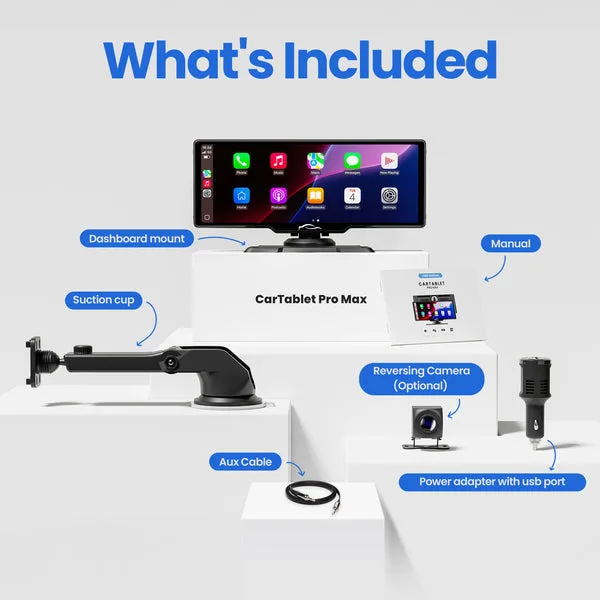
CarTablet Pro Max Apple CarPlay wireless + Dash Cam e bundle scheda SD 32GB