Risposta rapida
Collega il controller CirKa USB stile Super NES a una porta USB libera, lascia che il tuo PC, Mac o RetroPie lo rilevi, quindi mappa i suoi pulsanti nel tuo emulatore. Il cavo di 6 metri ti dà spazio per sederti comodamente, ma devi confermare che il controller sia riconosciuto prima di avviare un gioco.
Perché questo controller è adatto all'emulazione retrò ma non a tutti i giochi moderni
Il controller CirKa ha un pad direzionale a otto direzioni, due pulsanti spalla e quattro pulsanti frontali. Questa disposizione corrisponde al Super NES, quindi risulta naturale per platform, RPG e giochi di combattimento a 16 bit. I giochi PC moderni spesso richiedono stick analogici e grilletti, che questo controller non ha. Controlla i controlli predefiniti del tuo emulatore e i requisiti di input del tuo gioco prima di acquistare.
Nozioni di base sulla connessione per PC, Mac e RetroPie
Su PC o Mac, il controller dovrebbe apparire come un gamepad USB standard. Su RetroPie, viene rilevato come dispositivo di input durante la configurazione di EmulationStation. Se non appare nulla, prova una porta USB diversa o un hub alimentato; alcune tastiere e porte frontali non forniscono abbastanza alimentazione per un rilevamento affidabile. Il controller non ha modalità wireless, quindi tieni il cavo a portata di mano.
Configurazione passo passo
- Collega il controller: Inserisci il connettore USB del controller CirKa in una porta USB libera del tuo PC, Mac o dispositivo RetroPie. Se possibile, usa una porta posteriore su un PC desktop. Se il controller non viene rilevato, prova un'altra porta prima di modificare le impostazioni dell'emulatore.
- Conferma che il sistema lo vede: Su Windows, apri Configura controller USB e verifica che sia elencato un gamepad. Su Mac, apri Informazioni di sistema > USB. Su RetroPie, avvia EmulationStation e attendi un messaggio di rilevamento del controller. Un dispositivo che appare qui è pronto per essere mappato; se non appare, il problema è la connessione, non l'emulatore.
- Mappa i pulsanti nel tuo emulatore: Apri le impostazioni di input o controller del tuo emulatore e assegna ciascun pulsante. Usa la disposizione Super NES come guida: pulsanti frontali per A/B/X/Y, pulsanti spalla per L/R e il pad direzionale per il movimento. Dopo la mappatura, testa il pad direzionale in tutte e otto le direzioni; una diagonale mancata spesso indica un errore di mappatura.
- Salva un profilo del controller: Salva la mappatura come profilo nel tuo emulatore o front-end per non dover ripetere il processo per ogni gioco. In RetroPie, viene salvato automaticamente dopo la configurazione. Assegna al profilo un nome chiaro, ad esempio "CirKa SNES USB", in modo da poterci tornare in seguito.
- Prova con un gioco noto: Avvia un gioco che utilizza la disposizione standard dei pulsanti Super NES e verifica movimento, salti e pulsanti spalla. Se un pulsante non fa nulla, rimappalo prima di continuare a giocare. Se solo alcuni pulsanti funzionano, la mappatura dell'emulatore è incompleta; se non funziona nessuno, torna al passaggio di connessione.
Scheda prodotto
-
Controller USB stile Super NES - CirKa: Il controller CirKa USB stile Super NES ha un cavo di 6 metri e si collega tramite USB. La lunghezza del cavo ti permette di sederti lontano dal monitor o dalla TV, e l'USB significa nessun abbinamento o ricarica.
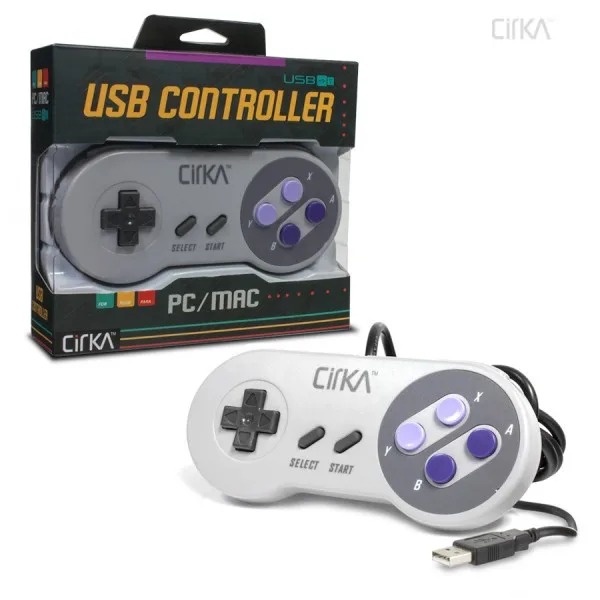
Controller USB stile Super NES - CirKa