Risposta rapida
La maggior parte dei problemi di configurazione del Mini ERP 2.0 di Engino deriva da tre cose: il controller non è associato nell'app, il modello è collegato alla porta sbagliata o al programma manca un blocco di stop o attesa. Affrontali in quest'ordine prima di modificare il codice. Se il kit ancora non si connette dopo un set di batterie nuove e una reinstallazione pulita, trattalo come un limite hardware o di compatibilità, non come un errore di programmazione.
Associa il controller prima di costruire qualsiasi cosa
Il controller Mini ERP 2.0 utilizza Bluetooth e l'ambiente KEIRO di Engino, quindi l'app deve vedere il controller prima che qualsiasi programma venga eseguito. Accendi prima il controller, attendi che l'indicatore si stabilizzi, poi apri l'app e connettiti. Se apri l'app per prima, potrebbe scansionare oltre il controller e segnalare che non è stato trovato nulla.
Tieni il controller e il dispositivo che esegue l'app a pochi metri di distanza durante la configurazione e chiudi le altre app che mantengono una connessione Bluetooth. Se l'associazione fallisce due volte, rimuovi il controller dall'elenco Bluetooth del tuo dispositivo, riavvia il tablet o il telefono e associalo di nuovo dall'interno dell'app anziché dalle impostazioni di sistema.
Abbina ogni spina alla sua porta etichettata
Un robot che sussulta o rimane silenzioso di solito ha un motore o un sensore nella porta sbagliata. Il controller si aspetta input e output specifici e scambiare due cavi produce un comportamento che sembra un bug del software. Ricontrolla le istruzioni di costruzione rispetto alle porte fisiche, non rispetto a ciò che ricordi di aver costruito.
Esegui questo controllo con il modello spento. Ricollega ogni connettore fino a quando non scatta, poi accendi ed esegui un singolo blocco di test del motore. Un output funzionante conferma che controller e app comunicano; aggiungi i sensori solo dopo.
Costruisci il programma a strati, non tutto in una volta
I principianti spesso scrivono l'intera routine, la eseguono e non vedono nulla. Invece, inizia con un blocco azione, eseguilo e conferma il movimento. Aggiungi un'attesa, esegui di nuovo. Aggiungi la condizione del sensore per ultima.
L'ambiente KEIRO include letture in tempo reale, un simulatore ERP e blocchi azione drag-and-drop, quindi puoi testare la logica sullo schermo prima di inviarla al robot. Usa il simulatore per confermare la sequenza, poi carica e osserva il modello reale.
Correggi la logica del sensore che si attiva troppo presto o mai
Le istruzioni IF e WHILE si comportano diversamente. Un blocco IF controlla una volta e prosegue; un blocco WHILE continua a ripetere finché la condizione non cambia. Se il tuo robot reagisce una volta e poi ignora il sensore, probabilmente hai usato IF dove il compito richiede un ciclo.
I gate logici aggiungono un secondo livello. Un gate AND richiede che entrambe le condizioni siano vere, mentre un gate OR ne richiede solo una. Se un robot si ferma alla linea sbagliata, testa ogni lettura del sensore separatamente nella vista in tempo reale, poi combinale. È anche qui che la progressione del Mini ERP 2.0 dalla programmazione manuale e dai diagrammi di flusso alla logica basata su sensori dà i suoi frutti: gli esercizi precedenti ti insegnano a tracciare il flusso prima di aggiungere gate.
Quando il problema è il kit, non il codice
Se il controller non si accende con batterie nuove, o l'app non lo elenca mai dopo una reinstallazione pulita su un secondo dispositivo, smetti di fare debug del programma. Questo indica un problema con il controller o lo stack Bluetooth del tuo dispositivo, non con i tuoi blocchi.
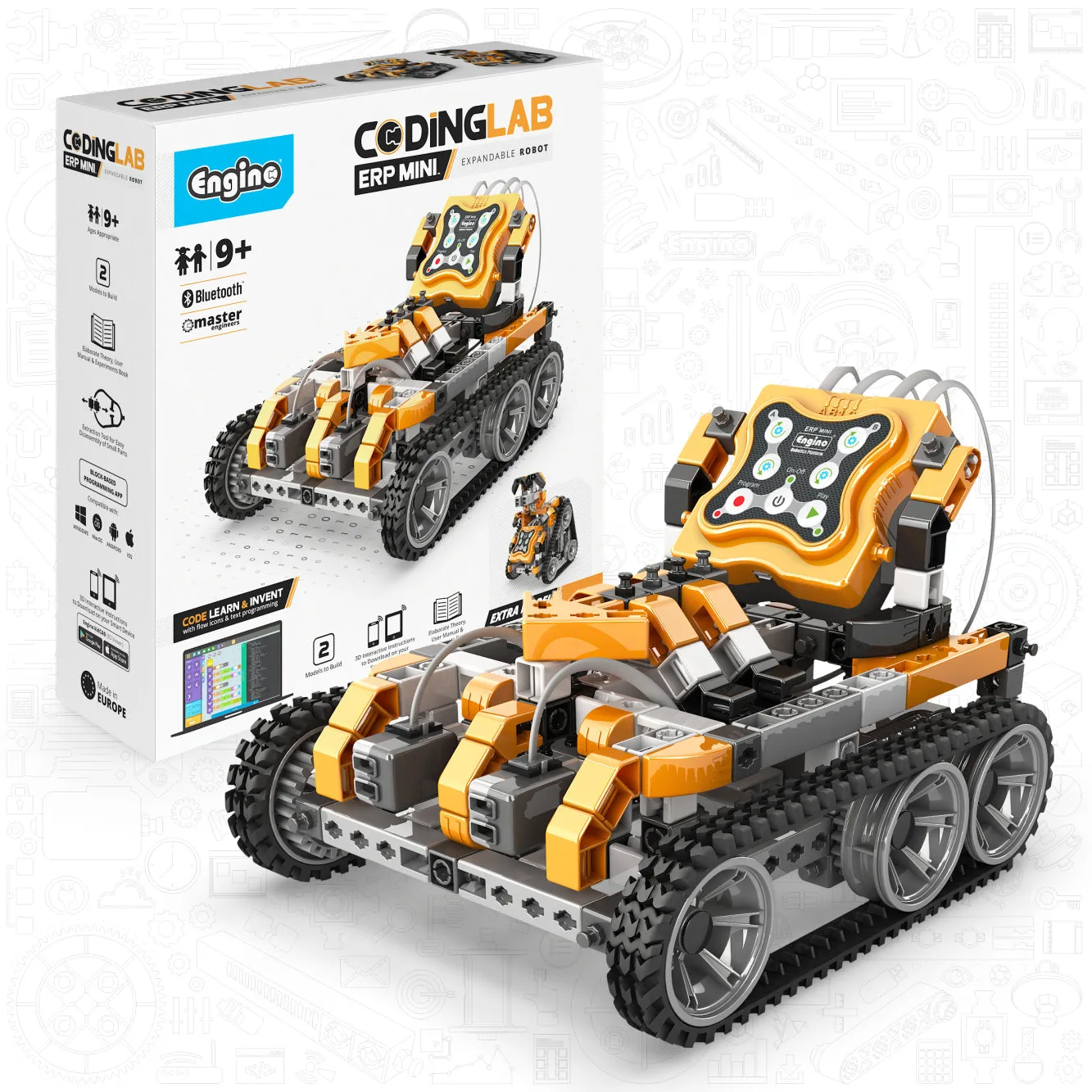
A questo punto, scegli un punto di partenza diverso. Il kit Coding Lab- ERP MINI utilizza lo stesso controller ERP MINI 2.0 e lo stesso software KEIRO ma costruisce solo due modelli di robot, il che è adatto a un bambino che desidera un successo più rapido prima di affrontare una libreria di modelli più grande. Nessuno dei due kit elenca un'opzione di connessione cablata, quindi se il Bluetooth del tuo tablet è inaffidabile, pianifica di conseguenza prima di acquistare.
Diagnosi dei sintomi di configurazione
- L'app non trova mai il controller: Il controller è solitamente spento, fuori portata o ancora associato a un altro dispositivo. Accendi prima il controller, avvicinalo a pochi metri e rimuovi le vecchie associazioni dall'elenco Bluetooth del tuo dispositivo. Se fallisce ancora su un secondo dispositivo dopo una reinstallazione, fermati e trattalo come un problema hardware o Bluetooth.
- Il robot funziona ma ignora il sensore: Un blocco IF controlla una volta, quindi un singolo passaggio sembra un sensore morto. Passa a un ciclo WHILE quando il robot deve continuare a reagire e conferma prima la lettura nella vista in tempo reale. Testa un sensore alla volta prima di aggiungere gate AND o OR.
- Il motore gira nel verso sbagliato: Il cavo è nella porta sbagliata o la direzione del blocco è invertita. Ricollega il connettore con l'alimentazione spenta, poi inverti la direzione nel blocco azione. Se cambiare porta non cambia nulla, ricontrolla la costruzione rispetto alle istruzioni.
- Non si muove nulla: Il programma potrebbe mancare di una condizione di avvio o di un'attesa abbastanza lunga per far agire il motore. Esegui un singolo blocco motore da solo per confermare che la catena funzioni. Se un blocco funziona e il programma completo no, il difetto è nella sequenza, non nell'hardware.
- La configurazione continua a fallire dopo due ore: Smetti di risolvere i problemi e cambia punto di ingresso. Un kit a due modelli riduce i tempi di costruzione e un kit Simple Machines non programmato rimuove completamente l'app dall'equazione. Scegli il percorso più semplice ora e torna alla libreria completa di modelli Mini ERP 2.0 quando tuo figlio sarà pronto.
Fatti sul kit che influenzano la configurazione
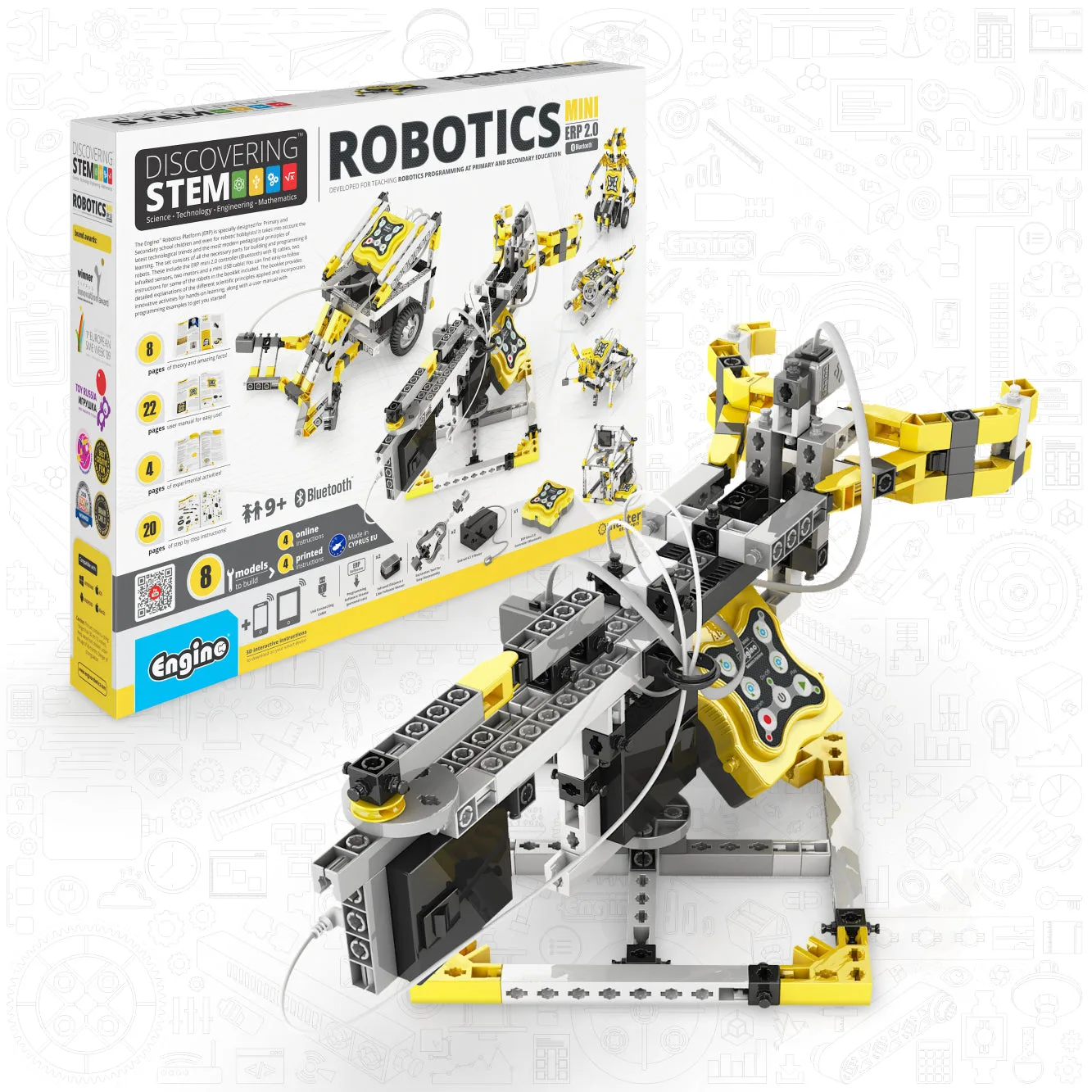
- Engino Discovering STEM Robotics Set: Mini ERP 2.0 Build & Program Robots with Coding for Kids Ages 9+ (8 Models to Build): Il set Mini ERP 2.0 copre input e output, programmazione manuale, diagrammi di flusso, quindi logica basata su sensori con istruzioni IF/WHILE e gate logici, e include 8 modelli da costruire. La progressione ti dice l'ordine previsto: fai funzionare un output, poi aggiungi sensori, poi aggiungi gate. Saltare ai gate è la ragione più comune per cui un primo programma fallisce.
- Engino Coding Lab- ERP MINI, STEM Robotics Kit for Kids Ages 9+ (2 Robot Models to Build): Il kit Coding Lab- ERP MINI utilizza il controller ERP MINI 2.0 con Bluetooth e software KEIRO, e costruisce 2 modelli di robot. Meno modelli significa meno tempo di costruzione prima del primo programma riuscito, il che aiuta se tuo figlio perde interesse durante lunghi assemblaggi.
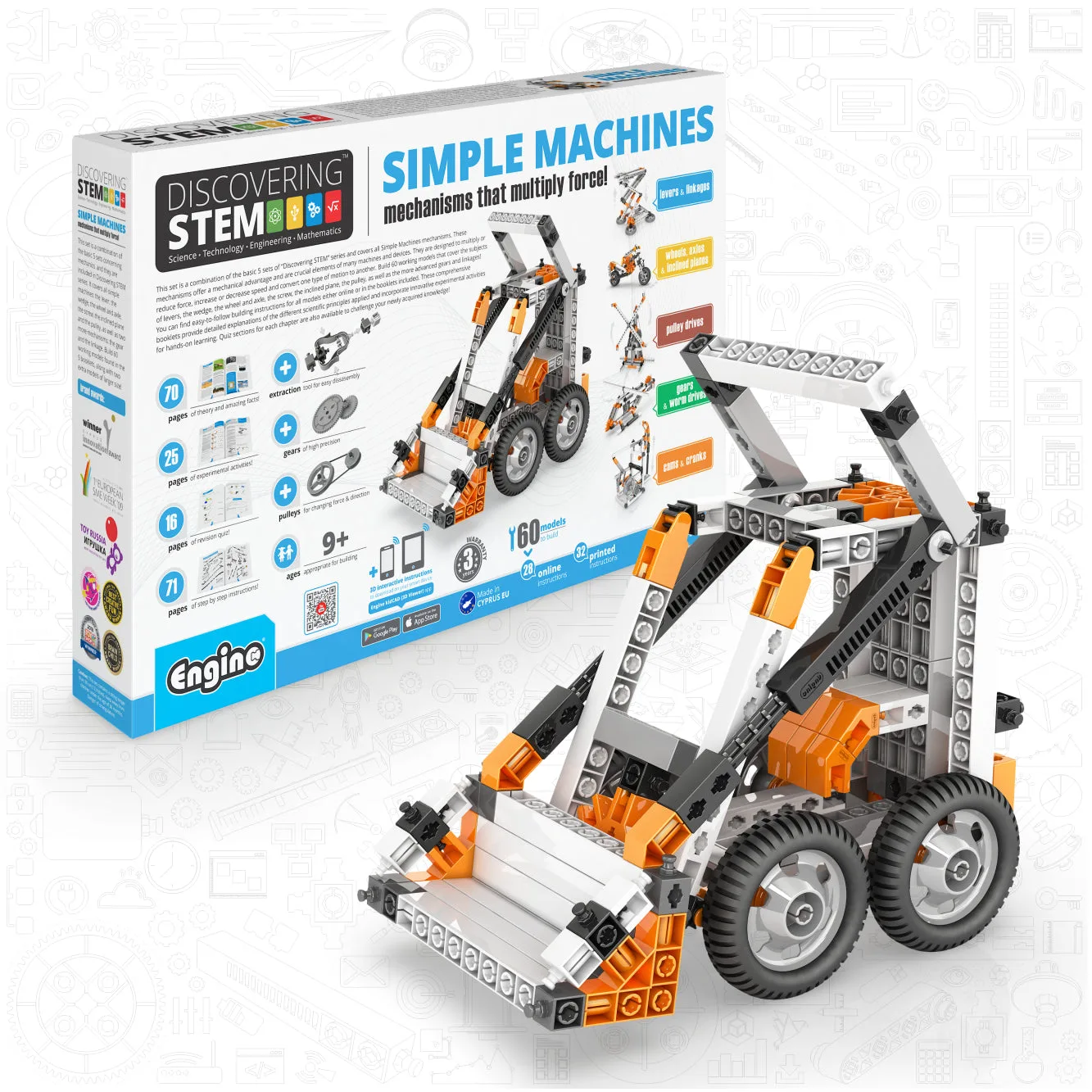
- Engino Simple Machines Set, Building Kit for Young Inventors, STEM Projects for Kids Ages 9+: Il set Simple Machines copre leve e collegamenti, ruote, assi e piani inclinati, e trasmissioni a puleggia, incluse pulegge fisse e mobili. Se tuo figlio non è pronto per l'associazione Bluetooth e i blocchi di codice, questo kit insegna il pensiero meccanico alla base dei robot senza alcuna configurazione dell'app.