Risposta rapida
La tastiera meccanica EPOMAKER x AULA F99 Pro è una tastiera 96% con manopola rotante e montaggio con guarnizione; si configura in circa dieci minuti seguendo i sei passaggi seguenti.
Perché vale la pena dare un'occhiata più da vicino al layout F99 Pro
La F99 Pro si basa sulla F99 aggiungendo una manopola rotante e un tasto extra, così ottieni la maggior parte di un layout tradizionale a 108 tasti in un telaio più compatto. Ciò significa che mantieni il tastierino numerico e il gruppo di navigazione liberando spazio sulla scrivania per un mouse o un blocco note.
Il supporto della guarnizione aiuta ad attenuare le vibrazioni e dona una certa flessibilità alla sensazione di digitazione. Se provieni da una tastiera montata su vassoio, aspettati un fondo corsa più morbido e un profilo sonoro leggermente diverso. Puoi abituarti digitando per qualche minuto prima di decidere se modificare qualcosa.
Cosa aggiunge la manopola oltre al volume
La manopola rotante è la principale novità rispetto al F99. Di solito controlla il volume, ma puoi riassegnarla allo zoom, allo scorrimento o al cambio di applicazione a seconda del sistema operativo e del software.
Se usi spesso la manopola, posiziona la tastiera in modo che sia sul lato della mano non dominante. Così la mano principale resta sul mouse e le regolazioni sono più rapide.
Configurazione di F99 Pro in sei passaggi
- Apri la confezione e verifica il contenuto: Apri la scatola e conferma di avere la tastiera, il cavo USB, l'estrattore di keycap e gli eventuali keycap extra. Se manca qualcosa, contatta l'assistenza prima di procedere. Scatta una foto del contenuto come riferimento se prevedi di restituire o cambiare il prodotto.
- Collega il cavo in modo sicuro: Collega il cavo USB alla tastiera e poi al computer. Utilizza una porta diretta sulla scheda madre o un hub alimentato; evita hub non alimentati che possono causare disconnessioni intermittenti. Se la tastiera non viene rilevata, prova un cavo o una porta diversa prima di presumere un difetto.
- Installa o apri il software companion: Scarica il software ufficiale per F99 Pro dalla pagina di supporto EPOMAKER. Se il software non è necessario per l'uso base, saltalo, ma ti servirà per rimappare i tasti o la manopola. Dopo l’installazione, verifica la presenza di una versione più recente; gli aggiornamenti spesso risolvono problemi di connessione o illuminazione.
- Prova ogni tasto e la manopola: Usa un sito di test per tastiere o un editor di testo per premere ogni tasto, inclusi il livello Fn e la rotazione/pressione della manopola. Questo ti permette di individuare subito tasti non funzionanti o un encoder difettoso. Se un tasto non risponde, reinserisci il copritasto e l’interruttore prima di contattare l’assistenza.
- Assegna la manopola all’azione che usi più spesso: Nel software, assegna la manopola al volume, allo zoom o allo scorrimento in base al tuo flusso di lavoro. Se monti video, lo zoom potrebbe essere più utile del volume. Imposta la pressione della manopola per disattivare l’audio o per riprodurre/mettere in pausa, per un controllo rapido senza usare il mouse.
- Regola sensazione di digitazione e suono: Digita per qualche minuto e ascolta eventuali suoni vuoti o metallici. Se la barra spaziatrice suona forte, considera l’aggiunta di un piccolo pezzo di schiuma o una modifica con cerotto agli stabilizzatori. Non aprire la custodia durante il periodo di reso, a meno che tu non sia a tuo agio con le potenziali implicazioni sulla garanzia.
Dettagli del prodotto
-
EPOMAKER x AULA F99 Pro: La F99 Pro utilizza un layout al 96% con una manopola rotativa e un tasto aggiuntivo, mantenendo la maggior parte dei tasti di una tastiera tradizionale a 108 tasti in un formato più compatto. Ottieni un tastierino numerico completo e un blocco di navigazione senza sacrificare tanto spazio sulla scrivania quanto una tastiera full-size.
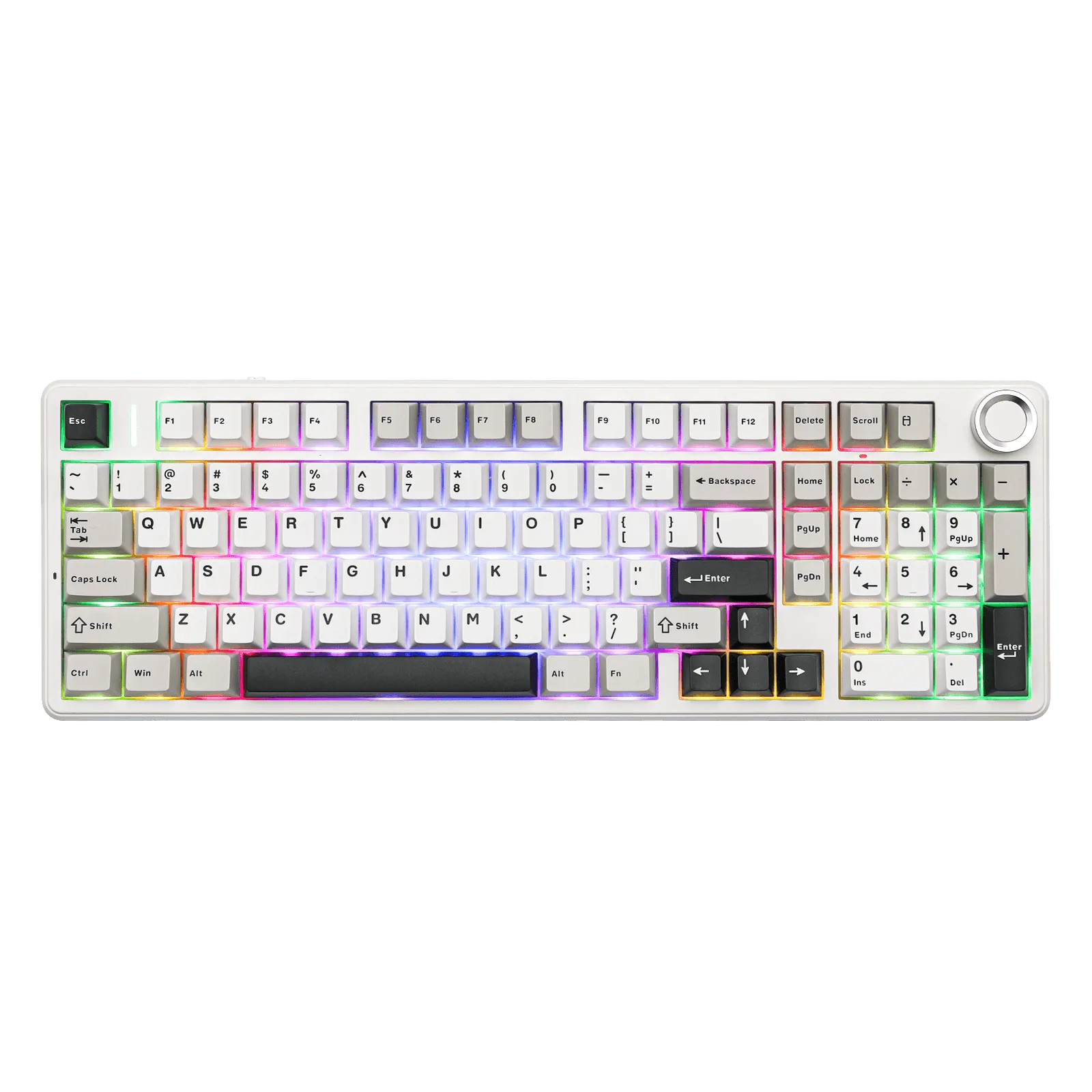
EPOMAKER x AULA F99 Pro
-
EPOMAKER x AULA F99 Pro: La AULA F99 Pro adotta un montaggio a guarnizione (gasket mount) che attenua efficacemente le vibrazioni. Il montaggio a guarnizione offre una sensazione di digitazione più morbida e ammortizzata e può ridurre i suoni vuoti, specialmente sui tasti grandi.