Risposta rapida
Inizia controllando la batteria e la porta USB, quindi riassocia il mouse al ricevitore. La maggior parte dei problemi di connessione si risolve con questi due passaggi.
Perché un mouse a 2.4GHz perde la connessione
A differenza del Bluetooth, un mouse wireless a 2.4GHz si basa su un ricevitore USB dedicato. La connessione può interrompersi se il ricevitore è allentato, la batteria è scarica o il mouse è entrato in modalità di sospensione profonda. Anche le interferenze di altri dispositivi USB 3.0 o di oggetti metallici vicino al ricevitore possono causare cadute di segnale.
Se stai usando un mouse wireless TECKNET BASICS, il suo sensore a 2600 DPI e il collegamento a 2.4GHz sono progettati per un tracciamento affidabile, ma gli stessi passaggi di risoluzione dei problemi si applicano alla maggior parte dei mouse con ricevitore USB.
Passaggi di diagnosi
- Sintomo: Il cursore del mouse non si muove o appare solo dopo un lungo ritardo. Il mouse potrebbe avere un LED lampeggiante o nessuna luce.
- Causa probabile: Batteria scarica o esaurita, ricevitore allentato, problema alla porta USB o mouse non associato al ricevitore.
- Azione correttiva 1 – Batteria e alimentazione: Sostituisci la batteria con una nuova (controlla la polarità). Spegni e riaccendi il mouse. Se il mouse ha una modalità di risparmio energetico, premi un pulsante qualsiasi per riattivarlo. Se ora il cursore si muove, il problema era la batteria scarica o la modalità sospensione. Non sono necessari ulteriori passaggi.
- Azione correttiva 2 – Ricevitore USB e porta: Rimuovi il ricevitore dalla porta USB e reinseriscilo saldamente. Prova una porta USB diversa (preferibilmente USB 2.0). Evita di usare un hub USB; collega direttamente al computer. Se il mouse ora funziona, il problema era la porta o la connessione. Hai finito.
- Azione correttiva 3 – Riassocia il mouse e il ricevitore: Alcuni mouse a 2.4GHz richiedono l'associazione manuale. Inserisci il ricevitore, spegni e riaccendi il mouse, quindi premi il pulsante di associazione (se disponibile) o tieni premuti la rotella di scorrimento e il pulsante destro per 3–5 secondi. Consulta il manuale del mouse per i passaggi esatti. Se l'associazione riesce, il mouse è riparato. In caso contrario, il ricevitore o il mouse potrebbero essere difettosi.
- Ferma o scegli un'altra opzione: Se nessuno dei passaggi precedenti funziona, prova il ricevitore su un altro computer. Se ancora non funziona, il ricevitore è probabilmente difettoso. Contatta il produttore per un ricevitore sostitutivo o considera l'acquisto di un nuovo mouse. A questo punto, la sostituzione dell'hardware è la soluzione più pratica.
Dati del prodotto
-
Mouse wireless TECKNET BASICS,2.4GHz con ricevitore USB, mouse per computer per laptop, PC, computer, Chromebook, notebook,2600 DPI,5 livelli di regolazione: Compatto e portatile - Con dimensioni di soli 4.09” x 2.68” x 1.49”, questo mouse elegante è progettato per l'uso in movimento. (Solo USB-A) Se usi un laptop solo USB-C, avrai bisogno di un adattatore da USB-A a USB-C per far funzionare il ricevitore.
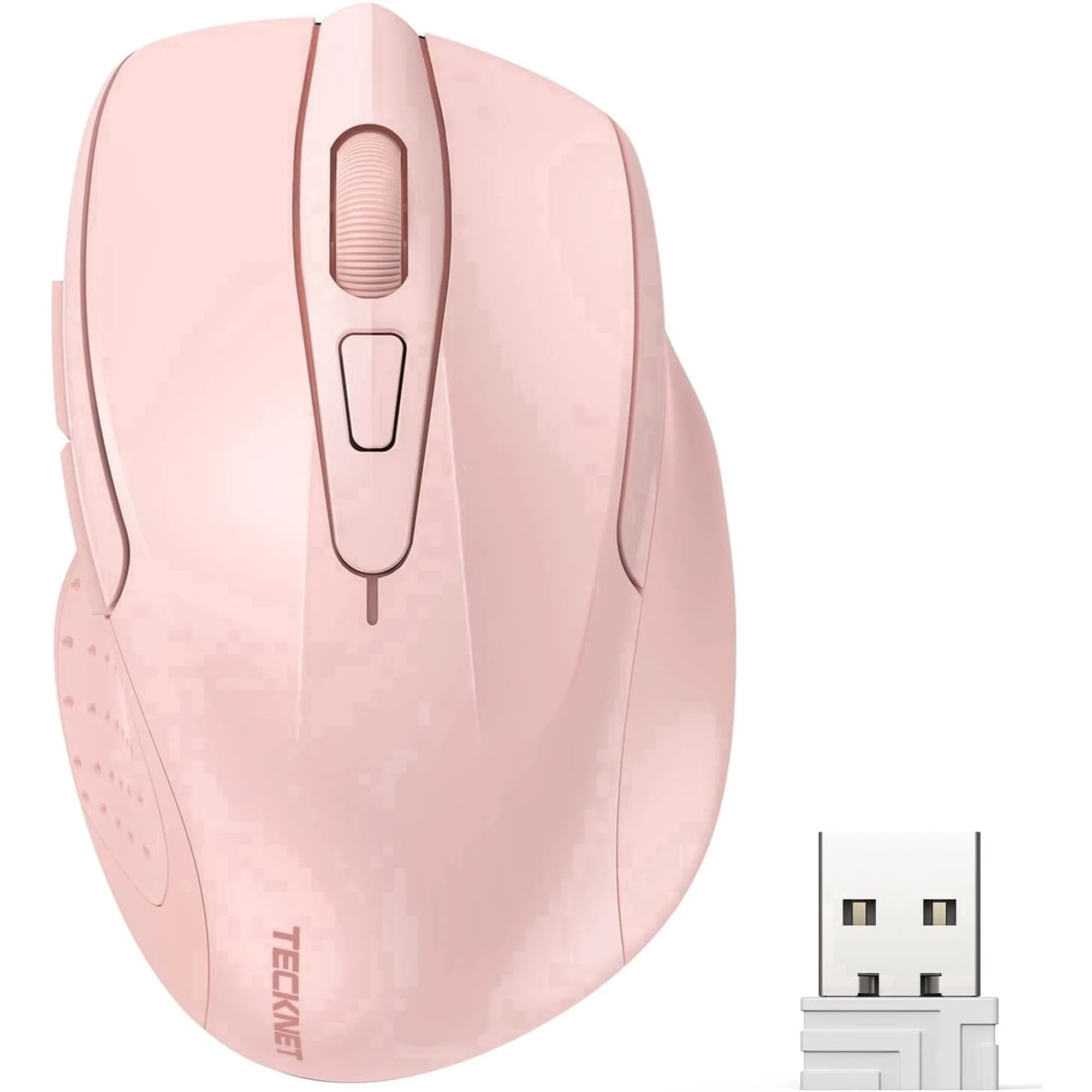
Mouse wireless TECKNET BASICS,2.4GHz con ricevitore USB, mouse per computer per laptop, PC, computer, Chromebook, notebook,2600 DPI,5 livelli di regolazione