Risposta rapida
Collega TX dell'adattatore FT232RL a RX della tua scheda e RX a TX, collega GND a GND, installa il driver VCP di FTDI, quindi seleziona la porta COM dell'adattatore nel tuo IDE. Utilizza la logica a 3.3V per le schede ESP8266 e verifica la tensione prima di collegare.
Perché l'FT232RL è una scelta stabile per il lavoro seriale
L'FT232RL è un chip dedicato per la conversione da USB a seriale di FTDI, e il modulo adattatore espone i suoi pin per il collegamento su breadboard o header. Rispetto ad alcune varianti CH340, l'FT232RL offre generalmente un supporto driver più coerente tra i sistemi operativi, riducendo la possibilità di una porta COM mancante dopo un aggiornamento di Windows. Il compromesso è che i chip FTDI originali costano di più, quindi gli adattatori economici potrebbero utilizzare cloni che richiedono lo stesso driver ma possono comportarsi diversamente in rare condizioni.
Tensione e livello logico: l'errore di cablaggio più comune
I pin I/O dell'adattatore FT232RL operano a livelli TTL di 5V o 3.3V, e molti modelli includono un jumper o un ponte di saldatura per selezionare il livello. Le schede ESP8266 e ESP32 utilizzano logica a 3.3V; collegare un segnale TX a 5V può danneggiare l'ESP8266. Verifica sempre la tensione di uscita dell'adattatore con un multimetro prima di collegare TX o RX a una scheda a 3.3V. Se il tuo modulo non ha selezione di tensione, controlla la documentazione o misura il pin VCC sotto carico.
Installazione del driver: FTDI VCP vs. driver integrati
FTDI fornisce un driver Virtual COM Port (VCP) per Windows, macOS e Linux. Windows 10 e 11 spesso installano un driver automaticamente, ma se l'adattatore appare con un'icona di avviso in Gestione dispositivi, scarica il driver VCP ufficiale dal sito di FTDI. Su macOS, le versioni recenti includono il supporto FTDI, ma le versioni precedenti potrebbero necessitare del pacchetto driver. Linux include tipicamente il modulo ftdi_sio, quindi l'adattatore appare come /dev/ttyUSB0 senza installazione aggiuntiva. Un errore comune è installare un driver CH340; i due chip utilizzano driver diversi e non funzionano in modo intercambiabile.
Passaggi per il cablaggio e la configurazione del driver dell'FT232RL
- Identifica i pin dell'adattatore: Individua VCC, GND, TXD e RXD sul modulo. TXD è il pin di trasmissione dell'adattatore e deve andare al pin RX della tua scheda; RXD è il pin di ricezione dell'adattatore e va al pin TX della tua scheda. Molti modelli li etichettano chiaramente, ma alcuni usano un ordine diverso. Controlla la serigrafia o la pagina del prodotto prima di cablare. Se le etichette non sono chiare, misura la continuità o consulta lo schema dei pin del modulo; non indovinare mai VCC e GND.
- Imposta la tensione logica: Imposta il jumper di tensione o il ponte di saldatura dell'adattatore per corrispondere alla scheda target: 5V per Arduino Uno/Nano classico, 3.3V per ESP8266, ESP32 e la maggior parte dei sensori a 3.3V. Se il modulo non ha selettore, misura la tensione tra VCC e GND con un multimetro prima di collegare. Un adattatore a 5V collegato a un pin RX di un ESP3.3 a 8266V può danneggiare permanentemente la scheda.
- Effettua il collegamento a tre fili: Collega GND dell'adattatore a GND della scheda, TXD dell'adattatore a RX della scheda e RXD dell'adattatore a TX della scheda. Per i caricamenti su Arduino, collega anche VCC dell'adattatore al pin 5V della scheda solo se intendi alimentare la scheda tramite USB; altrimenti lascia VCC scollegato e alimenta la scheda separatamente. Per ESP8266, utilizza un alimentatore separato a 3.3V e collega solo GND, TX e RX. Non collegare mai VCC dall'adattatore a una scheda già alimentata da un'altra fonte.
- Installa il driver FTDI: Scarica il driver VCP ufficiale di FTDI per il tuo sistema operativo da ftdi.com. Su Windows, esegui il programma di installazione e riavvia se richiesto. Su macOS, installa il pacchetto e approvalo in Sicurezza e Privacy se necessario. Su Linux, il driver è solitamente integrato; verifica con ls /dev/ttyUSB* dopo aver collegato. Se Gestione dispositivi mostra un dispositivo sconosciuto, disinstalla eventuali driver CH340 e reinstalla il driver VCP di FTDI.
- Trova la porta COM: Collega l'adattatore e apri Gestione dispositivi (Windows) o esegui ls /dev/ttyUSB* (Linux/macOS). Prendi nota del numero della porta COM o del nome del dispositivo. Nell'IDE di Arduino, seleziona quella porta in Strumenti > Porta. Su macOS, cerca qualcosa come /dev/cu.usbserial-XXXX. Se non appare alcuna porta, prova un cavo USB diverso; alcuni cavi sono solo per la ricarica.
- Carica uno sketch di prova: Per Arduino, seleziona la scheda e il processore corretti, quindi carica un semplice sketch di lampeggio. Per ESP8266, tieni premuto il pulsante FLASH della scheda, premi RESET, rilascia FLASH per entrare in modalità bootloader, quindi carica. Se il caricamento fallisce, verifica che TX/RX siano incrociati correttamente e che GND sia condiviso. Un errore comune è lasciare l'ESP8266 in modalità bootloader dopo il caricamento; premi RESET una volta per eseguire lo sketch.
Informazioni sul prodotto
-
Modulo adattatore convertitore seriale USB-TTL FT232RL FTDI: Modulo adattatore convertitore seriale USB-TTL FT232RL FTDI Questo modulo fornisce il chip FT232RL e i pin TX/RX/GND esposti necessari per i passaggi di cablaggio seguenti.
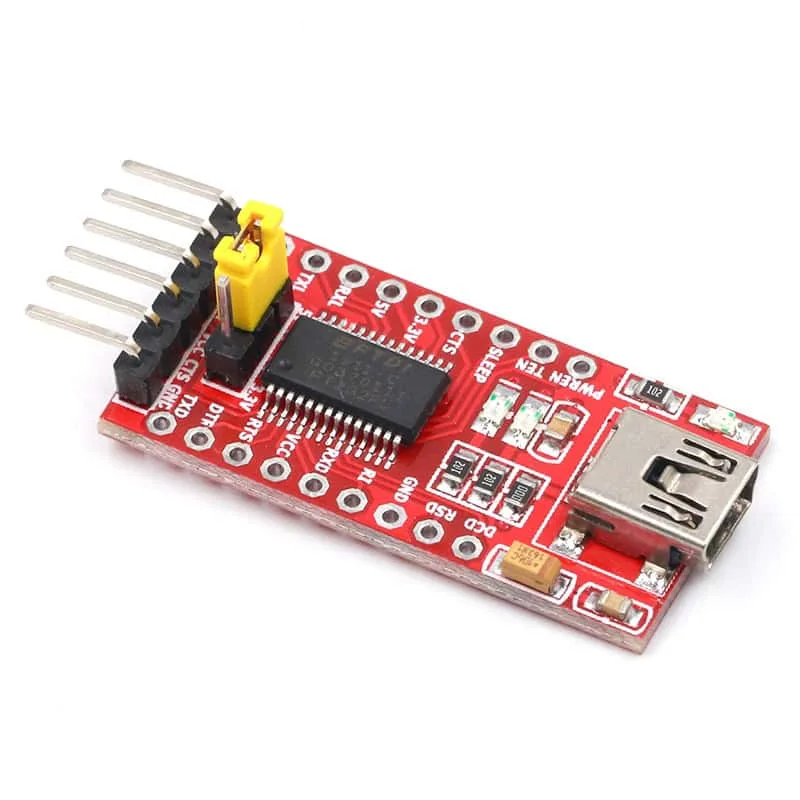
Modulo adattatore convertitore seriale USB-TTL FT232RL FTDI