Risposta rapida
Configurare un altoparlante Google Nest Audio con un bundle Wyze è semplice: scatola, collega l'alimentazione, usa l'app Google Home per configurare Wi-Fi e Google Assistant, quindi collega il tuo account Wyze per il controllo vocale dei dispositivi Wyze.
Cosa sapere prima di iniziare
L'altoparlante Google Nest Audio offre acuti nitidi e bassi ricchi, riempiendo la stanza di suono. Si adatta all'ambiente per un audio migliore, sia che tu stia ascoltando musica o podcast. Il bundle Wyze include l'altoparlante e altri prodotti Wyze, per una casa intelligente coesa.
Prima di iniziare, assicurati che la rete Wi-Fi sia stabile e di aver installato l'app Google Home sul telefono. Tieni pronti anche i dati del tuo account Wyze se prevedi di integrare dispositivi Wyze.
Configurazione passo dopo passo
- Scatola e accensione: Rimuovi l'altoparlante Google Nest Audio dalla confezione del bundle Wyze. Collega l'adattatore di alimentazione incluso all'altoparlante e inseriscilo in una presa a muro. Attendi che i LED indichino che è pronto per la configurazione. Errore comune: dimenticare di rimuovere la pellicola di plastica dalla base dell'altoparlante, che può attutire il suono.
- Scarica e apri l'app Google Home: Sul tuo smartphone, scarica l'app Google Home dall'App Store o da Google Play. Apri l'app e accedi con il tuo account Google. Se non ne hai uno, crealo durante il processo. Punto di controllo: assicurati che il telefono sia connesso alla stessa rete Wi-Fi che intendi usare per l'altoparlante.
- Aggiungi l'altoparlante Nest Audio: Nell'app Google Home, tocca l'icona '+' o 'Aggiungi dispositivo'. L'app dovrebbe rilevare automaticamente il tuo Nest Audio. In caso contrario, seleziona 'Configura dispositivo' e segui le istruzioni nell'app per connettere l'altoparlante alla rete Wi-Fi. Errore comune: saltare il prompt di aggiornamento del firmware dell'app—aggiorna sempre per ottenere le ultime funzionalità e correzioni.
- Configura Google Assistant e il riconoscimento vocale: Una volta connesso, l'app ti guiderà nell'addestramento vocale per Google Assistant. Parla chiaramente quando richiesto in modo che l'altoparlante riconosca la tua voce per risultati personalizzati come eventi del calendario e preferenze musicali. Punto di controllo: se in casa ci sono più persone, chiedi a ciascuna di completare l'addestramento vocale per risposte accurate.
- Collega il tuo account Wyze: Nell'app Google Home, vai su 'Impostazioni' > 'Works with Google' e cerca 'Wyze'. Tocca 'Collega' e accedi al tuo account Wyze. Autorizza la connessione per consentire il controllo vocale dei dispositivi Wyze tramite Nest Audio. Errore comune: dimenticare di concedere tutte le autorizzazioni richieste—senza di esse, i comandi vocali per i dispositivi Wyze non funzioneranno.
- Prova l'integrazione: Di' 'Hey Google, accendi la luce del soggiorno' (o un comando simile per un dispositivo Wyze). Se l'altoparlante risponde correttamente, la configurazione è completa. In caso contrario, verifica che entrambi i dispositivi siano sulla stessa rete Wi-Fi e che la skill Wyze sia abilitata. Punto di controllo: se un dispositivo Wyze non risponde, verifica che il suo nome nell'app Wyze corrisponda al nome che stai usando nei comandi vocali.
Scheda prodotto
-
Google Nest Audio + Bundle Wyze: Riempi la stanza con un suono stupendo, con acuti nitidi e bassi ricchi sull'altoparlante Google Nest Audio. Con Google Assistant integrato, i comandi vocali semplificano la riproduzione di brani dai servizi di streaming, l'ottenimento di aiuto in casa e molto altro. Ottieni un potente altoparlante intelligente che gestisce sia l'intrattenimento che il controllo della casa, riducendo la necessità di dispositivi separati.
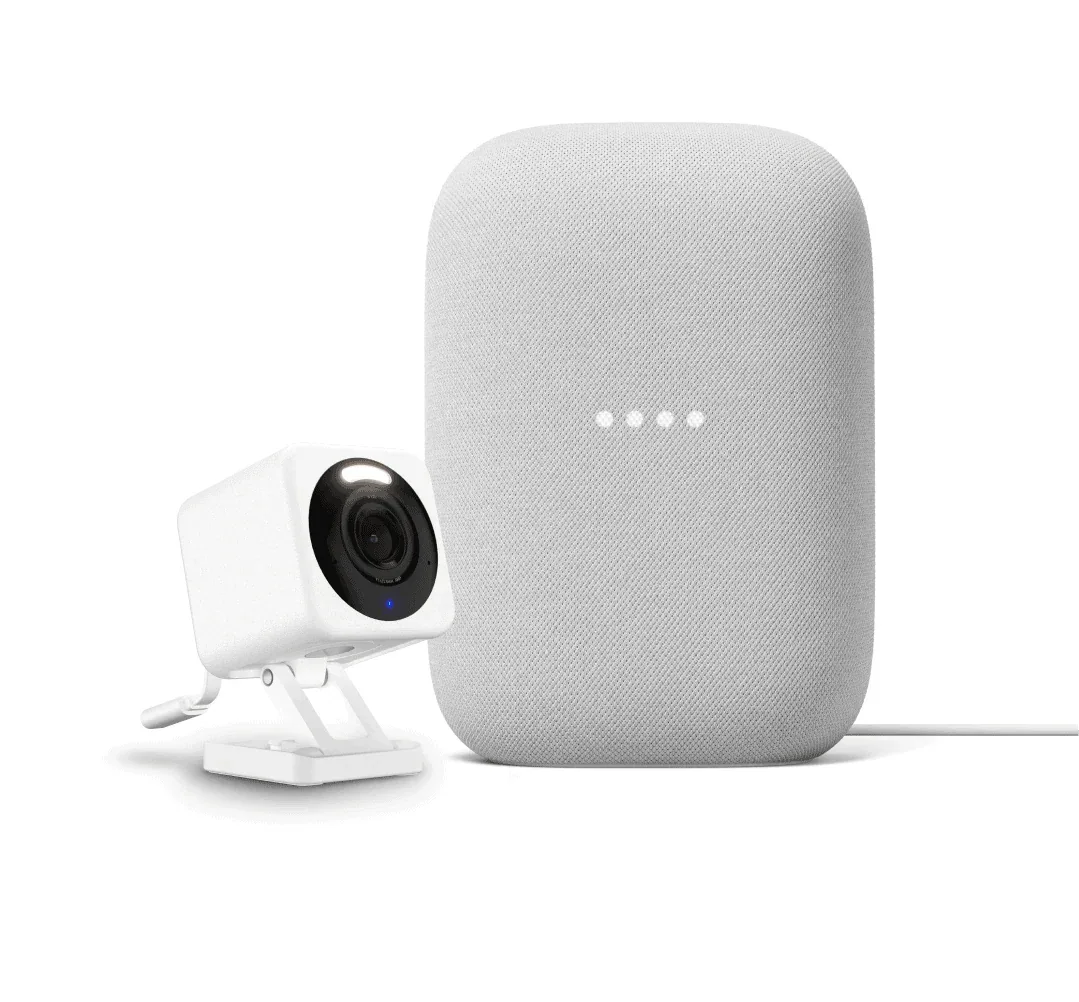
Google Nest Audio + Bundle Wyze