Inizia dal percorso di connessione più semplice
Quando un HARPOON v2 WIRELESS non si connette, il modo più rapido per restringere la causa è controllare il collegamento fisico prima di modificare le impostazioni software. Il mouse è wireless, quindi il ricevitore e la sua porta USB sono le prime cose da verificare. Reinserisci il ricevitore in una porta USB funzionante, evita hub non alimentati o estensioni del pannello frontale durante il test e assicurati che il mouse abbia abbastanza carica per accendersi. Se il mouse non appare affatto nel sistema, il problema di solito si trova più a monte nella catena rispetto alla configurazione del sensore o dei pulsanti.
Le informazioni sul prodotto fornite per HARPOON v2 WIRELESS confermano il suo sensore CORSAIR MARKSMAN da 26K DPI, sei pulsanti programmabili e la forma asimmetrica ergonomica, ma non includono una procedura di abbinamento, un'utilità di abbinamento del ricevitore o un elenco delle modalità di connessione supportate. Ciò significa che qualsiasi combinazione di pulsanti specifica o passaggio software di abbinamento che vedi altrove deve essere trattato come non verificato per questo modello finché il supporto CORSAIR o il manuale corrente non lo conferma.
Un ordine di controllo pratico per un mouse che non si connette
Segui questi passaggi in ordine e fermati non appena il mouse risponde. Ogni passaggio isola una parte della catena in modo da non modificare più cose contemporaneamente.
- Verifica alimentazione e carica: Assicurati che il mouse sia carico o abbia una batteria nuova e che sia acceso. Un mouse che non si accende non può essere abbinato, quindi questo esclude un'unità difettosa prima di risolvere i problemi del ricevitore.
- Reinserisci il ricevitore in una porta USB diretta: Collega il ricevitore a una porta sulla scheda madre o sul corpo del laptop, non a una porta USB di un hub, dock o monitor. Prova la stessa porta con un altro dispositivo per verificare che funzioni.
- Controlla se il sistema operativo rileva un dispositivo: Se il ricevitore viene riconosciuto ma il mouse no, il problema è probabilmente l'abbinamento o lo stato di alimentazione del mouse. Se non appare nulla, concentrati prima sul ricevitore e sulla porta.
- Riavvia il computer prima di reinstallare il software: Un riavvio risolve i problemi temporanei di enumerazione USB. Solo dopo dovresti considerare di reinstallare CORSAIR iCUE o verificare la presenza di aggiornamenti del firmware tramite il software ufficiale.
- Prova su un secondo computer, se possibile: Se il mouse si connette altrove, il colpevole è probabilmente la porta USB, lo stato del driver o il software del computer originale. Se fallisce ovunque, il mouse o il ricevitore sono il fattore comune.
Cosa offre realmente HARPOON v2 WIRELESS
-
Mouse gaming wireless HARPOON v2: Il mouse gaming wireless HARPOON v2 utilizza un sensore CORSAIR MARKSMAN con risoluzione 26K DPI. La specifica del sensore è utile per distinguere un problema di connessione da un problema di tracciamento del cursore: un mouse che si connette ma si muove in modo irregolare è un problema diverso da uno che non viene mai rilevato.
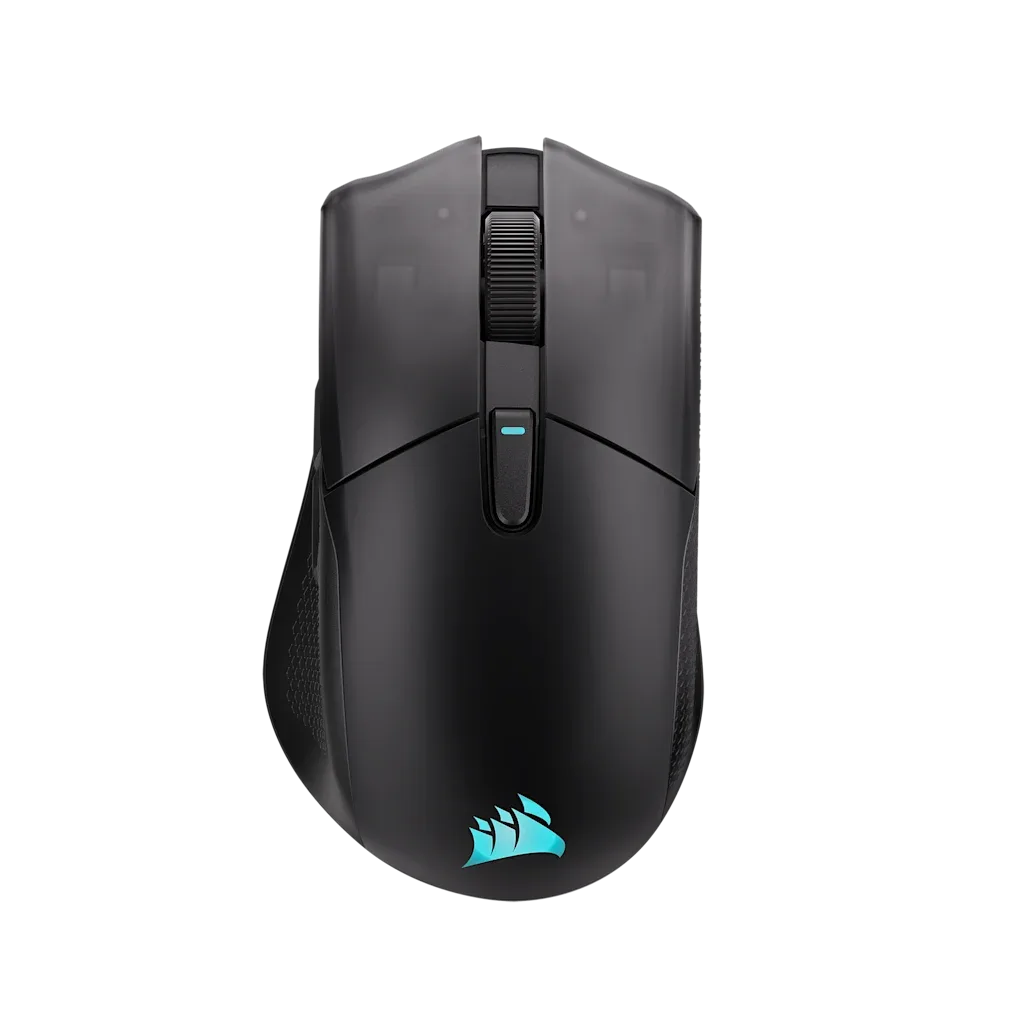
Mouse gaming wireless HARPOON v2
-
Mouse gaming wireless HARPOON v2: Dispone di sei pulsanti programmabili e di una forma ergonomica asimmetrica. Conoscere il numero di pulsanti e la forma ti aiuta a confermare che stai testando il modello corretto e non una variante diversa di HARPOON quando segui i consigli per la risoluzione dei problemi.
Quando il mouse si connette ma continua a disconnettersi
Disconnessioni intermittenti e ritardi sono un problema diverso da un mouse che non si associa mai. Inizia eliminando le ovvie fonti di interferenza wireless: avvicina il ricevitore al mouse, tienilo lontano dalle porte USB 3.0 e dalle superfici metalliche durante i test, ed evita di posizionarlo dietro un monitor o un pannello della scrivania. Se le cadute si verificano solo con movimenti intensi, prova con il mouse più vicino al ricevitore per vedere se la portata è un fattore.
Le informazioni fornite non includono una specifica di portata wireless, frequenza di polling o durata della batteria per HARPOON v2 WIRELESS, quindi non dovresti presupporre una portata o una durata della batteria specifica durante la diagnosi. Quello che puoi fare è cambiare una variabile alla volta: posizione del ricevitore, porta USB e distanza. Se le disconnessioni persistono in tutte queste condizioni, il passo successivo è verificare la presenza di un aggiornamento del firmware o del software tramite gli strumenti ufficiali di CORSAIR, invece di provare combinazioni di reset casuali.
Cosa evitare durante la risoluzione dei problemi
Alcuni consigli comuni possono rendere la diagnosi più difficile o non sono supportati dalle informazioni sul prodotto fornite.
- Non dare per scontata una sequenza universale del pulsante di associazione: Il record fornito non include una procedura di associazione per HARPOON v2 WIRELESS. Una sequenza che funziona su un altro mouse CORSAIR potrebbe non essere applicabile qui, quindi conferma con il supporto ufficiale prima di utilizzarla.
- Non reinstallare tutto in una volta: Cambiare la porta del ricevitore, reinstallare iCUE e aggiornare il firmware nella stessa sessione ti impedisce di capire quale modifica ha risolto il problema, se mai lo ha fatto.
- Non considerare le specifiche mancanti come difetti: L'assenza di una portata o di un dato sulla batteria pubblicati nelle informazioni fornite non è la prova che il mouse sia privo di tali capacità. Significa solo che questi dettagli non sono confermati qui.
Distinguere un problema di associazione da un problema di lag
Un mouse che non compare mai nel sistema è un problema di associazione o di alimentazione. Un mouse che compare ma balbetta, va in lag o si disconnette durante la partita è più spesso un problema di ambiente wireless o di larghezza di banda USB. Trattali come liste di controllo separate: per l'associazione, concentrati su alimentazione, sede del ricevitore e porta; per il lag, concentrati sulla distanza dal ricevitore, le interferenze e se il comportamento cambia quando il mouse è più vicino al ricevitore.
HARPOON v2 WIRELESS è costruito attorno a un sensore MARKSMAN da 26K DPI e sei pulsanti programmabili, le funzionalità che configurerai una volta che la connessione è stabile. Se il mouse si connette in modo affidabile ma un pulsante o un'impostazione DPI non si comporta come previsto, si tratta di una questione di configurazione in CORSAIR iCUE e non di un problema di connessione, e va testato solo dopo aver confermato che il collegamento wireless è stabile.
Quando smettere di risolvere i problemi e contattare l'assistenza
Se il mouse non si accende con una carica nota come buona, non appare su un secondo computer con una porta USB diretta, o perde la connessione in modo costante dopo aver spostato il ricevitore e testato un'altra porta, i passaggi successivi dipendono da dettagli che le informazioni fornite non coprono. A quel punto, contatta l'assistenza CORSAIR con il nome del modello, cosa hai già provato e se il ricevitore viene riconosciuto dal sistema. Questo fornisce al supporto le informazioni necessarie per consigliare sull'abbinamento o la sostituzione senza che tu debba indovinare procedure non confermate per questo modello.