Risposta rapida
Per aggiungere una Yale Assure Lock 2 alla tua casa intelligente, installa prima la serratura e le batterie, poi abbinala all'app Yale Access tramite Bluetooth, collegala alla tua rete Wi-Fi a 2.4 GHz e infine associala al tuo hub o assistente vocale. L'intero processo richiede solitamente 15–20 minuti. Yale Assure Lock 2 con tastiera e Wi-Fi include il Wi-Fi integrato, quindi per la maggior parte delle configurazioni non è necessario un modulo separato.
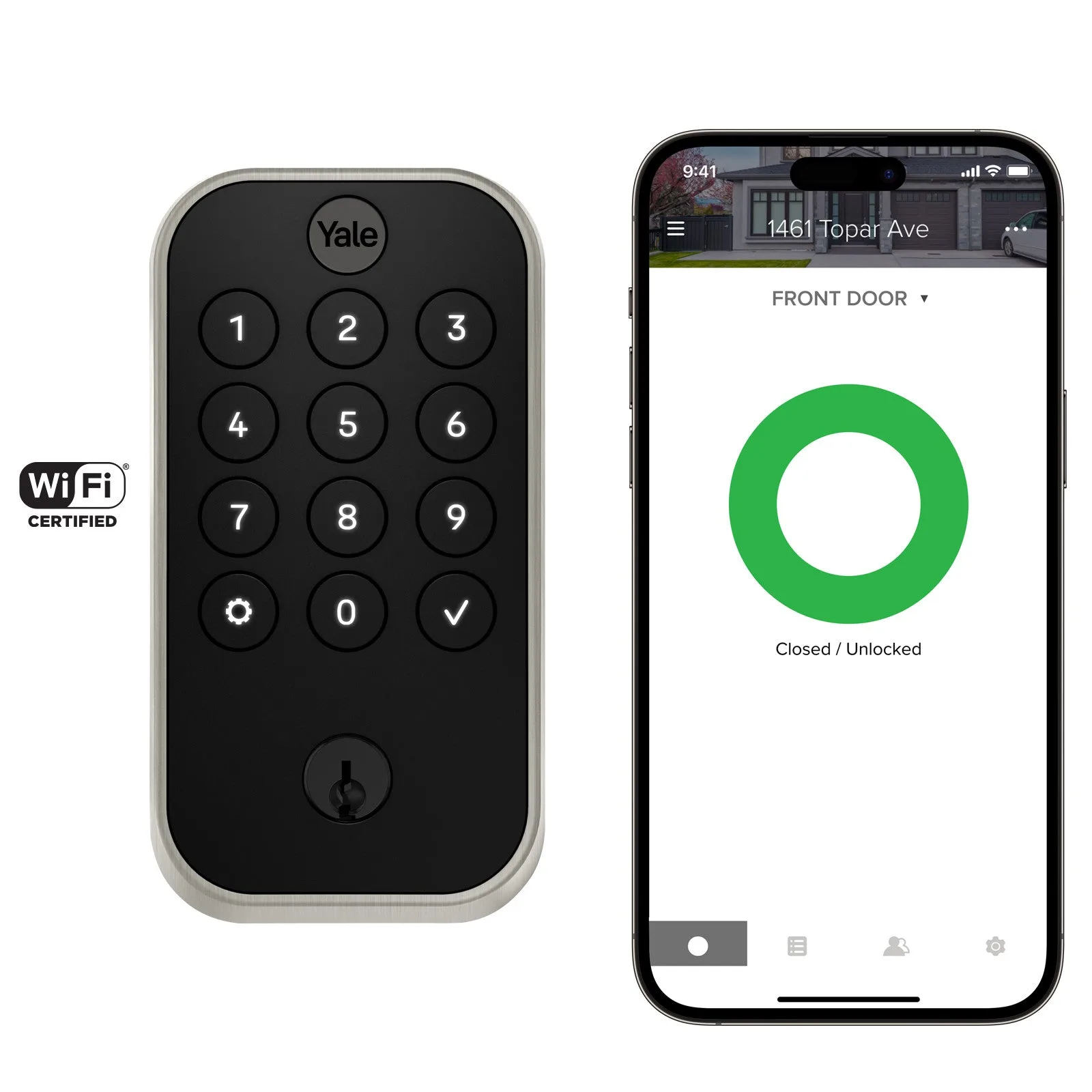
Yale Assure Lock 2 Keypad con Wi-Fi
Hai appena tolto dall'imballo la tua Yale Assure Lock 2 e sei pronto a controllarla dal telefono o dal tuo hub per la casa intelligente. La buona notizia: la procedura di configurazione è progettata per essere semplice, anche se sei alle prime armi con le serrature intelligenti.
Questa guida ti accompagna passo dopo passo, dall'inserimento delle batterie al collegamento della serratura con Alexa o un hub Z-Wave. Segnaleremo anche gli errori comuni che potrebbero rallentarti. La Yale Assure Lock 2 Keypad con Wi-Fi è usata come esempio, ma i passaggi si applicano ad altri modelli Wi-Fi della famiglia Assure Lock 2.
Prima di iniziare: cosa ti servirà
Assicurati di avere una rete Wi-Fi funzionante a 2.4 GHz, il tuo smartphone con l'app Yale Access installata e le batterie fornite con la serratura. Se prevedi di utilizzare un hub Z-Wave, avrai bisogno del modulo intelligente Yale Z-Wave Plus compatibile (venduto separatamente) e di un hub che supporti Z-Wave. La serratura Yale Assure Lock 2 con tastiera e Wi-Fi ha Wi-Fi e Bluetooth integrati, quindi non richiede un modulo separato per il controllo Wi-Fi.
Controlla che la tua porta sia predisposta per un catenaccio standard. Se stai sostituendo un catenaccio esistente, i fori di montaggio dovrebbero allinearsi. In caso contrario, potresti aver bisogno di un modello diverso o di un kit di preparazione della porta. Assicurati anche di avere a portata di mano la password Wi-Fi—ti servirà durante la configurazione dell'app.
- Consiglio: Tieni la serratura a pochi passi dal router durante l'associazione iniziale, poi spostala sulla porta se necessario.
- Controllo: assicurati che il Bluetooth del telefono sia attivato e che l'app Yale Access sia aggiornata all'ultima versione.
Passaggio 1: installa la serratura e le batterie
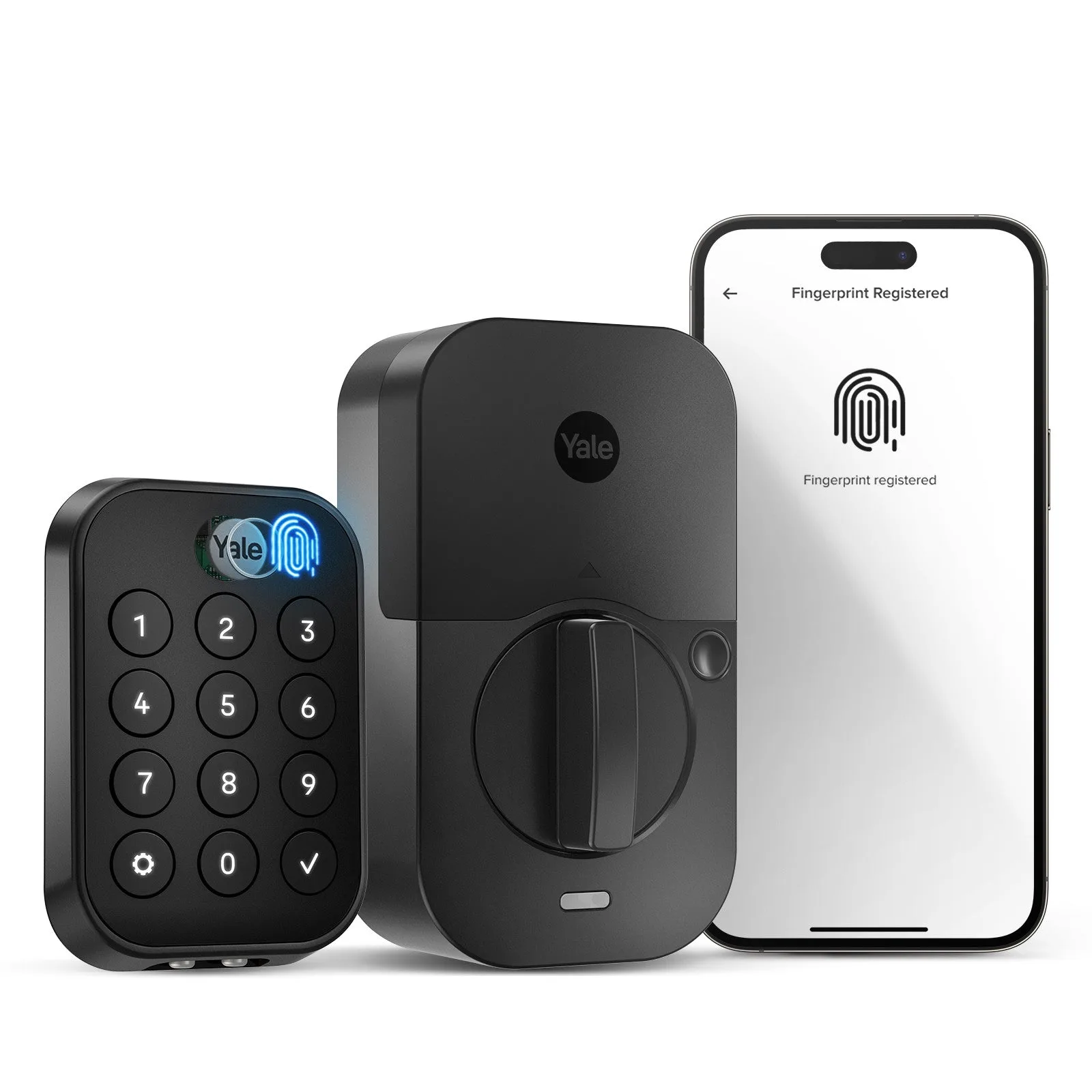
Se non l'hai già fatto, installa la serratura sulla porta seguendo le istruzioni stampate. Una volta montati i gruppi esterno e interno, apri il vano batterie e inserisci le quattro batterie AA (incluse). La serratura emetterà un bip e la tastiera si illuminerà, indicando che è accesa.
Non chiudere ancora il coperchio delle batterie: potresti aver bisogno di accedere al pulsante di reset o al pacco batterie durante l'associazione. Se la serratura non si accende, verifica che le batterie siano orientate correttamente e completamente inserite. Un errore comune è inserire le batterie al contrario, impedendo l'avvio della serratura.
- Suggerimento: utilizzare batterie alcaline nuove; le batterie ricaricabili possono mostrare una tensione inferiore e causare un accoppiamento inaffidabile.
- Punto di controllo: la tastiera dovrebbe illuminarsi e si dovrebbe sentire un tono di benvenuto.
Passaggio 2: Associa la serratura con l'app Yale Access tramite Bluetooth
Apri l'app Yale Access sul tuo smartphone e crea un account o accedi. Tocca l'icona più per aggiungere un nuovo dispositivo, quindi seleziona 'Yale Assure Lock 2' dall'elenco. L'app cercherà le serrature vicine tramite Bluetooth. Quando appare la tua serratura, toccala per iniziare l'associazione.
Durante l'associazione, l'app potrebbe chiederti di scansionare un codice QR sul coperchio della batteria della serratura o all'interno della confezione. Se non hai il codice, spesso puoi associare manualmente premendo una sequenza di pulsanti sulla serratura. Segui le istruzioni nell'app. La serratura emetterà un segnale acustico e lampeggerà per confermare una connessione Bluetooth riuscita.
- Consiglio: se l'associazione fallisce, avvicina il telefono alla serratura e assicurati che nessun altro dispositivo Bluetooth stia interferendo.
- Punto di controllo: l'app dovrebbe mostrare 'Serratura connessa' e chiederti di dare un nome alla serratura.
Passaggio 3: collega la serratura alla tua rete Wi-Fi
Dopo l'abbinamento Bluetooth, l'app ti chiederà di collegare la serratura al Wi-Fi. Seleziona la rete 2.4 GHz e inserisci la password. La serratura tenterà di unirsi alla rete; l'operazione può richiedere fino a un minuto. Una volta connessa, potrai controllare la serratura da remoto e ricevere notifiche in tempo reale.
La tastiera Yale Assure Lock 2 con Wi-Fi supporta solo Wi-Fi a 2.4 GHz, non a 5 GHz. Se il router trasmette entrambe le bande con lo stesso nome, potrebbe essere necessario disattivare temporaneamente la banda a 5 GHz o creare una rete separata a 2.4 GHz. Un errore comune è inserire una password a 5 GHz, che causerà un fallimento. Controlla le impostazioni del router se non sei sicuro.
- Suggerimento: se la serratura non riesce a connettersi, riavvia il router e riprova.
- Punto di controllo: L'app deve confermare 'Wi-Fi connesso' e consentire di bloccare/sbloccare da remoto.
Passaggio 4: Collega ad Alexa, Google Assistant o un hub Z-Wave
Per il controllo vocale, apri l'app Alexa o Google Home e abilita la skill Yale Access. Collega il tuo account Yale e la serratura apparirà come dispositivo. Puoi quindi usare comandi vocali per controllare lo stato della serratura o bloccare la porta. Nota che lo sblocco vocale richiede in genere un PIN per sicurezza.
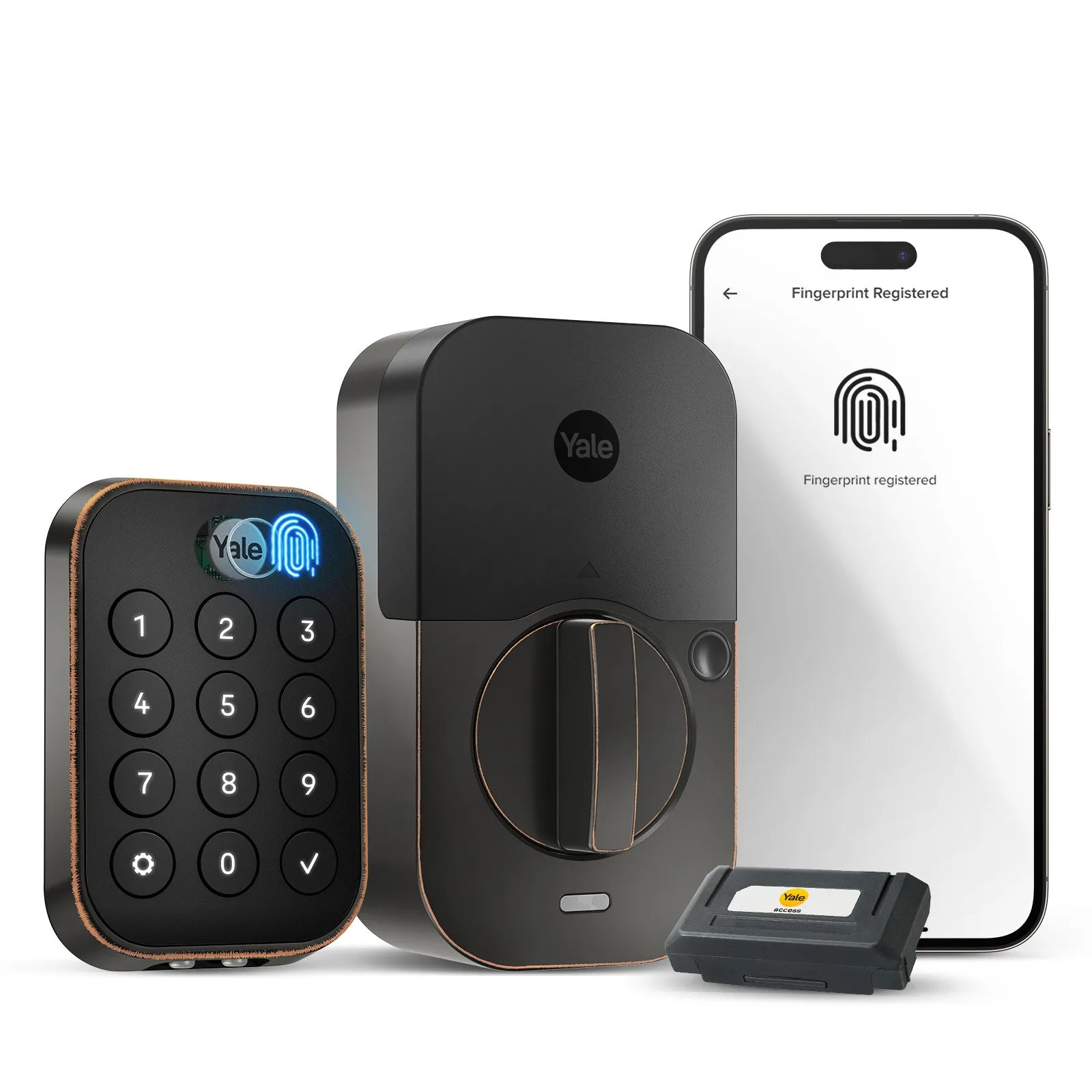
Se preferisci un hub Z-Wave, dovrai installare il modulo intelligente Yale Z-Wave Plus (venduto separatamente) al posto del modulo Wi-Fi. Quindi metti l'hub in modalità di inclusione e segui il manuale della serratura per l'associazione. La serratura Yale Assure Lock 2 con tastiera e Wi-Fi non include Z-Wave; devi acquistare il modulo separatamente. Inoltre, Z-Wave e Wi-Fi si escludono a vicenda: non puoi usarli entrambi contemporaneamente.
- Suggerimento: per Z-Wave, controlla l'elenco di compatibilità del tuo hub per assicurarti che supporti le serrature Yale.
- Punto di controllo: dopo il collegamento, prova la serratura dall'app del tuo hub per confermare che risponde.
Passaggio 5: prova e finalizza la configurazione
Una volta collegato tutto, prova la serratura con l'app, il tastierino e l'assistente vocale (se configurato). Assicurati che la chiusura automatica e DoorSense® siano attivati se vuoi che la porta si chiuda automaticamente. Puoi anche creare codici di accesso per familiari o ospiti nell'app.
Infine, rimonta il coperchio delle batterie e fissalo. Se in futuro devi riassociare o cambiare rete, puoi ripristinare la serratura rimuovendo il pacco batterie e premendo il pulsante di reset. Mantieni l'app aggiornata per ricevere nuove funzionalità e patch di sicurezza.
- Suggerimento: esegui un aggiornamento del firmware se l'app lo richiede: può migliorare le prestazioni.
- Checkpoint: conferma che tutti gli utenti possano sbloccare la porta con i loro codici assegnati.
Panoramica dei passaggi di configurazione
- Installare serratura e batterie: Monta la serratura sulla porta e inserisci le quattro batterie AA. Attendi che la tastiera si accenda e emetta un segnale acustico. Punto di controllo: la serratura si accende e risponde al tocco.
- Abbinamento tramite Bluetooth nell'app Yale Access: Apri l’app, aggiungi un dispositivo e seleziona la tua serratura. Scansiona il codice QR o segui le istruzioni di associazione manuale. Punto di controllo: l’app mostra «Serratura connessa» e ti consente di dare un nome alla serratura.
- Connettiti al Wi-Fi a 2.4 GHz: Scegli la tua rete a 2.4 GHz nell’app e inserisci la password. Attendi la conferma. Punto di controllo: il controllo remoto e le notifiche funzionano nell’app.
- Collega il tuo hub per la casa intelligente o assistente vocale: Attiva la skill Yale Access in Alexa o Google Home, oppure installa un modulo Z-Wave e abbinalo al tuo hub. Punto di controllo: prova i comandi vocali o il controllo dell'hub per confermare il collegamento.
- Prova e finalizza: Esegui un test completo dall'app, dal tastierino e dall'assistente vocale. Attiva la chiusura automatica e crea codici di accesso secondo necessità. Checkpoint: Tutti i metodi di accesso funzionano e il coperchio della batteria è sicuro.
Quale modello di Yale Assure Lock 2 si adatta alla tua configurazione?
- Yale Assure Lock 2 Tastierino con Wi-Fi: Con molteplici modi per sbloccare, la possibilità di condividere e tracciare i codici di accesso e la chiusura automatica con DoorSense®, il Yale Assure Lock 2 rende la sicurezza e l'accesso alla tua casa una preoccupazione in meno. Il Wi-Fi integrato significa che puoi collegarlo direttamente alla tua rete domestica senza acquistare un modulo separato, semplificando l'integrazione della casa intelligente.
- https://yalehomeju.com/products/yale-assure-lock-2-touch-key-free-keypad-with-wi-fi-3849b51bf055927596462aaf-1480756Yale Assure Lock 2 Touch – Tastiera senza chiave con Wi-Fi: Hai già abbastanza pensieri, lascia che Yale apra la porta. Con molteplici modi di sblocco, la possibilità di condividere e tracciare i codici di accesso e la chiusura automatica con DoorSense®, la Yale Assure Lock 2 rende la sicurezza e l'accesso alla tua casa un problema in meno. Il tastierino touchscreen offre un'opzione di ingresso senza chiave, comoda se non vuoi portare le chiavi, e include comunque il Wi-Fi per la connettività della casa intelligente.
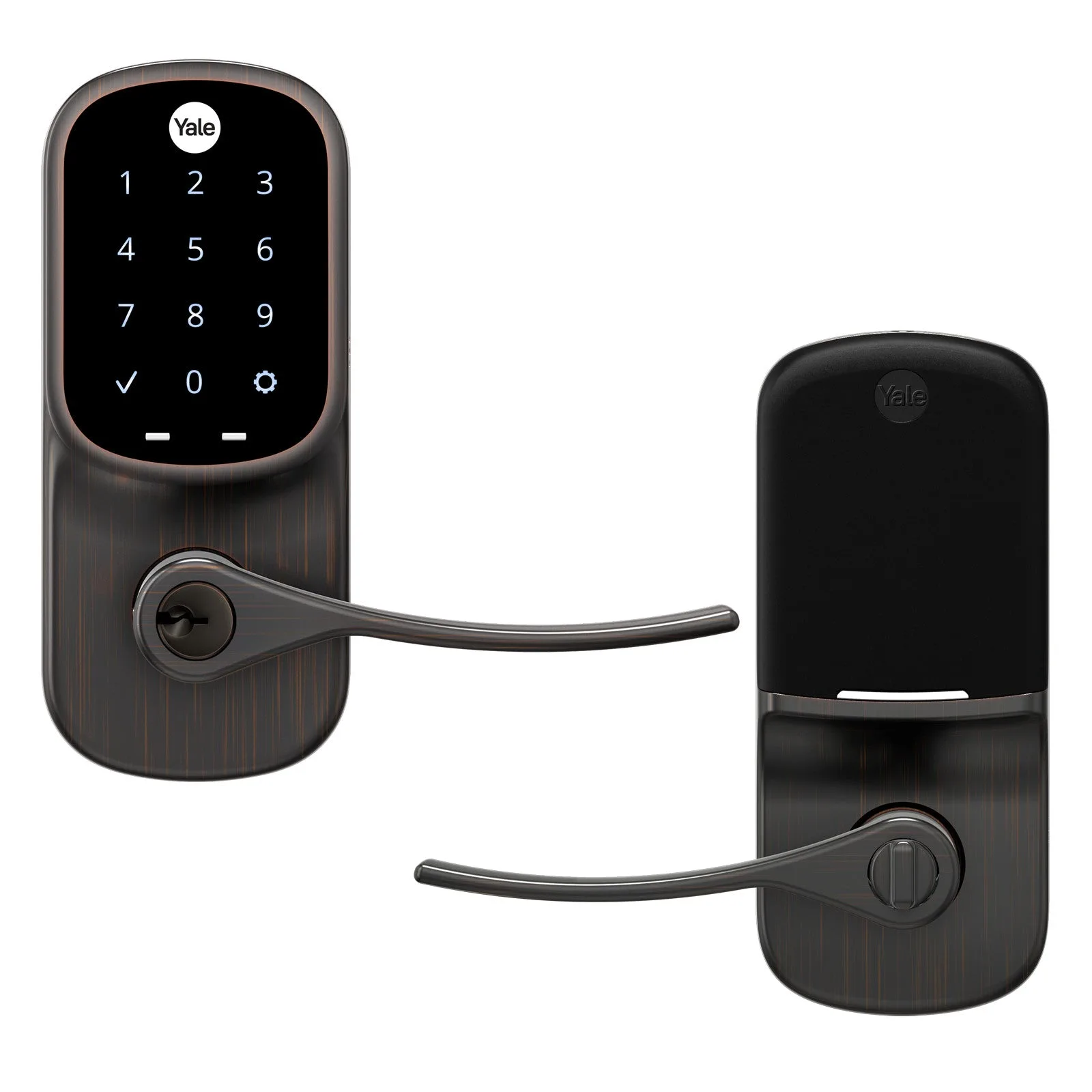
- Yale Assure Maniglia con touchscreen e Wi-Fi: La Yale Assure Lever Touchscreen con Wi-Fi è una serratura intelligente disponibile con funzione di chiusura a chiave e tecnologia Wi-Fi e Bluetooth. Scegli tra le finiture Black Suede o Oil Rubbed Bronze per abbinarle alla ferramenta della tua porta. Se la tua porta ha una maniglia a leva anziché un catenaccio, questo modello offre le stesse funzioni intelligenti con un formato diverso e funziona con Amazon Alexa e Apple HomeKit.
Aggiungere la tua Yale Assure Lock 2 a un hub per la casa intelligente è un progetto fai-da-te gestibile che sblocca un controllo comodo e tranquillità. Seguendo questi passaggi ed evitando errori comuni come la mancata corrispondenza delle bande Wi-Fi, avrai la serratura connessa in meno di mezz'ora. Per gli utenti Z-Wave, ricordati di acquistare il modulo separato. Una volta configurata, puoi gestire gli accessi, monitorare gli ingressi e integrarla nel tuo sistema domotico più ampio.