Risposta rapida
Per cambiare il codice sulla maggior parte delle serrature con tastiera Yale inserisci il codice master corrente, premi il pulsante Yale, quindi segui le istruzioni per inserire e confermare un nuovo codice. La sequenza esatta varia in base al modello, ma il processo richiede meno di due minuti e non necessita di strumenti.
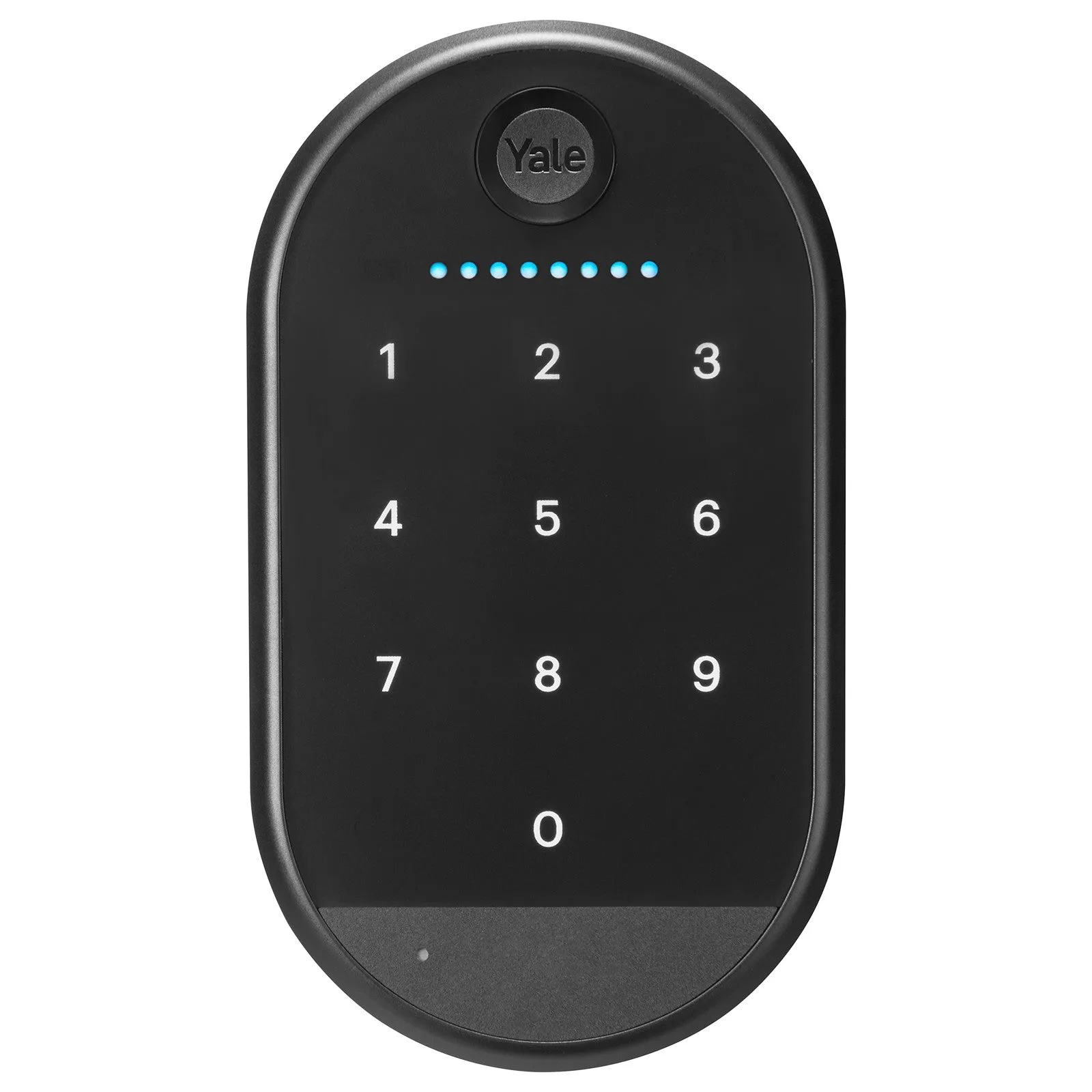
serrature con tastiera Yale
Prima di iniziare: cosa ti serve
Ti serve il tuo codice master corrente (chiamato anche codice di programmazione). Se hai acquistato una serratura usata o hai dimenticato il codice, potrebbe essere necessario eseguire prima un ripristino alle impostazioni di fabbrica. Tieni a portata di mano la guida alla programmazione della serratura o scarica l'app Yale Home se la tua serratura supporta Bluetooth o Wi-Fi. L'app ti consente di gestire i codici senza toccare la tastiera.
Per serrature come la Yale Assure Lock 2 Touch Keypad con Wi-Fi, puoi cambiare i codici da remoto tramite l'app. Per i modelli senza chiave come la Yale Assure Lock 2 Key-Free Keypad con Z-Wave, tutta la programmazione avviene sulla tastiera. Assicurati che la serratura sia nel raggio d'azione del tuo hub se usi Z-Wave.
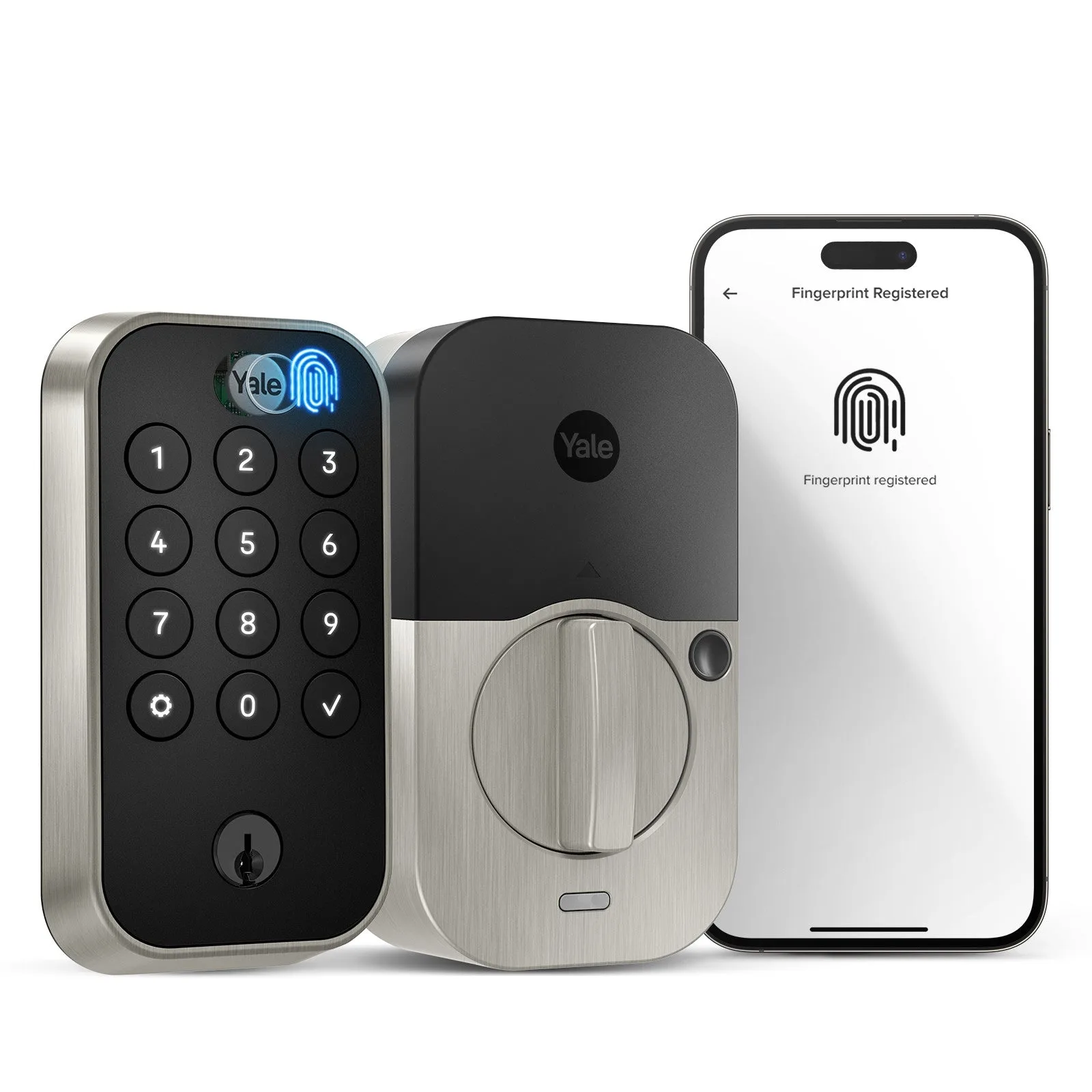
Yale Assure Lock 2 Touch Keypad
Passo dopo passo: cambiare il codice della tua serratura Yale
- Inserisci il codice master: Premi il pulsante Yale (il logo Y) sulla tastiera, quindi inserisci il tuo codice master corrente. Il codice master predefinito per la maggior parte delle serrature Yale è 1-2-3-4-5-6, ma dovresti cambiarlo dopo l'installazione. Se la serratura emette tre bip o lampeggia in rosso, il codice master è errato. Riprova o esegui un ripristino alle impostazioni di fabbrica.
- Premi di nuovo il pulsante Yale: Dopo aver inserito il codice master, premi il pulsante Yale un'altra volta. La serratura emetterà un bip e la tastiera si illuminerà, indicando che sei in modalità di programmazione. Non aspettare troppo tra un passaggio e l'altro. La maggior parte delle serrature Yale va in timeout dopo 5 secondi di inattività e dovrai ricominciare da capo.
- Inserisci un nuovo codice utente: Premi il numero che desideri assegnare (ad esempio, 1 per il primo slot utente), quindi inserisci un codice da 4 a 8 cifre a tua scelta. Premi il pulsante Yale per confermare. Evita codici ovvi come 1234 o il tuo anno di nascita. Usa un codice che ricordi ma che gli altri non possano indovinare.
- Prova il nuovo codice: Chiudi la porta e prova il nuovo codice sulla tastiera. La serratura dovrebbe sbloccarsi senza problemi. In caso contrario, ripeti i passaggi e assicurati di aver salvato il codice premendo il pulsante Yale dopo averlo inserito. Se la serratura ancora non risponde, controlla le batterie. Una tensione bassa della batteria può far sì che la serratura ignori la nuova programmazione.
Quale serratura Yale possiedi?
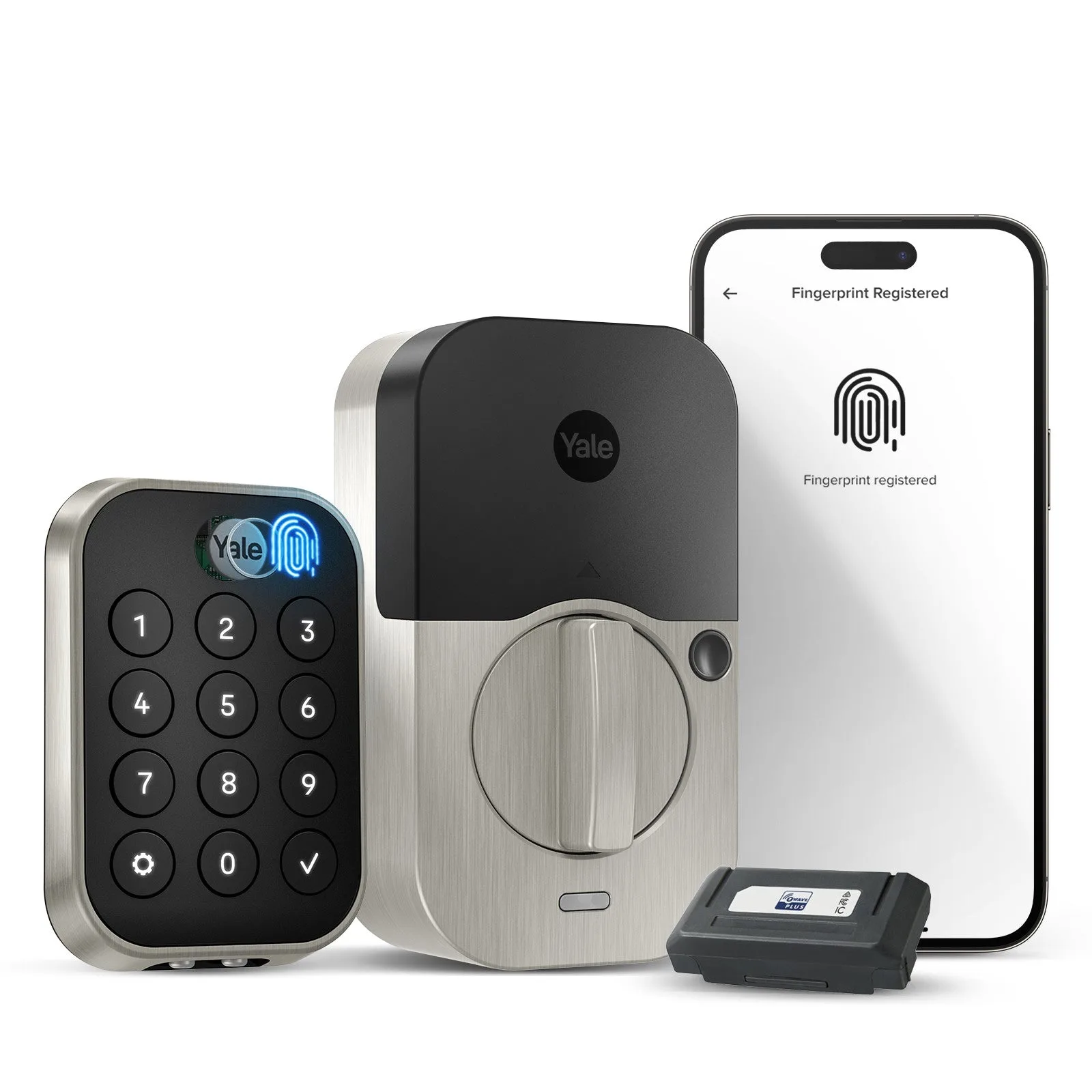
- Yale Assure Lock 2 Touch Keypad con Wi-Fi: La Yale Assure Lock 2 Touch Keypad con Wi-Fi è una serratura a catenaccio intelligente disponibile in diverse finiture. Scegli l'aspetto che si adatta alla tua porta e le funzionalità di cui hai bisogno. Funzione di chiusura a catenaccio con chiave. Opzioni con tecnologia per impronte digitali e Wi-Fi. Funziona con Amazon Alexa e Apple HomeKit. Se possiedi questo modello, puoi cambiare i codici direttamente sulla tastiera o tramite l'app Yale Home. La connessione Wi-Fi ti consente anche di creare codici temporanei per gli ospiti e revocarli da remoto.
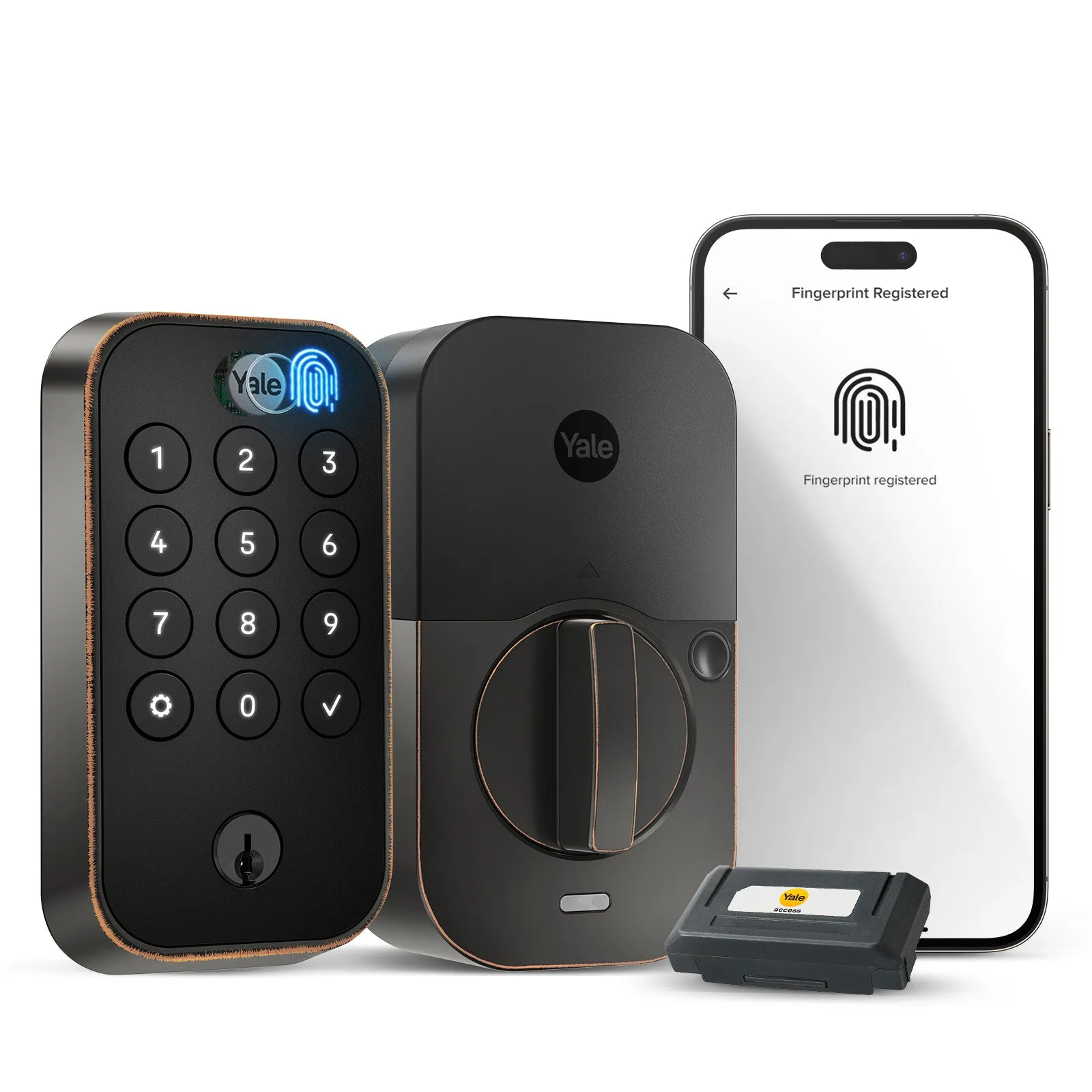
- Yale Assure Lock 2 Touch Key-Free Keypad con Z-Wave: La Yale Assure Lock 2 Key-Free Keypad con Z-Wave offre molteplici modi per sbloccare, la possibilità di condividere e tracciare i codici di ingresso e la chiusura automatica con DoorSense. Questo modello senza chiave richiede un hub Z-Wave per la gestione remota dei codici. Sulla tastiera, usi ancora il codice master per aggiungere o eliminare codici utente. DoorSense conferma che la porta è completamente chiusa prima che si attivi la chiusura automatica.