Risposta rapida
Pulisci il dissipatore ad aria della CPU ogni 3–6 mesi rimuovendo la polvere dalla ventola e dal dissipatore con aria compressa, e verifica che la ventola e il montaggio siano saldi.
Perché la pulizia è importante
L'accumulo di polvere sulla ventola e sul dissipatore del tuo raffreddamento ad aria della CPU riduce il flusso d'aria, aumentando le temperature e costringendo la ventola a lavorare di più. Col tempo, ciò può aumentare il rumore e persino ridurre la durata dei tuoi componenti.
Una pulizia regolare è un modo semplice ed economico per mantenere efficiente il tuo sistema di raffreddamento. Ti dà anche l'opportunità di ispezionare il dissipatore per eventuali segni di usura o montaggio allentato.
Con quale frequenza pulire
Per la maggior parte dei PC, una pulizia ogni 3–6 mesi è sufficiente. Se vivi in un ambiente polveroso, hai animali domestici o tieni il PC a terra, potresti dover pulire più spesso.
Non è necessario smontare il dissipatore a ogni pulizia: a volte è sufficiente una spolverata rapida con aria compressa. Una pulizia profonda completa, inclusa la rimozione della ventola, è necessaria solo quando la polvere si è accumulata sulle alette del dissipatore.
Procedura di pulizia passo dopo passo
- Spegni e scollega: Spegni il PC, scollega il cavo di alimentazione e premi il pulsante di accensione per scaricare eventuale carica residua. Posiziona il PC su una superficie stabile e priva di elettricità statica. Non pulire mai un dissipatore mentre il PC è acceso o collegato.
- Accedi al dissipatore: Apri il pannello laterale del case. Se necessario, rimuovi la ventola dal dissipatore (di solito fissata con clip o viti) per esporre le alette. Fai attenzione ai cavi collegati alla ventola. Controlla che le clip di montaggio della ventola non siano incrinate o allentate mentre l'hai rimossa.
- Rimuovi la polvere con aria compressa: Usa una bomboletta di aria compressa per soffiare via la polvere dalle pale della ventola e dalle alette del dissipatore. Tieni ferma la ventola con un dito per evitare che giri (ciò potrebbe generare tensione e danneggiare la ventola). Soffia a brevi raffiche, dirigendo l'aria attraverso le alette dal lato pulito. Tieni sempre ferme le pale della ventola per evitare una rotazione eccessiva e potenziali danni ai cuscinetti.
- Pulisci le superfici: Usa un panno morbido e privo di lanugine leggermente inumidito con alcol isopropilico per pulire le pale della ventola e la parte superiore del dissipatore. Evita di far penetrare umidità nel motore della ventola o nel socket della CPU. Lascia asciugare completamente tutti i componenti prima di rimontare.
- Rimonta e testa: Rimonta la ventola sul dissipatore, chiudi il case e collega l'alimentazione. Accendi il PC e ascolta eventuali rumori insoliti. Verifica che la ventola giri liberamente e che le temperature rimangano normali sotto carico. Se le temperature sono ancora alte dopo la pulizia, controlla la pasta termica e considera di riapplicarla.
In evidenza
-
Dissipatore ad aria per CPU Endorfy Fera 5 Black 120 mm: L'Endorfy Fera 5 Black presenta un design a heat pipe a contatto diretto e un pacco di alette ottimizzato per un raffreddamento efficiente in un formato compatto da 120 mm. I heat pipe esposti e la spaziatura stretta delle alette sono efficaci per il raffreddamento ma possono trattenere la polvere, quindi una pulizia regolare con aria compressa lo mantiene al massimo delle prestazioni.
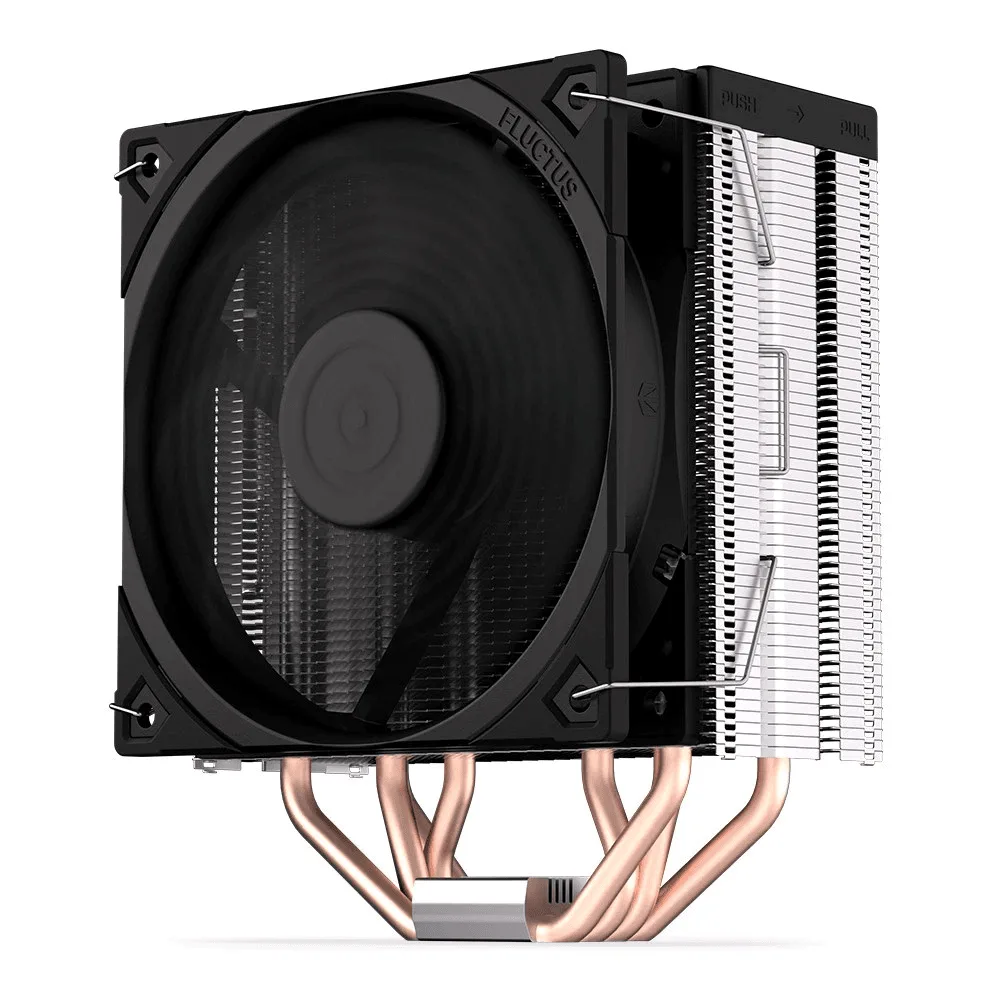
Dissipatore ad aria per CPU Endorfy Fera 5 Black 120 mm