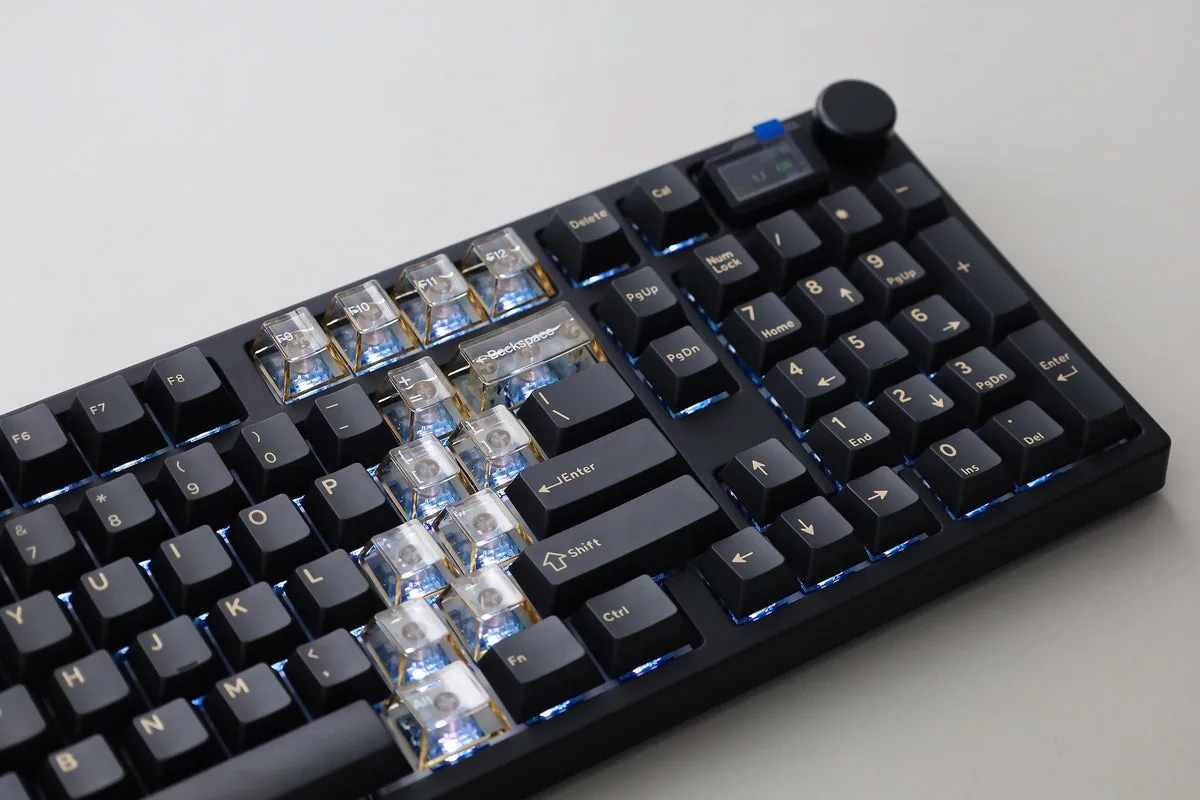
Risposta Rapida
Pulisci la tastiera meccanica Logitech MX Keys ogni 2-4 settimane usando aria compressa, una spazzola morbida e salviette imbevute di alcol isopropilico. Concentrati sui tasti e sulle aree degli switch senza rimuovere i tasti se non necessario.
Perché la Manutenzione Regolare è Importante per il Tuo MX Mechanical Combo
Polvere, briciole e oli della pelle possono accumularsi tra i tasti, influenzando sia la sensazione che la durata della tastiera. Il Logitech MX Mechanical Combo in Grafite è progettato per produttività e comfort, ma anche i migliori switch meccanici necessitano di cure periodiche per rimanere reattivi. Saltare la pulizia può portare a tasti appiccicosi, precisione di attuazione ridotta e un aspetto meno professionale.
La finitura Grafite mostra impronte e aloni più facilmente rispetto ai colori più chiari, quindi una rapida passata settimanale la mantiene pulita senza molto sforzo. Per una pulizia più profonda, segui i passaggi seguenti: non sono necessari strumenti speciali.
Procedura di Pulizia Passo dopo Passo
- Passaggio 1: Scollega e Spegni la Tastiera: Scollega il ricevitore USB o spegni il Bluetooth. Se usi MX Mechanical Combo, spegni anche il mouse per evitare input accidentali. Questo previene qualsiasi problema elettrico e ti permette di vedere i detriti chiaramente. Scollega sempre l'alimentazione prima di pulire per evitare cortocircuiti o pressioni involontarie dei tasti.
- Passaggio 2: Rimuovi i Detriti Sciolti con Aria Compressa: Tieni la tastiera capovolta con un angolo di 45 gradi e spruzza aria compressa a brevi getti tra i tasti. Procedi riga per riga da sinistra a destra. Per le briciole ostinate, usa una spazzola morbida (come un pennello da trucco pulito) per rimuoverle prima. Evita di inclinare troppo la bomboletta: il propellente liquido può danneggiare gli switch se spruzzato direttamente.
- Passaggio 3: Pulisci i Tasti e la Superficie con Alcol Isopropilico: Inumidisci un panno in microfibra con alcol isopropilico al 70% (non gocciolante) e passa delicatamente ogni tasto e la cornice circostante. Non usare candeggina, ammoniaca o detergenti abrasivi. Per la finitura Grafite di MX Mechanical Combo, una passata delicata è sufficiente per rimuovere gli oli senza opacizzare la superficie. Non spruzzare mai liquidi direttamente sulla tastiera: l'umidità può infiltrarsi sotto gli switch e causare corrosione.
- Passaggio 4: Pulisci tra i Tasti con una Spazzola Morbida o uno Strumento in Silicone: Usa una spazzola a setole morbide o uno strumento di pulizia in silicone per raggiungere tra i tasti. Spazzola in diagonale per evitare di spingere i detriti più sotto i tasti. Presta particolare attenzione alla barra spaziatrice e ai tasti modificatori dove spesso si accumulano le briciole. Non usare strumenti metallici o oggetti appuntiti: potrebbero graffiare i tasti o danneggiare gli steli degli switch.
- Passaggio 5: Lascia Asciugare Completamente Prima di Ricollegare: Lascia asciugare la tastiera all'aria per almeno 10–15 minuti. Se hai usato salviette imbevute di alcol, il tempo di asciugatura è più breve, ma attendi fino a quando non è visibile più umidità. Ricollega il ricevitore USB o attiva il Bluetooth solo dopo che la tastiera è completamente asciutta. Collegare una tastiera umida può causare danni elettrici o cortocircuitare la scheda logica.
Informazioni sul Prodotto
-
MX Mechanical Combo - Grafite: Il Logitech MX Mechanical Combo in Grafite offre una configurazione affidabile ed efficiente per le tue esigenze informatiche quotidiane, con un aspetto professionale ed elegante. La finitura Grafite è nitida ma mostra facilmente le impronte, quindi una pulizia regolare preserva il suo aspetto professionale e garantisce che i componenti del combo funzionino insieme senza intoppi.
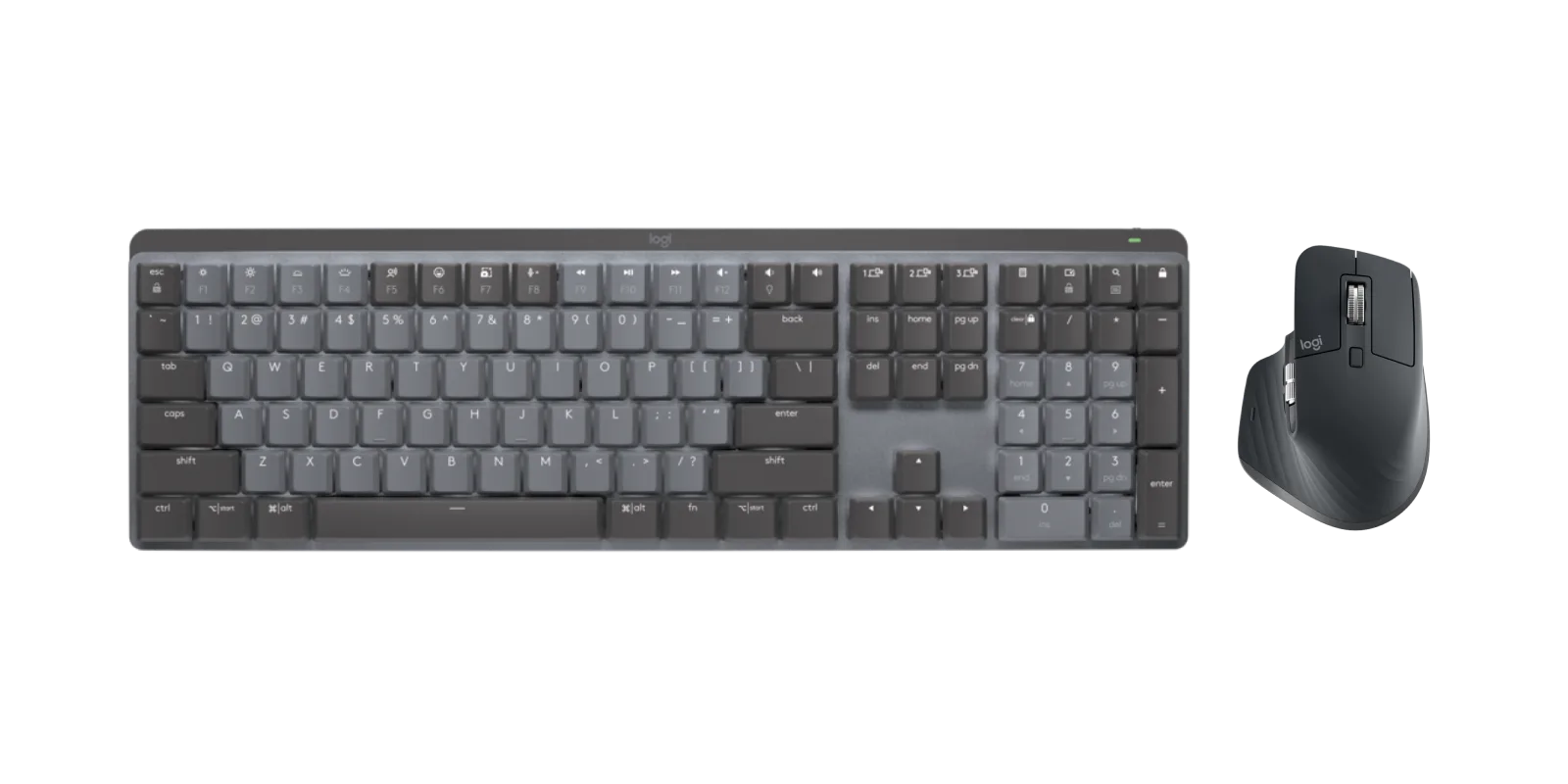
MX Mechanical Combo - Grafite