Risposta rapida
Usa un singolo cavo USB se il tuo mixer ha un'interfaccia audio USB integrata. In caso contrario, collega le uscite principali del mixer all'ingresso linea del PC usando il cavo corretto per il tipo di uscita del mixer—XLR, 6.35mm o RCA—e un adattatore 3.5mm se necessario. Per iPhone o iPad con connettore Lightning, un cavo Lightning dedicato a doppio 6.35mm può alimentare direttamente un mixer, ma per un PC si usa tipicamente USB o un ingresso linea 3.5mm.
Identifica le opzioni di uscita del tuo mixer
Prima di acquistare un cavo, guarda il pannello posteriore o superiore del tuo mixer. Probabilmente troverai le uscite principali in una di queste tre forme: XLR maschio, jack 6.35mm (1/4 pollici) TRS o TS, o prese RCA. Alcuni mixer hanno anche una porta USB che trasporta l'audio direttamente al computer. Verifica se la porta USB è per l'audio o solo per l'alimentazione o gli aggiornamenti del firmware—molti mixer economici hanno una porta USB che carica solo un telefono o riproduce file da una chiavetta. Se il tuo mixer ha un'interfaccia audio USB, questa è la via più semplice. In caso contrario, userai un'uscita analogica.
Scegli il cavo giusto per il tuo tipo di connessione
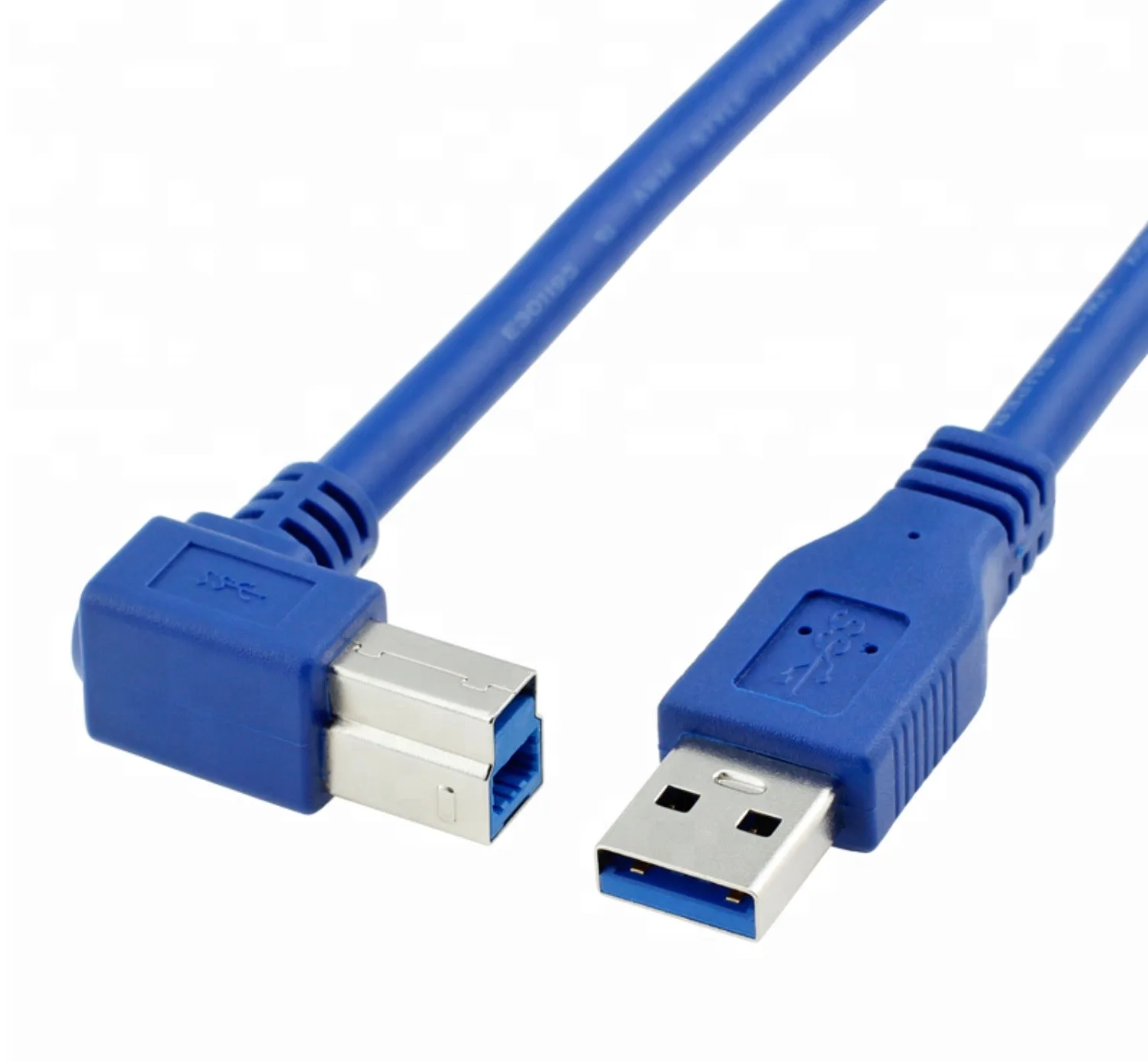
Per un mixer audio USB, un cavo standard USB-A verso USB-B (spesso incluso) è tutto ciò che serve. Per le uscite analogiche, abbina il connettore sul mixer all'ingresso del PC. La maggior parte dei PC desktop ha un ingresso linea 3.5mm (spesso blu) e un ingresso microfono 3.5mm (rosa). Se il tuo mixer ha uscite 6.35mm, avrai bisogno di un cavo che va da 6.35mm a 3.5mm, o un adattatore da 6.35mm a 3.5mm su un cavo esistente. Se il tuo mixer ha uscite XLR, usa un cavo XLR verso 3.5mm o un cavo XLR verso 6.35mm più un adattatore da 6.35mm a 3.5mm. Per le uscite RCA, funziona un cavo RCA verso 3.5mm. Controlla sempre se il segnale è bilanciato o sbilanciato—le uscite XLR o TRS bilanciate necessitano di un cavo bilanciato per evitare ronzii, ma un ingresso PC 3.5mm è sbilanciato, quindi potresti aver bisogno di un trasformatore di bilanciamento o di un box DI per percorsi lunghi.
Imposta i livelli ed evita i loop di massa
Una volta collegato, imposta il fader dell'uscita principale del mixer a un livello moderato e regola il volume di ingresso del PC nelle impostazioni audio del sistema operativo. Inizia con l'ingresso PC a circa 50% e alza lentamente l'uscita del mixer per evitare il clipping. Se senti un ronzio o un ronzio costante, probabilmente hai un loop di massa. Prova a collegare mixer e PC alla stessa ciabatta o usa un isolatore di loop di massa. Tieni i cavi corti e lontani dai cavi di alimentazione. Per il segnale più pulito, usa cavi bilanciati dove possibile, ma ricorda che un ingresso PC 3.5mm è sbilanciato, quindi una connessione bilanciata-sbilanciata potrebbe comunque captare rumore.
Connessione mixer-PC passo dopo passo
- Controlla le uscite del tuo mixer: Cerca uscite USB, XLR, 6.35mm o RCA. Se vedi una porta USB etichettata 'USB audio' o 'USB interface', è la tua opzione migliore. Se è solo per alimentazione o riproduzione, ignorala per l'uscita audio. Errore comune: presumere che qualsiasi porta USB su un mixer trasporti audio. Controlla il manuale o le etichette.
- Scegli il cavo o l'adattatore corrispondente: Per audio USB, usa un cavo USB-A verso USB-B. Per uscite XLR, usa un cavo XLR verso 3.5mm o un cavo XLR verso 6.35mm più un adattatore da 6.35mm a 3.5mm. Per uscite 6.35mm, usa un cavo o adattatore da 6.35mm a 3.5mm. Per uscite RCA, usa un cavo RCA verso 3.5mm. Punto di controllo: conferma se il cavo è mono o stereo come necessario. La maggior parte degli ingressi linea PC sono stereo, quindi un'uscita mixer mono potrebbe registrare solo su un canale.
- Collega all'ingresso PC corretto: Inserisci l'estremità 3.5mm nel jack di ingresso linea blu del tuo PC, non nel jack microfono rosa. Se il tuo PC ha solo un jack combinato, potresti aver bisogno di un'interfaccia audio USB con un ingresso linea appropriato. Errore comune: usare l'ingresso microfono, che applica guadagno extra e può distorcere il segnale.
- Imposta i livelli e prova: Apri il tuo software di registrazione o le impostazioni audio, imposta il livello di ingresso PC a circa 50%, poi alza l'uscita principale del mixer finché non vedi un segnale sano senza clipping. Parla o riproduci audio e guarda il misuratore. Se senti un ronzio, prova un isolatore di loop di massa o collega entrambi i dispositivi alla stessa presa.
- Registra e regola: Arma una traccia nel tuo DAW, registra un breve test e riascolta. Se il segnale è troppo basso o rumoroso, regola il livello di uscita del mixer o considera un'interfaccia audio dedicata con ingressi bilanciati. Per i migliori risultati, tieni i cavi corti ed evita di farli correre paralleli ai cavi di alimentazione.
Prodotti adatti a questi passaggi
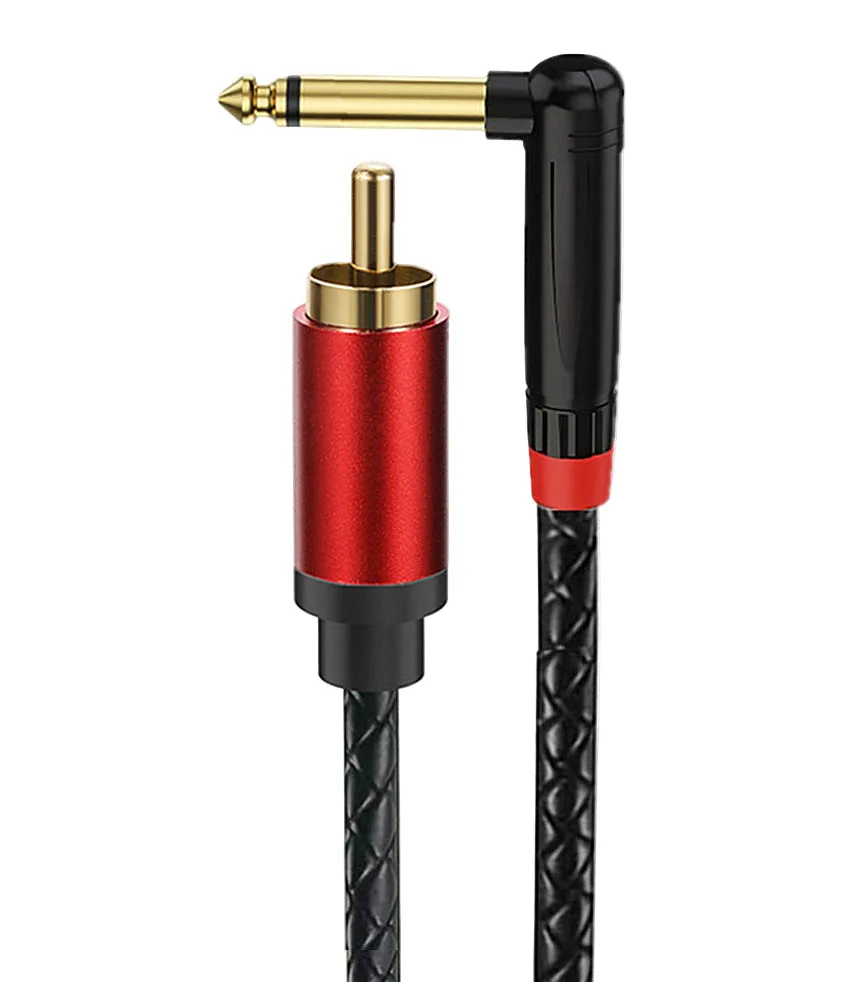
- Cavo audio RCA maschio verso 6.35mm mono ad angolo retto: Cavo audio RCA maschio verso 6.35mm mono ad angolo retto con connettori placcati oro e un jack 6.35mm ad angolo retto progettato per spazi stretti o incassati. Se il tuo mixer ha uscite RCA e devi collegarti a un ingresso 6.35mm su un'interfaccia audio o un patch bay, questo cavo offre una presa sicura e riduce lo stress in configurazioni anguste.
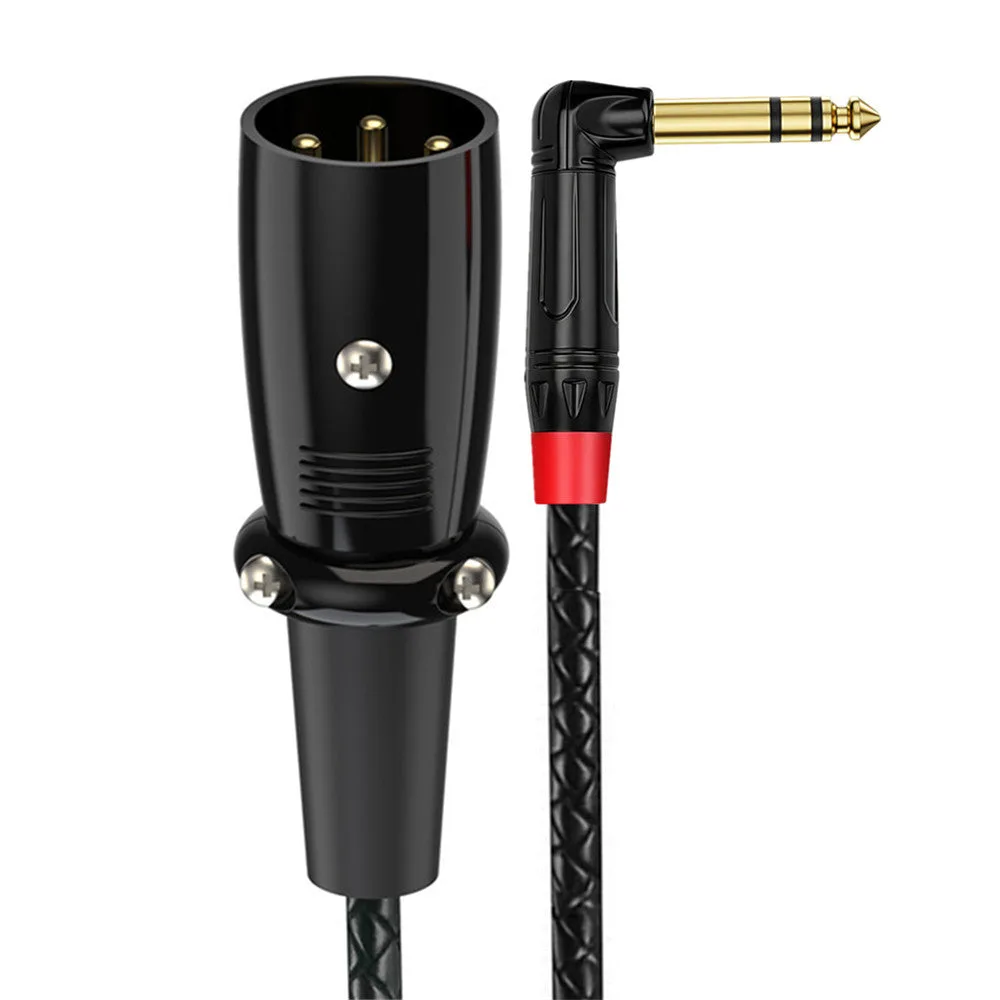
- Cavo audio bilanciato XLR maschio verso TRS maschio ad angolo retto 6.35mm: Cavo audio bilanciato XLR maschio verso TRS maschio ad angolo retto 6.35mm trasporta un singolo segnale audio mono bilanciato tra connessioni bilanciate compatibili. Usalo quando il tuo mixer ha uscite XLR e la tua interfaccia audio o ingresso PC accetta una connessione bilanciata TRS 6.35mm; il jack ad angolo retto risparmia spazio e il design bilanciato aiuta a respingere il rumore.
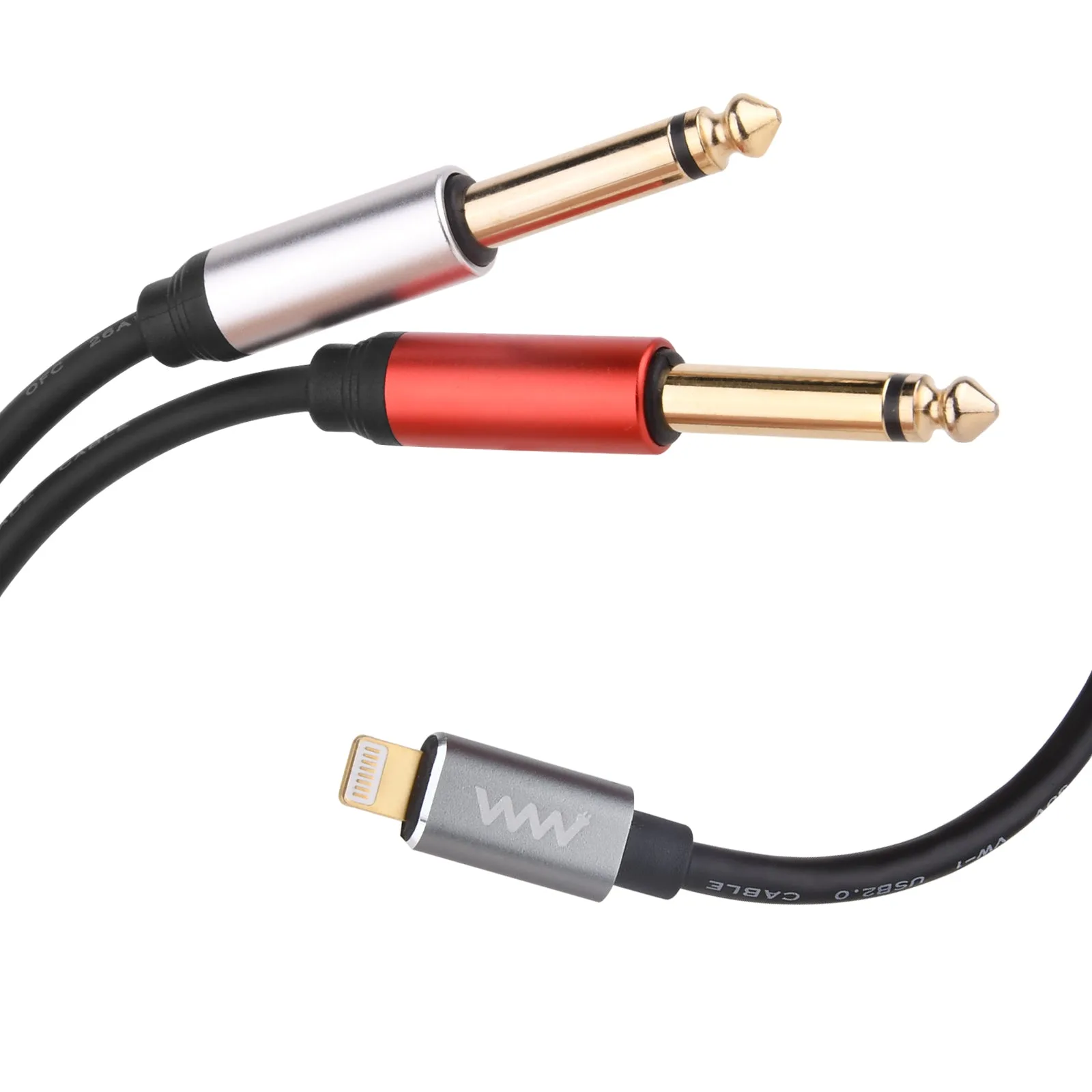
- Cavo audio Lightning (8 pin) a doppio 6.35mm (1/4”) per amplificatore e mixer – 3m: Cavo audio Lightning (8 pin) a doppio 6.35mm (1/4”) per amplificatore e mixer – 3m con convertitore digitale-analogico (DAC) integrato per la riproduzione stereo. Questo cavo ti permette di collegare un iPhone o iPad direttamente agli ingressi 6.35mm di un mixer, utile per riprodurre basi durante un set dal vivo o una sessione di registrazione, anche se non è una connessione PC.